跳转到主内容
加入维修社区 - 创建账户

此翻译由机器生成,尚未经过人工审核。 会说这种语言吗? 查看评论

ZTE Blade Z Max 屏幕/触摸数字化层更换

你所需要的

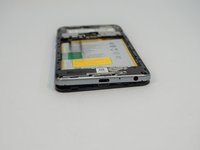
    1. ZTE Blade Z Max 屏幕/触摸数字化层更换, 取出 SIM 卡托: 步骤 1 中的图像 1,3 ZTE Blade Z Max 屏幕/触摸数字化层更换, 取出 SIM 卡托: 步骤 1 中的图像 2,3 ZTE Blade Z Max 屏幕/触摸数字化层更换, 取出 SIM 卡托: 步骤 1 中的图像 3,3
      • 将设备侧放,使按钮背对你。

      • 使用 SIM 卡取卡工具,将窄端插入取卡孔中。

      • 用力向孔内按压,直到 SIM 卡托弹出足够的长度,以便用手指将其取出。

      询问修复机器人
      添加评论

    2. ZTE Blade Z Max 屏幕/触摸数字化层更换: 步骤 2 中的图像 1,3 ZTE Blade Z Max 屏幕/触摸数字化层更换: 步骤 2 中的图像 2,3 ZTE Blade Z Max 屏幕/触摸数字化层更换: 步骤 2 中的图像 3,3
      • 用手指将 SIM 卡托盘拉出。

      • 取出 SIM 卡。

      添加评论

    1. ZTE Blade Z Max 屏幕/触摸数字化层更换, 指纹传感器: 步骤 3 中的图像 1,1
      • 从手机侧面、SIM 卡托盘曾经所在的位置附近,拧下那颗 T2 螺丝。

      添加评论

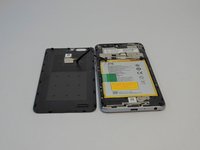
    2. ZTE Blade Z Max 屏幕/触摸数字化层更换: 步骤 4 中的图像 1,2 ZTE Blade Z Max 屏幕/触摸数字化层更换: 步骤 4 中的图像 2,2
      • 将塑料开启工具插入之前 SIM 卡托盘所在的位置。

      • 轻轻撬开后盖与手机中框之间的缝隙,直到听到后盖分离时的咔哒声。

      添加评论

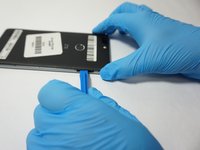
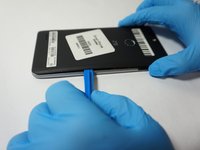
    3. ZTE Blade Z Max 屏幕/触摸数字化层更换: 步骤 5 中的图像 1,2 ZTE Blade Z Max 屏幕/触摸数字化层更换: 步骤 5 中的图像 2,2
      • 将塑料开启工具插入你刚刚在手机后盖与中框之间制造出的缝隙中。

      • 沿着手机外侧,在后盖下方滑动塑料开启工具,以断开固定后盖与中框的其余卡扣。

      询问修复机器人

      添加评论

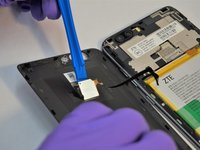
    4. ZTE Blade Z Max 屏幕/触摸数字化层更换: 步骤 6 中的图像 1,2 ZTE Blade Z Max 屏幕/触摸数字化层更换: 步骤 6 中的图像 2,2
      • 将后盖翻转至一侧,注意不要损坏指纹传感器的排线。

      • 使用塑料开启工具将指纹传感器与手机后盖分离。

      • 重新组装时,贴上一小段普通透明胶带,将指纹传感器固定在手机后盖上。

      • 将手机后盖放在一旁。

      添加评论

    5. ZTE Blade Z Max 屏幕/触摸数字化层更换: 步骤 7 中的图像 1,1
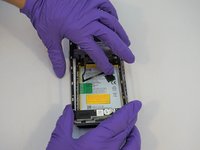
      • 使用 JIS #000 螺丝刀批头拧下手机背部的 6 颗银色 2.9 mm 螺丝。

      • 使用相同的 JIS #000 螺丝刀批头拧下 11 颗黑色 3.5 mm 螺丝。

      询问修复机器人

      添加评论

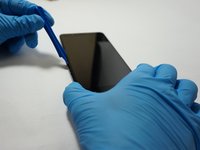
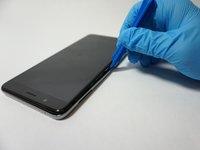
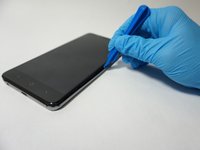
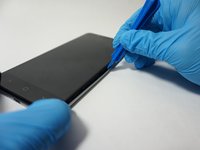
    6. ZTE Blade Z Max 屏幕/触摸数字化层更换: 步骤 8 中的图像 1,2 ZTE Blade Z Max 屏幕/触摸数字化层更换: 步骤 8 中的图像 2,2
      • 将手机翻转过来,使屏幕朝上。

      • 将开启工具插入屏幕与周围银色边框之间。

      • 沿着手机周边滑动塑料开启工具,撬开将边框固定在中框上的卡扣。

      询问修复机器人

      添加评论

    7. ZTE Blade Z Max 屏幕/触摸数字化层更换: 步骤 9 中的图像 1,2 ZTE Blade Z Max 屏幕/触摸数字化层更换: 步骤 9 中的图像 2,2
      • 将手机翻过来,使屏幕朝下。

      • 从手机上取下装饰件并放在一边。

      添加评论

    8. ZTE Blade Z Max 屏幕/触摸数字化层更换: 步骤 10 中的图像 1,2 ZTE Blade Z Max 屏幕/触摸数字化层更换: 步骤 10 中的图像 2,2
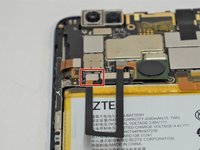
      • 使用塑料开启工具,将指纹排线连接器与主板断开。

      添加评论

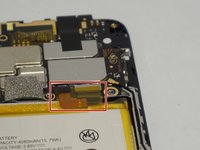
    1. ZTE Blade Z Max 屏幕/触摸数字化层更换, 电池: 步骤 11 中的图像 1,2 ZTE Blade Z Max 屏幕/触摸数字化层更换, 电池: 步骤 11 中的图像 2,2
      在这个步骤中使用的工具:
      Tweezers
      $4.99
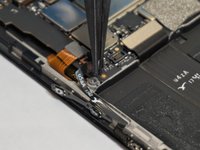
      • 使用镊子小心地向上拉起固定连接器的胶带。

      • 这也会同时断开连接器。

      询问修复机器人
      添加评论

    2. ZTE Blade Z Max 屏幕/触摸数字化层更换: 步骤 12 中的图像 1,3 ZTE Blade Z Max 屏幕/触摸数字化层更换: 步骤 12 中的图像 2,3 ZTE Blade Z Max 屏幕/触摸数字化层更换: 步骤 12 中的图像 3,3
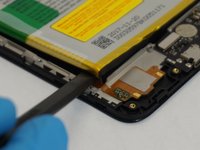
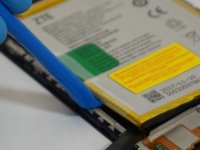
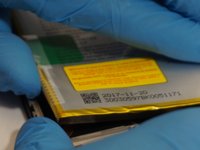
      • 在此步骤中请小心,不要损坏电池。如果你感觉从中框分离电池时用力过大,可能需要加热手机以软化将电池固定在手机上的粘合剂。

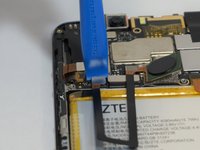
      • 从电池的左下角开始,使用撬棒的宽头作为楔子伸到电池下方。

      • 将开启工具插入撬棒创造出的缝隙中,小心地开始沿着电池边缘撬动。

      • 一旦电池与手机充分分离,用手将电池完全取出,必要时使用撬棒的宽头刮掉残留的粘合剂。

      添加评论

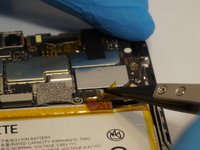
    1. ZTE Blade Z Max 屏幕/触摸数字化层更换, 侧面按钮: 步骤 13 中的图像 1,2 ZTE Blade Z Max 屏幕/触摸数字化层更换, 侧面按钮: 步骤 13 中的图像 2,2
      在这个步骤中使用的工具:
      Tweezers
      $4.99
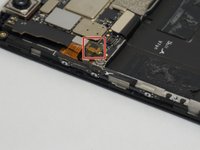
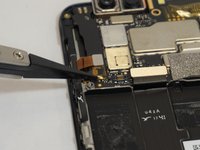
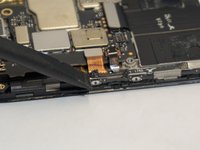
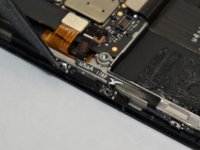
      • 使用一套 镊子,拉掉主板左侧排线连接器上方的一小块胶带。

      询问修复机器人
      添加评论

    2. ZTE Blade Z Max 屏幕/触摸数字化层更换: 步骤 14 中的图像 1,2 ZTE Blade Z Max 屏幕/触摸数字化层更换: 步骤 14 中的图像 2,2
      • 使用塑料开启工具或撬棒将排线上的胶水刮除。

      询问修复机器人

      添加评论

    3. ZTE Blade Z Max 屏幕/触摸数字化层更换: 步骤 15 中的图像 1,3 ZTE Blade Z Max 屏幕/触摸数字化层更换: 步骤 15 中的图像 2,3 ZTE Blade Z Max 屏幕/触摸数字化层更换: 步骤 15 中的图像 3,3
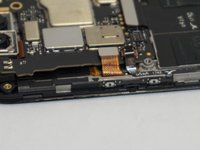
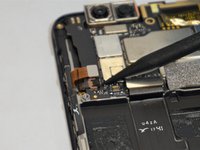
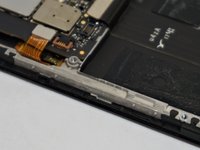
      • 使用塑料开启工具或撬棒,通过撬起连接器的右侧(黑色)来打开拉链式连接。

      • 使用镊子,小心地将排线从连接器中拔出。

      询问修复机器人

      添加评论

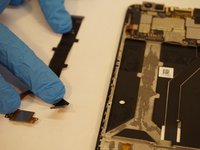
    4. ZTE Blade Z Max 屏幕/触摸数字化层更换: 步骤 16 中的图像 1,2 ZTE Blade Z Max 屏幕/触摸数字化层更换: 步骤 16 中的图像 2,2
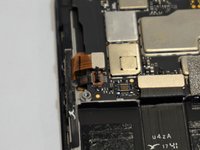
      • 按钮排线非常脆弱,尤其是在调低音量按钮附近。如果你打算稍后重新安装此部件,请小心不要将其弄断。

      • 使用开启工具或镊子,将按钮条的边缘撬离手机。

      • 所有按钮都松开后,整个组件应该可以直接取下。

      • 可能需要使用粘合剂将新按钮固定在手机上。

      询问修复机器人
      添加评论

    1. ZTE Blade Z Max 屏幕/触摸数字化层更换, 充电口小板: 步骤 17 中的图像 1,2 ZTE Blade Z Max 屏幕/触摸数字化层更换, 充电口小板: 步骤 17 中的图像 2,2
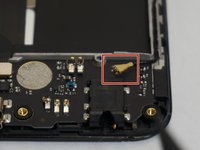
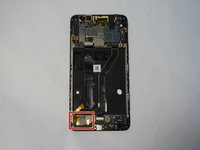
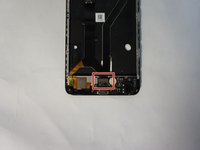
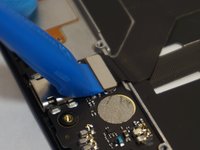
      • 使用撬棒撬起充电口排线右上角的连接器。

      询问修复机器人

      添加评论

    2. ZTE Blade Z Max 屏幕/触摸数字化层更换: 步骤 18 中的图像 1,1
      • 使用开启工具撬起并拆下位于卡片左上角的主连接器。

      询问修复机器人

      添加评论

    3. ZTE Blade Z Max 屏幕/触摸数字化层更换: 步骤 19 中的图像 1,3 ZTE Blade Z Max 屏幕/触摸数字化层更换: 步骤 19 中的图像 2,3 ZTE Blade Z Max 屏幕/触摸数字化层更换: 步骤 19 中的图像 3,3
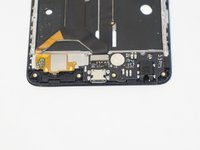
      • 使用开启工具、撬棒或开启撬片将卡片的底边从手机上分离。

      • 将卡片的底边提起,直到可以用手指捏住,然后将其从手机中取出。

      添加评论

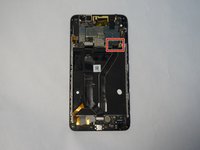
    1. ZTE Blade Z Max 屏幕/触摸数字化层更换, 屏幕/触摸数字化层: 步骤 20 中的图像 1,3 ZTE Blade Z Max 屏幕/触摸数字化层更换, 屏幕/触摸数字化层: 步骤 20 中的图像 2,3 ZTE Blade Z Max 屏幕/触摸数字化层更换, 屏幕/触摸数字化层: 步骤 20 中的图像 3,3
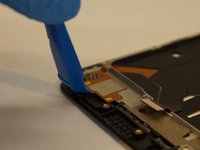
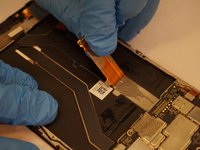
      • 使用塑料开启工具将下部排线从手机中框上撬起,该排线通过粘合剂固定。

      询问修复机器人
      添加评论

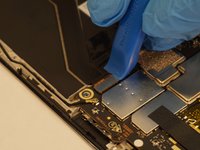
    2. ZTE Blade Z Max 屏幕/触摸数字化层更换: 步骤 21 中的图像 1,2 ZTE Blade Z Max 屏幕/触摸数字化层更换: 步骤 21 中的图像 2,2
      • 使用塑料开启工具将连接器排线从手机底部中心处分离。

      询问修复机器人
      添加评论

    3. ZTE Blade Z Max 屏幕/触摸数字化层更换: 步骤 22 中的图像 1,2 ZTE Blade Z Max 屏幕/触摸数字化层更换: 步骤 22 中的图像 2,2
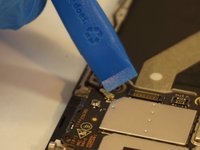
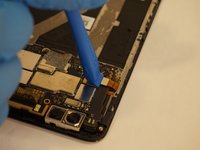
      • 使用塑料开启工具将第一个主板连接器从主板左下角处断开。

      询问修复机器人

      添加评论

    4. ZTE Blade Z Max 屏幕/触摸数字化层更换: 步骤 23 中的图像 1,3 ZTE Blade Z Max 屏幕/触摸数字化层更换: 步骤 23 中的图像 2,3 ZTE Blade Z Max 屏幕/触摸数字化层更换: 步骤 23 中的图像 3,3
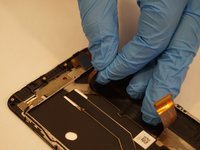
      • 从你刚刚拆下的连接器开始,小心地将排线从手机上揭下来。

      • 在重新组装时,你可能需要使用粘合剂来重新固定这条排线。

      • 将排线放到一边。

      询问修复机器人

      添加评论

    5. ZTE Blade Z Max 屏幕/触摸数字化层更换: 步骤 24 中的图像 1,2 ZTE Blade Z Max 屏幕/触摸数字化层更换: 步骤 24 中的图像 2,2
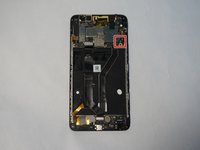
      • 使用塑料开启工具断开主板右下方的第二个主板连接器。

      询问修复机器人

      添加评论

    6. ZTE Blade Z Max 屏幕/触摸数字化层更换: 步骤 25 中的图像 1,3 ZTE Blade Z Max 屏幕/触摸数字化层更换: 步骤 25 中的图像 2,3 ZTE Blade Z Max 屏幕/触摸数字化层更换: 步骤 25 中的图像 3,3
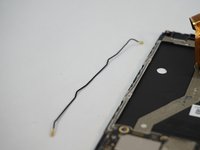
      • 使用塑料开启工具断开上方天线连接器。

      • 将天线从手机上取下并放置一旁。

      询问修复机器人

      添加评论

    7. ZTE Blade Z Max 屏幕/触摸数字化层更换: 步骤 26 中的图像 1,2 ZTE Blade Z Max 屏幕/触摸数字化层更换: 步骤 26 中的图像 2,2
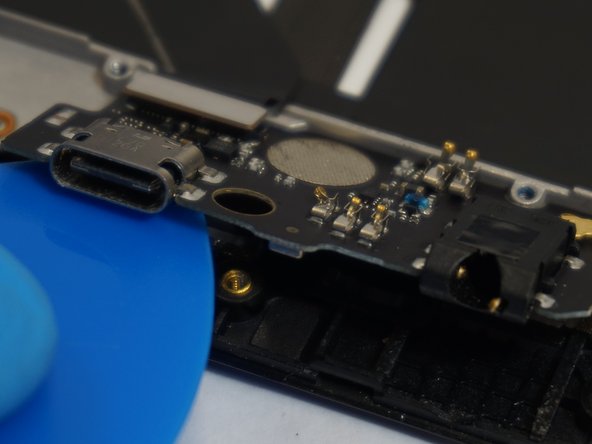
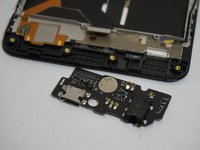
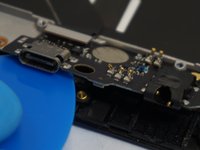
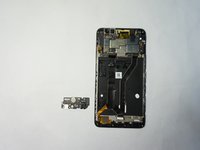
      • 使用塑料开启工具拆下手机的充电口板。

      询问修复机器人

      添加评论

    8. ZTE Blade Z Max 屏幕/触摸数字化层更换: 步骤 27 中的图像 1,2 ZTE Blade Z Max 屏幕/触摸数字化层更换: 步骤 27 中的图像 2,2
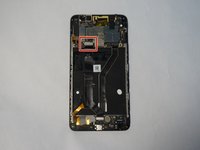
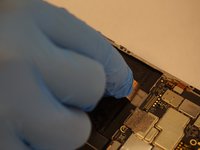
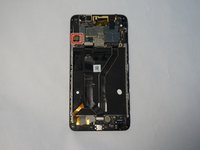
      • 使用塑料开启工具断开触摸数字化层排线连接器,该连接器位于天线连接的另一侧,靠近侧键连接器。

      询问修复机器人

      添加评论

    9. ZTE Blade Z Max 屏幕/触摸数字化层更换: 步骤 28 中的图像 1,2 ZTE Blade Z Max 屏幕/触摸数字化层更换: 步骤 28 中的图像 2,2
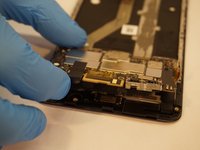
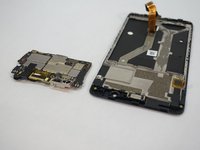
      • 小心地将主板从中框中取出。

      询问修复机器人

      添加评论

    10. ZTE Blade Z Max 屏幕/触摸数字化层更换: 步骤 29 中的图像 1,1
      • 使用塑料开启工具或撬棒将位于手机顶部的听筒从中框上拆下。

      • 你现在拆下的所有部件都将装入包含新屏幕的另一个中框中。

      询问修复机器人

      添加评论

结论

要重新组装设备,请按相反顺序执行这些说明。

取消:我没有完成这个指南。

13等其他人完成本指南。

2指南评论

Thanks! This helped loads with my repair.

Isaac Pettis - 回复 分享

Thanks for the tutorial. It helped a ton and was easy to follow. I would add the screen replacement from the frame portion of the assembly.

Americo Garcia Jr - 回复 分享

添加评论

浏览统计数据:

过去 24 小时: 2

过去 7 天: 10

过去 30 天: 55

总计 5,585