跳转到主内容
加入维修社区 - 创建账户

Xbox One 光驱更换

你所需要的

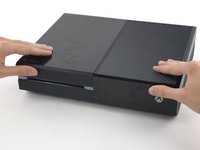
    1. Xbox One 光驱更换, 外壳: 步骤 1 中的图像 1,1
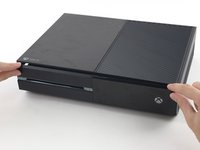
      • 要打开您的Xbox one 您必须剪开或剥下这个防拆机贴纸。 这会失去保修! 请小心拆开!

      添加评论

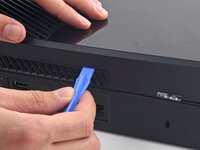
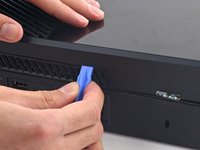
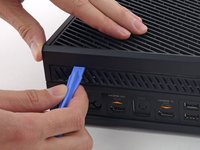
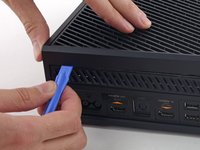
    2. Xbox One 光驱更换: 步骤 2 中的图像 1,2 Xbox One 光驱更换: 步骤 2 中的图像 2,2
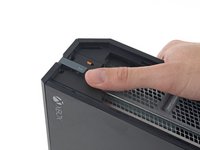
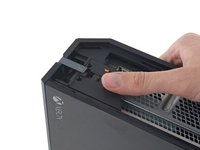
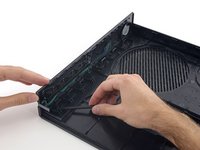
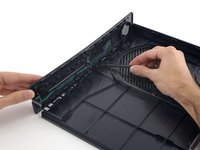
      • 使用塑料撬棒撬起USB端口周围的塑料散热口。

      • 散热口是十分有弹性的,使用塑料夹固定,然后将其剥离。

      添加评论

    3. Xbox One 光驱更换: 步骤 3 中的图像 1,2 Xbox One 光驱更换: 步骤 3 中的图像 2,2
      • 在Xbox前角处有一个加强了前角的小塑料卡扣。

      • 将卡扣向后滑动并将其取出。

      添加评论

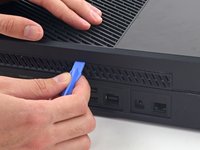
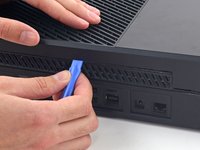
    4. Xbox One 光驱更换: 步骤 4 中的图像 1,2 Xbox One 光驱更换: 步骤 4 中的图像 2,2
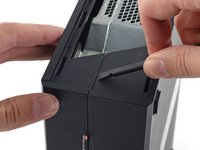
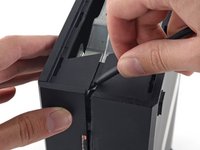
      • 在机壳后方侧面通风口处上下接缝中插入撬棒的扁平端。

      • 卡扣的力量非常大(通常第一个就是这样),需要您使用一点力气。

      • 将撬棒留在原位直至您完全打开,机壳是十分有弹性的,避免一会自己自动卡回去。

      添加评论

    5. Xbox One 光驱更换: 步骤 5 中的图像 1,2 Xbox One 光驱更换: 步骤 5 中的图像 2,2
      • 在Xbox 剩下的几个侧面中仍被几个卡扣固定。

      • 在后散热口的上下壳连接处插入撬棒,分离卡扣。

      添加评论

    6. Xbox One 光驱更换: 步骤 6 中的图像 1,2 Xbox One 光驱更换: 步骤 6 中的图像 2,2
      • 继续向后部移动,撬起卡扣。

      • 确保撬棒撬起位置的正确。 一些位置是被撬棒撬起但撬棒一拿走就会自行合上,所以保持撬棒已经撬起地方的开口不要自行合上,别让努力白费。

      添加评论

    7. Xbox One 光驱更换: 步骤 7 中的图像 1,2 Xbox One 光驱更换: 步骤 7 中的图像 2,2
      • 继续撬,滑动着撬着样效率更高。

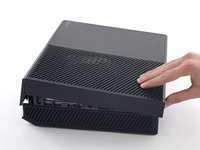
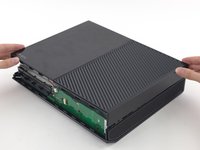
      • 当您到达后壳边缘处时,顶壳应该可以脱落了。 如果没有,使用撬棒来环绕一圈检查,除了USB端口的位置。

      添加评论

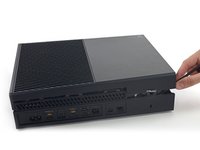
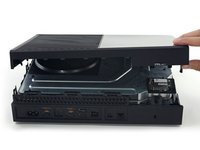
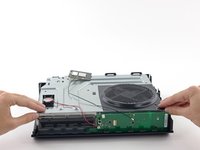
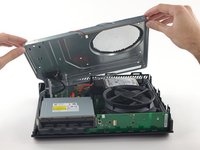
    8. Xbox One 光驱更换: 步骤 8 中的图像 1,3 Xbox One 光驱更换: 步骤 8 中的图像 2,3 Xbox One 光驱更换: 步骤 8 中的图像 3,3
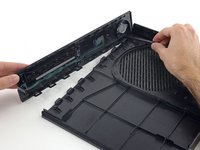
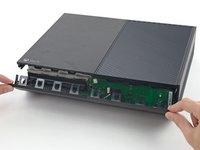
      • 从刚才您放下第一个撬棒的位置开始,尝试撬起剩下几个卡扣。

      • 使用撬棒来打开还没有释放的卡扣。

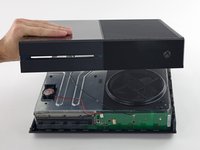
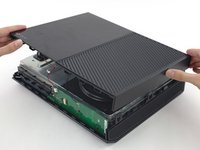
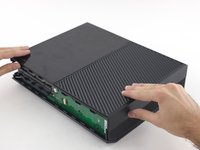
      • 切勿现在就抬起上壳,它仍通过前面板与电源线缆相连接。

      • 轻轻抬起上壳,来进入前面板。

      添加评论

    9. Xbox One 光驱更换: 步骤 9 中的图像 1,3 Xbox One 光驱更换: 步骤 9 中的图像 2,3 Xbox One 光驱更换: 步骤 9 中的图像 3,3
      在这个步骤中使用的工具:
      Tweezers
      $4.99
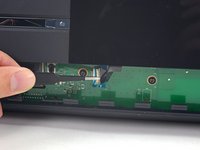
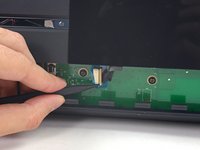
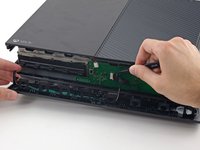
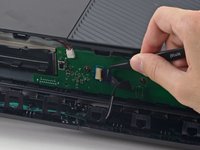
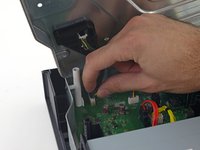
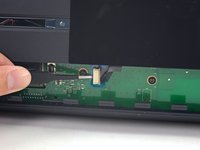
      • 前按钮电缆有着一个独特的ZIF连接器,请注意按照以下步骤断开连接。

      • 使用 镊子 将蓝色塑料固定环从电路板上的白色连接座上提起。

      • 使用尖嘴端将连接器的锁定片推向电缆以解锁。

      添加评论

    10. Xbox One 光驱更换: 步骤 10 中的图像 1,2 Xbox One 光驱更换: 步骤 10 中的图像 2,2
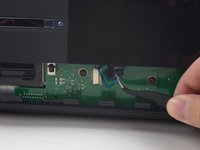
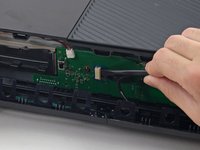
      • 使用镊子将线缆从电路板上的连接器中拔出。

      • 移除上面板

      添加评论

    11. Xbox One 光驱更换, 重新安装指导。: 步骤 11 中的图像 1,3 Xbox One 光驱更换, 重新安装指导。: 步骤 11 中的图像 2,3 Xbox One 光驱更换, 重新安装指导。: 步骤 11 中的图像 3,3
      • 接下来的四步指导您如何组装,如果还要进行拆解请跳过。

      • 使用撬棒扁平的一段来松开前面板的卡扣。

      • 从顶壳上卸下前面板。

      询问修复机器人

      添加评论

    12. Xbox One 光驱更换: 步骤 12 中的图像 1,3 Xbox One 光驱更换: 步骤 12 中的图像 2,3 Xbox One 光驱更换: 步骤 12 中的图像 3,3
      • 重新放置顶壳。

      • 对其卡扣,按压紧实,确保卡扣已经卡到位。

      询问修复机器人

      添加评论

    13. Xbox One 光驱更换: 步骤 13 中的图像 1,3 Xbox One 光驱更换: 步骤 13 中的图像 2,3 Xbox One 光驱更换: 步骤 13 中的图像 3,3
      • 在Xbox前段支撑着前面板。

      • 使用使用镊子将电缆重新安装。

      • 使用撬棒扁平的一端来将ZIF锁向左推来锁定线缆。

      添加评论

    14. Xbox One 光驱更换: 步骤 14 中的图像 1,3 Xbox One 光驱更换: 步骤 14 中的图像 2,3 Xbox One 光驱更换: 步骤 14 中的图像 3,3
      • 将机器下边缘塑料卡扣与前面板相互锁紧。

      • 45度将前面板卡扣与机器上的卡扣卡紧。

      • 将前面板推向Xbox,就像关邮箱一样。 使劲按压,确保卡扣已经全部上紧。

      添加评论

    1. Xbox One 光驱更换, 顶部金属壳: 步骤 15 中的图像 1,3 Xbox One 光驱更换, 顶部金属壳: 步骤 15 中的图像 2,3 Xbox One 光驱更换, 顶部金属壳: 步骤 15 中的图像 3,3
      • 小心的将扬声器线缆从前面板上分离开来。

      • 小心地拉起线缆的连接器连接器,而不是取下板子上的连接器。 这样您有可能完全将他们从电路板上弄脱落。

      • 使用撬棒扁平的一端将前面板的天线链接电缆断开。

      添加评论

    2. Xbox One 光驱更换: 步骤 16 中的图像 1,3 Xbox One 光驱更换: 步骤 16 中的图像 2,3 Xbox One 光驱更换: 步骤 16 中的图像 3,3
      • 将固定WiFi模块的两颗9.5 mm T8 Torx螺丝移除。

      • 垂直将WiFi模块从金属壳顶部的插座中提起。

      • 将WiFi天线模块放置一边。使得下方的标有C3的螺丝暴露出来。

      添加评论

    3. Xbox One 光驱更换: 步骤 17 中的图像 1,1
      • 从顶部金属壳上移除8颗65 mm Torx T10螺丝。

      添加评论

    4. Xbox One 光驱更换: 步骤 18 中的图像 1,2 Xbox One 光驱更换: 步骤 18 中的图像 2,2
      • 抬起,而不是移除顶部金属壳。

      • WiFi模块还仍然与主板相连。

      添加评论

    5. Xbox One 光驱更换: 步骤 19 中的图像 1,2 Xbox One 光驱更换: 步骤 19 中的图像 2,2
      • 从主板上断开Wi-Fi模块互连排线。

      • 移除顶部金属壳。

      添加评论

    1. Xbox One 光驱更换, 光驱: 步骤 20 中的图像 1,2 Xbox One 光驱更换, 光驱: 步骤 20 中的图像 2,2
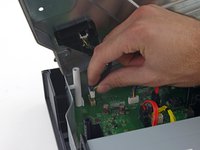
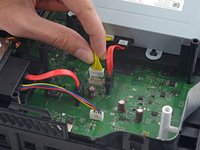
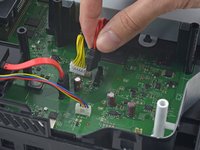
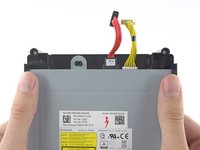
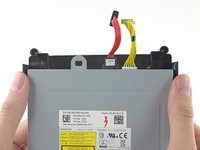
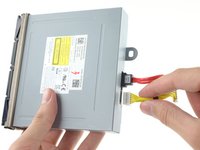
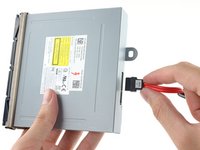
      • 在主板上拔出光驱电源和SATA线缆。

      询问修复机器人

      添加评论

    2. Xbox One 光驱更换: 步骤 21 中的图像 1,1
      • 从Xbox移除光驱组件

      询问修复机器人
      添加评论

    3. Xbox One 光驱更换: 步骤 22 中的图像 1,3 Xbox One 光驱更换: 步骤 22 中的图像 2,3 Xbox One 光驱更换: 步骤 22 中的图像 3,3
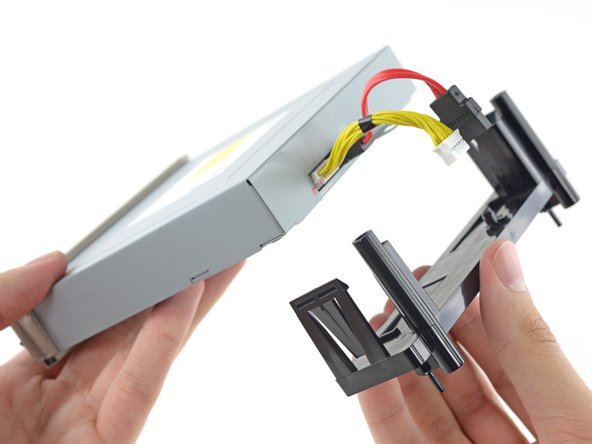
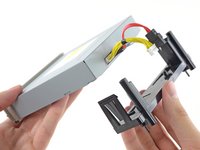
      • 光驱被光驱支架上的两个卡扣固定。

      • 向外推卡扣,然后将光驱滑出。

      添加评论

    4. Xbox One 光驱更换: 步骤 23 中的图像 1,2 Xbox One 光驱更换: 步骤 23 中的图像 2,2
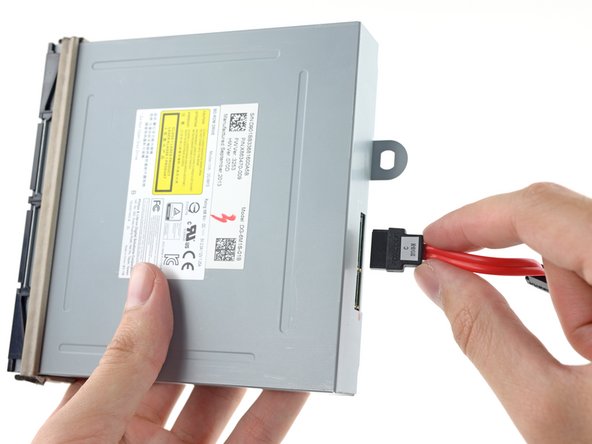
      • 移除电源SATA线缆。

      添加评论

结论

要重新组装您的设备,请按照本指南的相反顺序进行操作。

取消:我没有完成这个指南。

93等其他人完成本指南。

由衷感谢以下译者:

en zh

100%

Leon赵国鑫正在帮助我们修复这个世界! 您也想加入吗?
开始翻译 ›

团队

iFixit iFixit 的会员

Staff

123 名成员

创作了68,674篇指南

46指南评论

I torn down my one to attempt to see why it stopped reading disc, i discovered that it wasn't a spinning issue but that the disc popped back out just a bit leading to why it will not spin. Any way of fixing that?

Ryan Ninteau - 回复 分享

there is a black bar that rolls the disc into the tray try cleaning that (you will have to fully open the disc drive)

codycggrimm - 回复 分享

What kind of optical drive should I use?

DZ - 回复 分享

Once replacing the optical drive does one need to flashit/swap pcb boards. Has Microsoft stopped hard coding these.

Rick Mizell - 回复 分享

I would like to know the answer to this as well. My xbox has a terrible time loading discs. If I use the hold method to install the disc it will eventually read it.

shaunwiegert - 回复 分享

添加评论

浏览统计数据:

过去 24 小时: 20

过去 7 天: 144

过去 30 天: 741

总计 207,199