简介
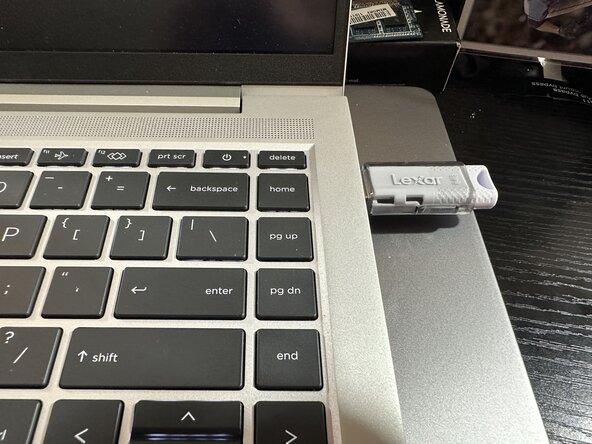
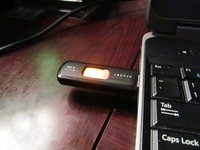
如果您不清楚如何将ISO镜像写入U盘,可以参考此指南以使用Rufus。较新的系统往往不再自带光驱,因此需要通过U盘实现引导(除非您有通过USB连接的光驱),这在较新的笔记本电脑或选配组件的台式机上尤为常见。在这些设备上,U盘通常是较为合适的操作方式。除非您使用的程序明确需要光盘,否则一块16-32GB*的U盘往往更为方便。
TLDR:如果购买全新U盘,尽量选择32GB以上的型号(最好是USB3,USB2一般能用但速度会大打折扣)。⏎
如果预算有限,在购买前也可以优先找找已有的多余的8-16GB的U盘。
*较老的小U盘,比如8GB左右的型号,往往也能使用,但可能会限制存储其它一些必要文件的空间,比如NF固件[sic]、其他.deb安装包或驱动程序等。您可能会找到这类U盘的批发渠道,但它们可能已经停产很长时间,并且16-32GB的U盘也已经降到一个不错的价格。通常来说,当前购买U盘的建议是至少32GB(最好是USB3,USB2一般能用但速度会大打折扣),64GB或更高并非必须但价格也不会高很多。16GB的杂牌型号也许仍能找到但价格优势不会很明显,并且可能存在一些与引导相关的问题,这种情况下您也许更应该考虑已有的老U盘。
必读:关于旧操作系统的重要说明
重要:不明确支持USB的操作系统也许无法用这种方式引导。虽然在合适的工具与步骤执行正确的前提下不会有什么风险,但同样也无法做出任何保证。
本指南初步撰写时面向的是Linux,但最近10-15年内发行的较为现代的操作系统通常都可以用这种方式从USB引导。
备注
- 在使用Rufus格式化前,应尽量先进行一次覆写。
- 本指南面向的是Rufus 3,如果您使用的是2.x的版本,应参考这份旧版本的指南(Google Drive链接)
你所需要的
-
-
-
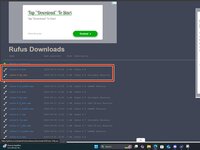
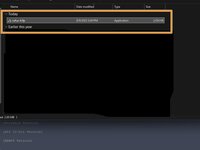
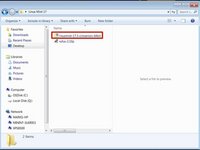
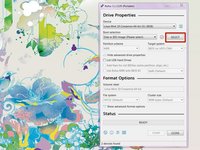
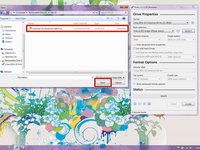
打开Rufus并选择SELECT,在弹出的对话框中选择ISO并选择打开(Open)。
-
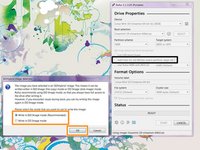
Rufus会询问写入的模式是ISO还是DD。如果不确定,应选择ISO。
-
配置完成后,选择START。确认格式化的警告之后,点击OK。
-






15等其他人完成本指南。


2指南评论
Unetbootin does not work anymore and is considered unstable to use when installing any Linux OS, also 4GB USB drives are more than big enough to get the job done
My reasoning for saying 8GB is because 4GB sticks are all but nonexistent (8GB is more popular now), but if you already own the 4GB stick then it'll work. I even use one from 2006 in the guide, to show that reuse is possible.
Oh really? I always thought it was still a usable option - thanks for letting me know that I was wrong.
Nick -
