跳转到主内容
加入维修社区 - 创建账户

此翻译由机器生成,尚未经过人工审核。 会说这种语言吗? 查看评论

TomTom VIA 1530 TM 屏幕更换

你所需要的

    1. TomTom VIA 1530 TM 屏幕更换, 后盖: 步骤 1 中的图像 1,2 TomTom VIA 1530 TM 屏幕更换, 后盖: 步骤 1 中的图像 2,2
      • 将设备底部向上放置。

      • 将 EasyPort Mount 略微向上倾斜,并从初始位置逆时针旋转 180 度。

      • 用力握住 EasyPort Mount 并将其拆下。

      • 如果不容易拆下,请轻轻扭动 EasyPort Mount,逐渐加大力度直到拆下为止。

      询问修复机器人

      添加评论

    2. TomTom VIA 1530 TM 屏幕更换: 步骤 2 中的图像 1,2 TomTom VIA 1530 TM 屏幕更换: 步骤 2 中的图像 2,2
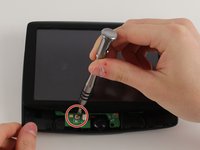
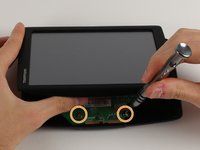
      • 将设备旋转 180 度,使 EasyPort Mount 仓内的螺丝位于顶部。

      • 使用 Torx T-5 螺丝刀拆下 EasyPort Mount 仓下方的 2 mm 螺丝。

      询问修复机器人

      添加评论

    3. TomTom VIA 1530 TM 屏幕更换: 步骤 3 中的图像 1,2 TomTom VIA 1530 TM 屏幕更换: 步骤 3 中的图像 2,2
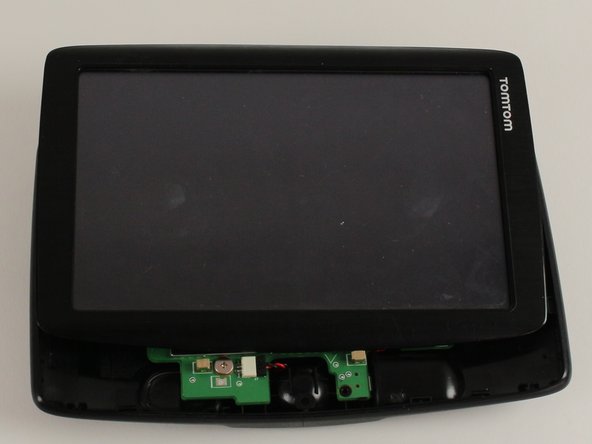
      • 将设备翻转过来,使屏幕朝上。

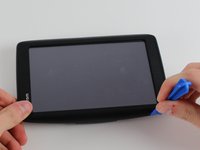
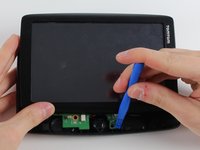
      • 将塑料开启工具楔入设备中框的顶部和底部之间,沿着外缘轻轻滑动。

      • 从其中一个角开始可能更容易操作。

      • 连接屏幕和主板的金色排线非常脆弱,很容易撕裂。

      • 这台特定设备的排线已经撕裂。

      询问修复机器人

      添加评论

    4. TomTom VIA 1530 TM 屏幕更换: 步骤 4 中的图像 1,2 TomTom VIA 1530 TM 屏幕更换: 步骤 4 中的图像 2,2
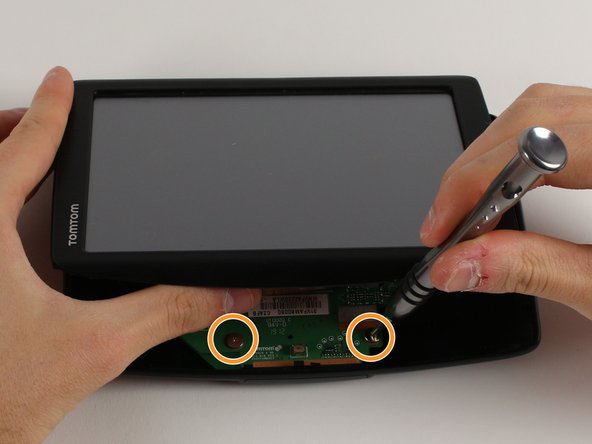
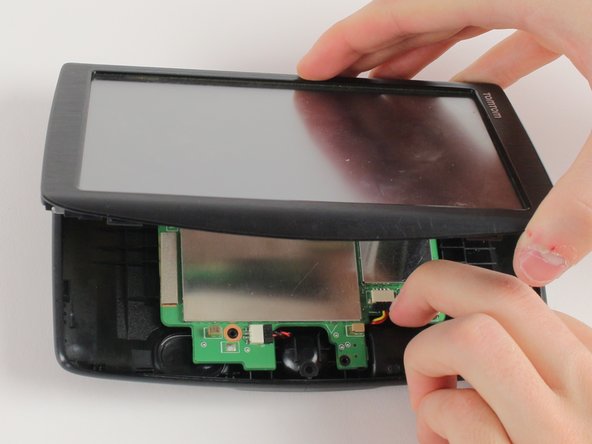
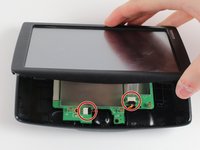
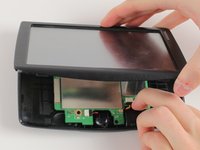
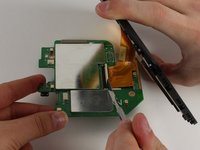
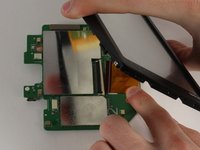
      • 小心地将屏幕向前滑动,露出主板的下半部分。

      • 使用 JIS #00 螺丝刀拧下 3.6 mm 螺丝。

      • 将设备旋转 180 度,小心地向后滑动屏幕,然后拧下剩余的两颗螺丝。

      询问修复机器人

      添加评论

    5. TomTom VIA 1530 TM 屏幕更换: 步骤 5 中的图像 1,3 TomTom VIA 1530 TM 屏幕更换: 步骤 5 中的图像 2,3 TomTom VIA 1530 TM 屏幕更换: 步骤 5 中的图像 3,3
      • 断开电池和扬声器排线。

      • 将主板从外壳中解锁。

      询问修复机器人

      添加评论

    1. TomTom VIA 1530 TM 屏幕更换, 主板: 步骤 6 中的图像 1,2 TomTom VIA 1530 TM 屏幕更换, 主板: 步骤 6 中的图像 2,2
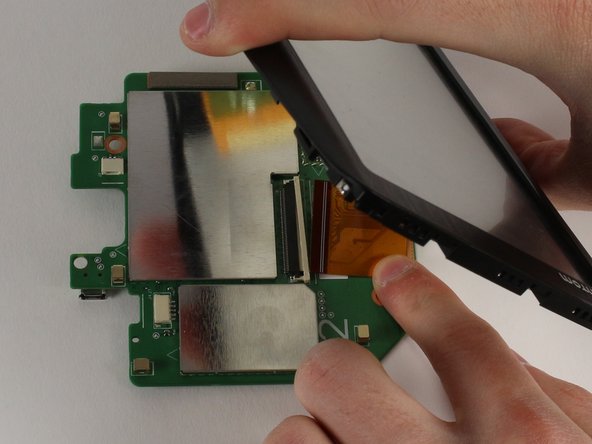
      • 将撬棒楔入白色塑料锁扣和黑色接口之间,断开金色的排线。

      • 将金色排线从接口中抽出。

      添加评论

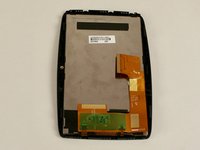
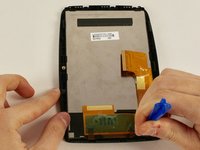
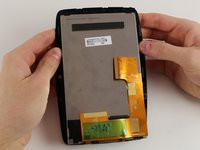
    1. TomTom VIA 1530 TM 屏幕更换, 屏幕: 步骤 7 中的图像 1,3 TomTom VIA 1530 TM 屏幕更换, 屏幕: 步骤 7 中的图像 2,3 TomTom VIA 1530 TM 屏幕更换, 屏幕: 步骤 7 中的图像 3,3
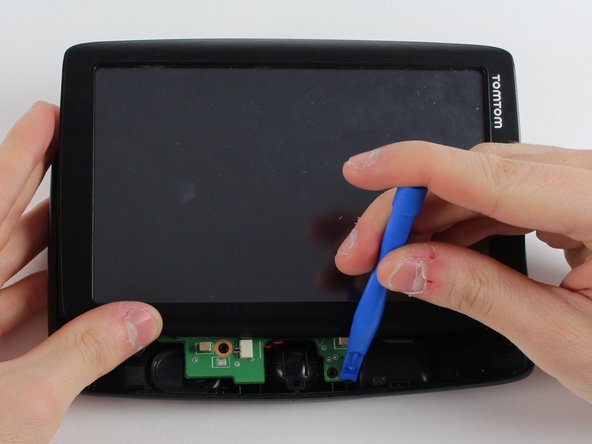
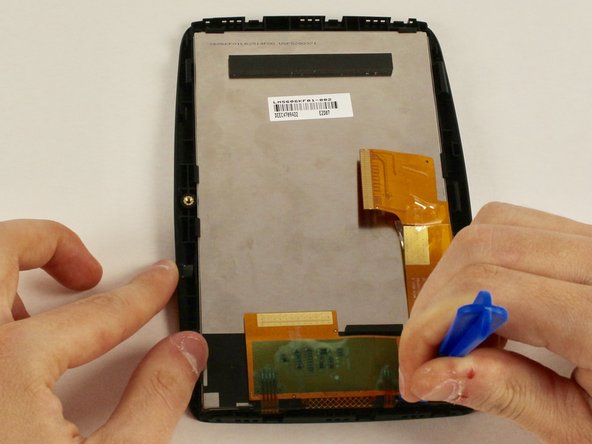
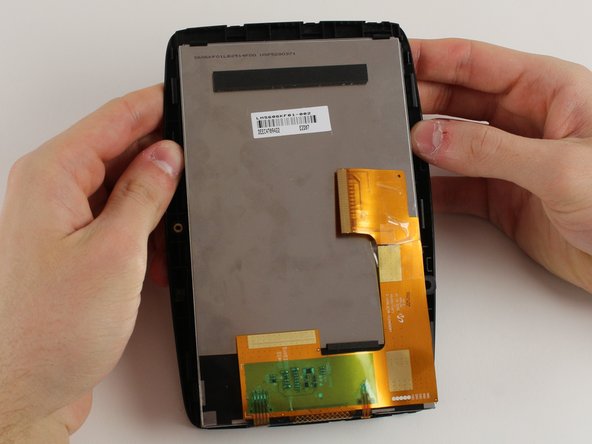
      • 使用塑料开启工具将屏幕从外壳上撬开。

      • 我们建议从带有金色排线的那一侧开始,因为那一侧的卡扣比较难处理。

      • 请逐个角落地撬开屏幕,而不是一次性撬开整条边。

      • 听到的撕裂声是屏幕与外壳之间的粘胶被拉开的声音。当你重新装回屏幕时,它们会再次粘合在一起。

      添加评论

结论

要重新组装设备,请按相反顺序执行这些说明。

取消:我没有完成这个指南。

团队

Cal Poly, Team S12-G2, Banghart Winter 2018 Cal Poly, Team S12-G2, Banghart Winter 2018 的会员

CPSU-BANGHART-W18S12G2

3 名成员

创作了54篇指南

0指南评论

添加评论

浏览统计数据:

过去 24 小时: 4

过去 7 天: 9

过去 30 天: 32

总计 671