跳转到主内容
加入维修社区 - 创建账户

此翻译由机器生成,尚未经过人工审核。 会说这种语言吗? 查看评论

Samsung Chromebook 2 电池更换

你所需要的

    1. Samsung Chromebook 2 电池更换, 电池: 步骤 1 中的图像 1,1
      • 开始前,请确保你的 Chromebook 已关闭。

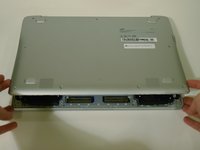
      • 将笔记本电脑背面朝上放在平坦的表面上。

      询问修复机器人

      添加评论

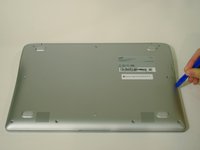
    2. Samsung Chromebook 2 电池更换: 步骤 2 中的图像 1,3 Samsung Chromebook 2 电池更换: 步骤 2 中的图像 2,3 Samsung Chromebook 2 电池更换: 步骤 2 中的图像 3,3
      • 使用 Phillips 螺丝刀拧下盖板上的 9 颗 5 mm 螺丝。

      询问修复机器人

      添加评论

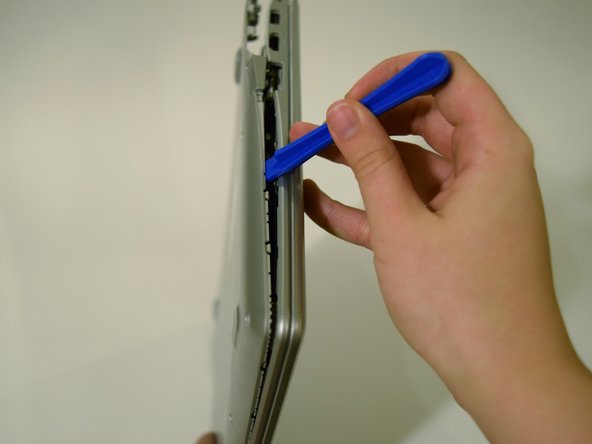
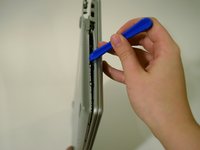
    3. Samsung Chromebook 2 电池更换: 步骤 3 中的图像 1,2 Samsung Chromebook 2 电池更换: 步骤 3 中的图像 2,2
      • 使用开启工具松开后盖,并沿着电脑周围一圈将其撬开。

      询问修复机器人

      添加评论

    4. Samsung Chromebook 2 电池更换: 步骤 4 中的图像 1,2 Samsung Chromebook 2 电池更换: 步骤 4 中的图像 2,2
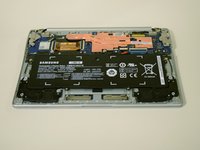
      • 盖板松动后,用手拆下后盖。

      询问修复机器人

      添加评论

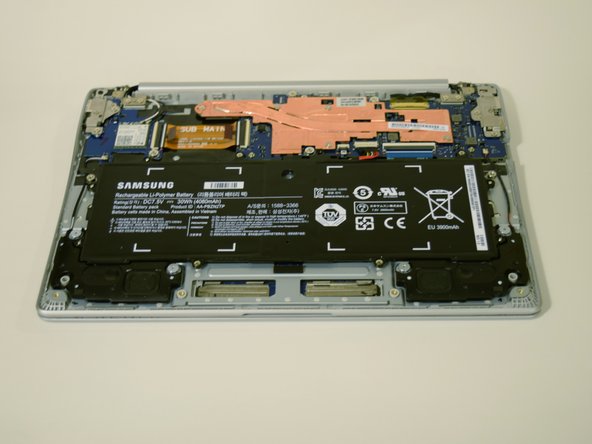
    5. Samsung Chromebook 2 电池更换: 步骤 5 中的图像 1,2 Samsung Chromebook 2 电池更换: 步骤 5 中的图像 2,2
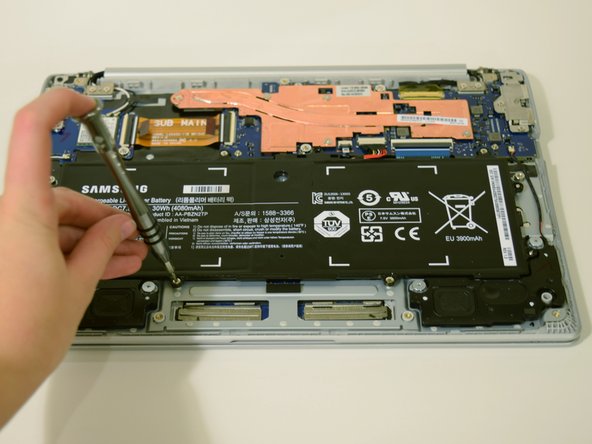
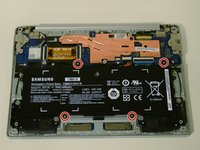
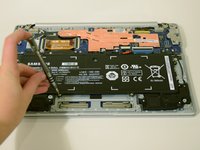
      • 用 Phillips 螺丝刀拧下固定电池的四颗 4 mm 螺丝。

      询问修复机器人

      添加评论

    6. Samsung Chromebook 2 电池更换: 步骤 6 中的图像 1,3 Samsung Chromebook 2 电池更换: 步骤 6 中的图像 2,3 Samsung Chromebook 2 电池更换: 步骤 6 中的图像 3,3
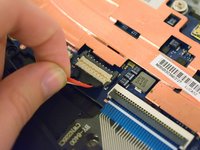
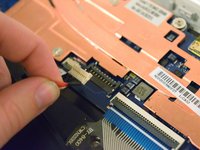
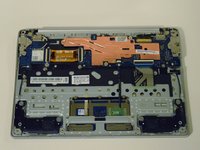
      • 向上拉动,断开连接电池与主板的布线。

      询问修复机器人

      添加评论

结论

要重新组装设备,请按相反顺序执行这些说明。

取消:我没有完成这个指南。

3等其他人完成本指南。

Allan

于02/01/16注册

121 声望

撰写一个指南

团队

UW Tacoma, Team 1-3, Rose Winter 2016 UW Tacoma, Team 1-3, Rose Winter 2016 的会员

UWT-ROSE-W16S1G3

4 名成员

创作了48篇指南

0指南评论

添加评论

浏览统计数据:

过去 24 小时: 1

过去 7 天: 13

过去 30 天: 48

总计 2,063