此翻译由机器生成,尚未经过人工审核。 会说这种语言吗? 查看评论。

SSD

最后更新于 2026年10月18日
浏览量: 1615
浏览统计数据:
- 过去24小时
- 39
- 过去 7 天:
- 215
- 过去 30 天:
- 829
- 总计
- 1,615
评论: 0
暂时还没有人对本指南发表评论。你想做第一个评论的人吗?
Go to guide comments已完成: 0 1
暂时还没有人将本指南标记为“已完成”。你会是第一个完成的人吗?
1 人已将本指南标记为“已完成”。就是你——干得漂亮!
收藏: 1 2
1 人收藏(并订阅)了本指南。你会是下一个吗?
2 人收藏(并订阅)了本指南——这其中包括你!
社区贡献指南
我们社区的一个非常棒的成员制作了本指南。它不是由 iFixit 工作人员创建的。
简介
转到步骤 1 ↓MacBook Pro A1708 SSD 拆卸与更换指南
本指南介绍如何拆卸和更换 MacBook Pro 13英寸 A1708 (2016–2017款) 中的 SSD。A1708 是 无 Touch Bar 的功能键版机型,且配备可拆卸的 SSD。
开始前,请关闭 MacBook,拔下所有线缆,并在干净、无静电的平面上操作。请妥善保管螺丝,因为它们的尺寸各不相同。建议使用磁性维修垫。
🛠️ 所需工具
- 1.2 mm Pentalobe 螺丝刀 – 底壳螺丝
- T5 Torx 螺丝刀 – SSD 螺丝
- 塑料开启工具 – 安全撬开底壳
- 镊子 – 小型螺丝/连接器
⚠️ 检查 SSD 兼容性
A1708 使用 Apple 专用 PCIe 3.0 SSD。常见容量包括 128GB、256GB、512GB 和 1TB。
存在 两种 256GB SSD 变体,其中一些可能无法兼容 2017年年中款 A1708。购买前请检查 SSD 的型号/序列信息。
💾 Apple 原装 SSD 选项
128GB
256GB
你也可以直接从 iFixit 指南零件部分购买 SSD
🔄 NVMe 升级选项
除了购买 Apple 原装 SSD,你也可以使用 带有 A1708 兼容适配器的 NVMe SSD。这是一种增加存储空间且更经济的方式。
A1708 NVMe 适配器:
⚠️ 重要提示
本指南专用于 带功能键的 A1708 MacBook Pro。后期的 MacBook Pro 机型使用板载存储,无法以相同方式更换 SSD。
购买配件前,请务必确认 MacBook 的确切型号及 SSD 的兼容性。
你所需要的
配件

工具


-
-
-
在开始此流程前,你必须禁用 Mac 的 自动开机 (Auto Boot) 功能。自动开机功能会在你打开上盖时启动 Mac,在拆解过程中可能会意外触发。你可以 参考本指南 或按照下方的简略说明禁用自动开机。此命令可能并非在所有 Mac 上都有效。
-
启动你的 Mac 并打开 终端 (Terminal)。
-
将以下命令复制并粘贴(或精确输入)到终端中:
-
sudo nvram AutoBoot=%00
-
按压 [return] 键。如果出现提示,请输入你的管理员密码,然后再次按压 [return] 键。注意:你的 return 键可能还标有 ⏎ 或 "enter"。
-
现在,你可以安全地关闭 Mac 并打开底壳,不必担心它意外开机。
-
维修完成并将 Mac 成功重新组装后,请使用以下命令重新启用自动开机:
-
sudo nvram AutoBoot=%03
 询问修复机器人
-
-
-
-
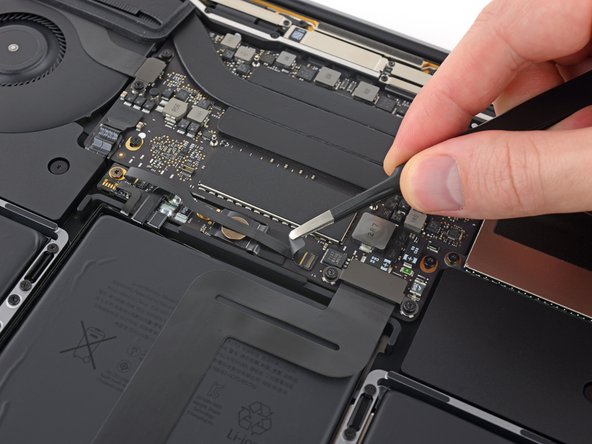
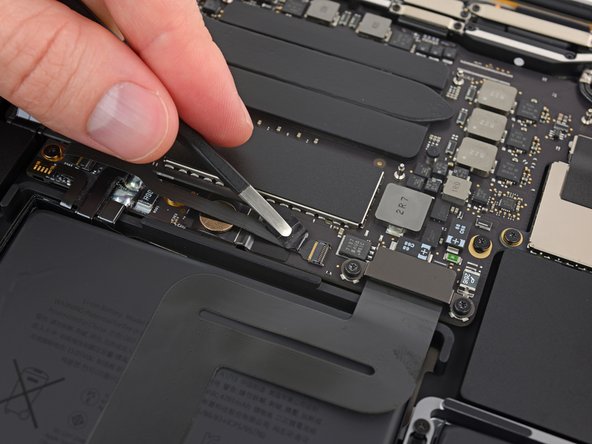
现在可以接触到可拆卸的固态硬盘 (SSD)。
-
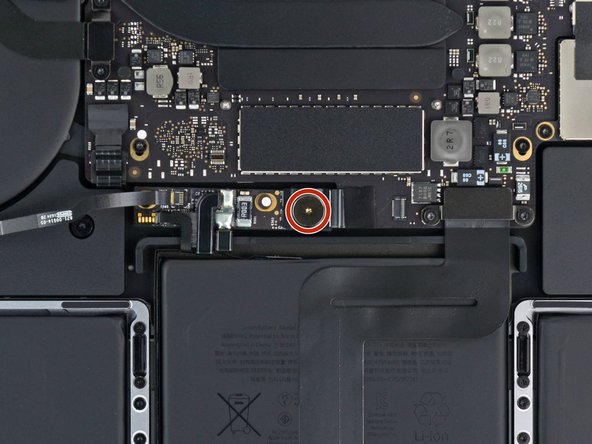
找到固态硬盘 (SSD) 模块
-
使用 Torx T5 螺丝刀拧下固定螺丝
-
轻轻地将固态硬盘 (SSD) 从连接器中滑出
-
-
-
恭喜你完成了拆解!接下来的步骤将展示如何重新组装你的 MacBook Pro 13" (2017 年功能键版)
-
关于 Apple SSD 的重新组装,请参阅步骤 18
-
关于 NVMe SSD 的重新组装,请参阅步骤 19-20-21
-
-
-
外形规格:你必须使用 M.2 2242(或 2230)规格的 NVMe 固态硬盘。标准的 2280 硬盘长度过长,无法装入 A1708 外壳中,否则会触碰到内部组件。
-
推荐硬盘:热门且稳定、发热量较低的选择包括 Sabrent Rocket Nano 2242 或 Toshiba XG5。
-
第一张图片显示了带有连接器针脚的 M.2 NVMe 固态硬盘。来源:VitaliyPozdeyev / Getty Images
-
第二张图片展示了亚马逊链接中的 NVMe 固态硬盘转接卡截图 https://tinyurl.com/3maxzx62
-
-
-
确保电池保持 断开 状态(电池电缆应处于松脱状态,并妥善存放塑料拉片/金属支架)。
-
握住组装好的转接卡和固态硬盘,使金色连接器针脚 朝上(或与原装硬盘的方向保持一致)。
-
将转接卡直接插入逻辑板上专用的固态硬盘插孔,平稳用力推入,直至完全就位。
-
使用两侧的原装 T5 Torx 螺丝将固态硬盘/转接卡固定到位。
-
如果适用,重新贴好黑色保护胶带或盖板。
-
-
-
放置底盖。
-
用力将底盖向 MacBook 的后端(即转轴区域)滑动,直到内部卡扣扣合到位。
-
使用 P5 Pentalobe 螺丝刀重新装回并拧紧固定底盖的六颗螺丝。
-
两颗 6.2 mm 螺丝
-
两颗 5.3 mm 螺丝
-
两颗 3.4 mm 螺丝
-
打开显示屏,启动 MacBook,并插上电源适配器。
-
-
-
如果你有另一台 Mac,可以通过访问此链接创建安装程序:https://support.apple.com/en-us/102662 或 https://support.apple.com/en-us/101578
-
如果你使用的是 Windows PC(10 或 11),可以使用 GibMacOS 下载安装程序:https://github.com/corpnewt/gibmacos
-
如果你采用 Windows 方法,下载完成后,请下载 TransMac 免费试用版 https://www.acutesystems.com/dl_tmac,然后右键点击你的 USB 驱动器,选择“Restore from Disk Image”(从磁盘镜像恢复),并选择 installassistant.pkg 文件
-
这款 MacBook Pro 13" (2017 款,带功能键) 支持的最新 macOS 版本是 macOS Ventura 13
-
启动时按住 Option 键从 USB 驱动器启动,选择“Install macOS”(安装 macOS,版本名称),然后选择你的语言
-
打开“磁盘工具”,按 Cmd + 2,点击 SSD,点击“抹掉”,将文件系统设置为 APFS,名称设置为 Macintosh HD,然后点击“抹掉”。完成后退出“磁盘工具”(Cmd + Q),打开“安装 macOS”(版本名称)并进行安装(这可能需要相当长的时间)
-
-








你现在已成功拆卸并更换了 MacBook Pro 13" A1708 (2017款) 中的 SSD。通过仔细遵循步骤并妥善保管螺丝和连接器,你的 MacBook 应能启动,并可随时准备安装或迁移 macOS。
要重新组装设备,请按上述说明以相反顺序执行。
- 请将电子废弃物送到 R2 认证的回收商 或 e-Stewards 认证的回收商 处。
- 这些机构确保危险材料得到安全处理、数据得到安全销毁,并进行环境负责任的回收。
- 通过这种方式,你可以保护环境,避免有毒材料进入垃圾填埋场,并确保你的数据被安全销毁。
请记住在升级后重新安装 macOS 或从备份中恢复。如果不确定兼容性,请对照 MacBook 的 EMC 代码(2017款为 3164)再次检查 SSD 零件编号。
有了正确的工具和耐心,升级 SSD 可以延长 MacBook 的使用寿命,并为你提供所需的存储空间。
维修过程不如预期?请访问我们的 Answers 社区 获取故障排除帮助。

