跳转到主内容
加入维修社区 - 创建账户

此翻译由机器生成,尚未经过人工审核。 会说这种语言吗? 查看评论

Ring Stick Up Cam Battery 摄像头更换

你所需要的

    1. Ring Stick Up Cam Battery 摄像头更换, 电池: 步骤 1 中的图像 1,1
      • 转动相机,使镜头背向你,背面朝向你。

      • 一只手稳稳地托住底座,另一只手扶住支架。

      • 小心地逆时针转动底部的这只手,直到指示线对准解锁图标。

      添加评论

    2. Ring Stick Up Cam Battery 摄像头更换: 步骤 2 中的图像 1,1
      • 轻轻向下拉,将支架与机身分离。

      询问修复机器人
      添加评论

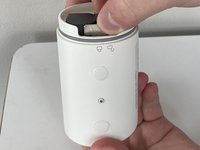
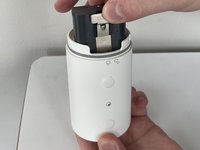
    3. Ring Stick Up Cam Battery 摄像头更换: 步骤 3 中的图像 1,2 Ring Stick Up Cam Battery 摄像头更换: 步骤 3 中的图像 2,2
      • 拿住相机,使电池仓口朝向天花板。

      • 挤压标有“push”字样的银色拨杆,将电池从插槽中取出。

      询问修复机器人

      添加评论

    1. Ring Stick Up Cam Battery 摄像头更换, 主板: 步骤 4 中的图像 1,1
      在这个步骤中使用的工具:
      Halberd Spudger
      $2.99
      • 用手指或 撬棒 的钩状端拆下后面板上的上下硅胶盖板。

      询问修复机器人

      添加评论

    2. Ring Stick Up Cam Battery 摄像头更换: 步骤 5 中的图像 1,1
      • 用 T3 Torx 螺丝刀拧下后盖上的 6 mm 白色螺丝。

      询问修复机器人

      添加评论

    3. Ring Stick Up Cam Battery 摄像头更换: 步骤 6 中的图像 1,1
      • 旋转设备,使底座朝上。

      • 使用 Phillips 螺丝刀拧下底座上的两颗 6 mm 螺丝(在二维码两侧)。

      • 使用 Phillips 螺丝刀拧下连接外边缘银色锁扣的两颗 4 mm 螺丝。

      询问修复机器人

      添加评论

    4. Ring Stick Up Cam Battery 摄像头更换: 步骤 7 中的图像 1,1
      • 从底座上拆下银色锁扣。

      • 拆下前盖板。

      • 使用 Phillips 螺丝刀拧下内面板上的 8 颗 6 mm 螺丝。

      • 使用 Phillips 螺丝刀拧下内面板上的 2 颗 4 mm 螺丝。

      添加评论

    5. Ring Stick Up Cam Battery 摄像头更换: 步骤 8 中的图像 1,1
      • 用手或在必要时使用撬棒将内侧盖板撬开。

      询问修复机器人

      添加评论

    6. Ring Stick Up Cam Battery 摄像头更换: 步骤 9 中的图像 1,1
      • 用 Phillips #00 螺丝刀拧下连接主板与相机机身的 7 颗 4 mm 螺丝。

      询问修复机器人

      添加评论

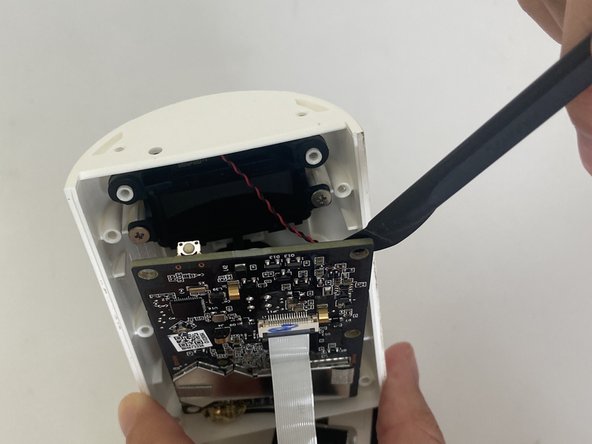
    7. Ring Stick Up Cam Battery 摄像头更换: 步骤 10 中的图像 1,2 Ring Stick Up Cam Battery 摄像头更换: 步骤 10 中的图像 2,2
      • 使用撬棒将主板从相机机身中撬起。

      询问修复机器人

      添加评论

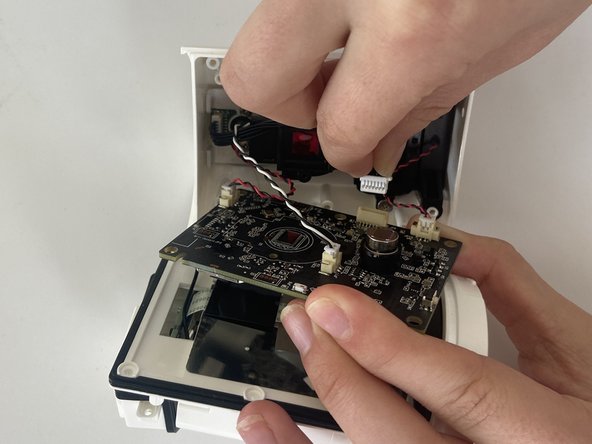
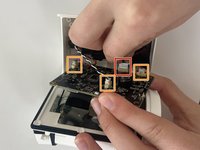
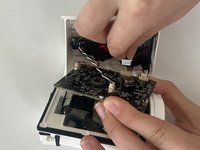
    8. Ring Stick Up Cam Battery 摄像头更换: 步骤 11 中的图像 1,2 Ring Stick Up Cam Battery 摄像头更换: 步骤 11 中的图像 2,2
      • 将设备侧放。

      • 用手指小心地从米色底座上拆下线缆夹的白色部分。

      • 对连接主板和相机机身的其余三根线缆重复此步骤。

      询问修复机器人

      添加评论

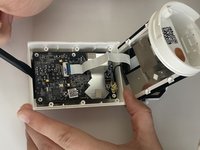
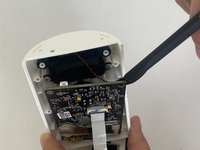
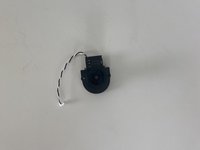
    9. Ring Stick Up Cam Battery 摄像头更换: 步骤 12 中的图像 1,1
      • 将主板从相机机身向下翻折,露出一条白色连接排线。

      • 使用撬棒的平头端,向上拨开黑色铰链。

      • 将白色排线从插槽中拔出。

      询问修复机器人

      添加评论

    10. Ring Stick Up Cam Battery 摄像头更换: 步骤 13 中的图像 1,2 Ring Stick Up Cam Battery 摄像头更换: 步骤 13 中的图像 2,2
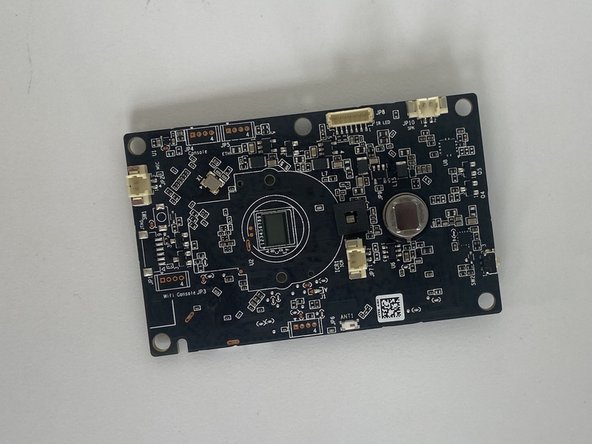
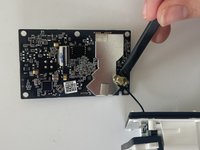
      • 小心地将撬棒插入主板左下角金色粘胶下方。

      • 轻轻地从主板上撕下粘胶盖板。

      添加评论

    1. Ring Stick Up Cam Battery 摄像头更换, 摄像头: 步骤 14 中的图像 1,1
      • 调整设备的方向,使相机机身的内部朝向天花板。

      询问修复机器人

      添加评论

    2. Ring Stick Up Cam Battery 摄像头更换: 步骤 15 中的图像 1,1
      • 使用 Phillips #00 螺丝刀拧下连接摄像头与摄像头机身的 2 颗 6 mm 螺丝。

      询问修复机器人

      添加评论

    3. Ring Stick Up Cam Battery 摄像头更换: 步骤 16 中的图像 1,1
      • 用拇指和食指捏住摄像头,逆时针旋转。

      询问修复机器人

      添加评论

    4. Ring Stick Up Cam Battery 摄像头更换: 步骤 17 中的图像 1,2 Ring Stick Up Cam Battery 摄像头更换: 步骤 17 中的图像 2,2
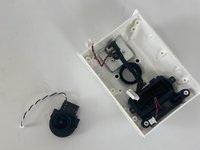
      • 用手指取出摄像头组件,包括摄像头镜头和连接的布线。

      询问修复机器人

      添加评论

结论

要重新组装设备,请按相反顺序执行这些说明。

取消:我没有完成这个指南。

另外一个人完成了本指南。

Nick Tomkins

于02/24/23注册

124 声望

撰写一个指南

团队

Marist, Team 1-1, Chaterdon Spring 2023 Marist, Team 1-1, Chaterdon Spring 2023 的会员

MARS-CHATERDON-S23S1G1

3 名成员

创作了60篇指南

1指南评论

Seriously where do you get the part

Tonio Lopez (Tony) - 回复 分享

添加评论

浏览统计数据:

过去 24 小时: 1

过去 7 天: 21

过去 30 天: 89

总计 7,676