此翻译由机器生成,尚未经过人工审核。 会说这种语言吗? 查看评论。

重置 Windows 10

最后更新于 2026年8月13日
浏览量: 6115
浏览统计数据:
- 过去24小时
- 9
- 过去 7 天:
- 50
- 过去 30 天:
- 206
- 总计
- 6,115
评论: 2
2 guide comments.
Go to guide comments已完成: 21 22
21 人已将本指南标记为“已完成”。你会是下一个完成的人吗?
22 人已将本指南标记为“已完成”。包括你——干的漂亮!
收藏: 8 9
8 人已收藏(并订阅)本指南。你会是下一个吗?
9 人收藏(并订阅)了本指南——这其中包括你!
社区贡献指南
我们社区的一个非常棒的成员制作了本指南。它不是由 iFixit 工作人员创建的。
简介
转到步骤 1 ↓我们将通过“设置”启动 Windows 重置。
这是一种万能的解决方法,相当于“核选项”,这种方法可以解决 Windows 10 中绝大多数甚至所有问题。
你可能出于多种原因想要重置 Windows:
- 如果你的电脑设备运行缓慢,且找不出原因。
- 你担心电脑中了病毒,但杀毒软件却检测不到任何异常。
- 由于更新/升级失败,导致 Windows 的核心组件损坏。
- 冥冥之中自有定数,某种预感让你这么做。
无论出于什么原因,在 Windows 10 中执行该过程都比以往任何时候都要简单,请按照以下步骤开始吧!
-
-
-
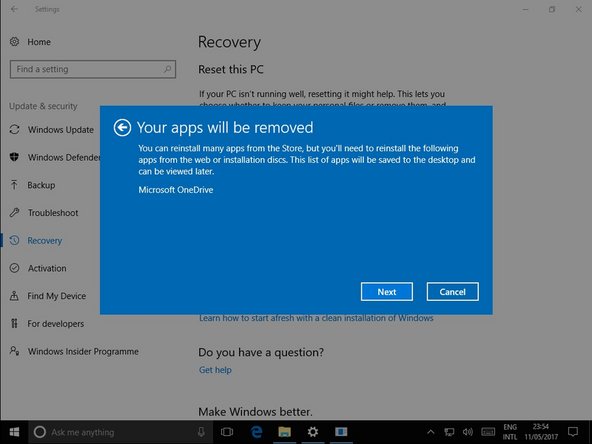
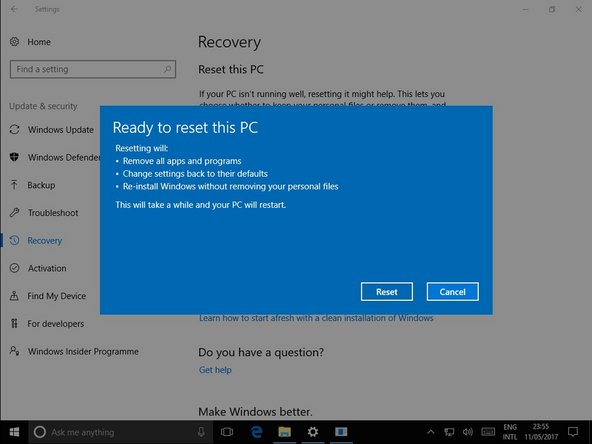
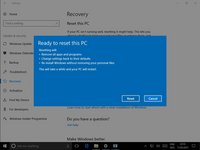
系统会提示你从两个选项中选择一个。请根据你的需求选择最合适的一个。
-
保留我的文件:此选项会保留存储在 Windows“文档”、“图片”和“视频”等文件夹中的所有文件。这将对 Windows 进行全新安装,但会保留你的所有文件。
-
删除所有内容:此选项将完全刷新 Windows 操作系统,清除之前安装的所有文件和应用程序;存储在其他驱动器或分区上的文件将会保留。在选择此选项前,请确保已备份所有你想要保留的数据。
-
-


 询问修复机器人








要重新组装设备,请按相反顺序执行这些说明。
21等其他人完成本指南。


2指南评论
Really nice information to the techies and readers... who want to do the job yourself.. I m sure anyone can reset the laptop , if he she follows the instructions mentioned here.
