跳转到主内容

屏幕与外壳分离步骤

仅作为前提条件
本指南仅提供前提条件!本指南是另一个程序的一部分,不能单独使用。

你所需要的

  1. 屏幕与外壳分离步骤, 拆卸前,准备好你的 iPad: 步骤 1 中的图像 1,1
    • 在开始维修前,请让你的 iPad 的电池完全耗尽。如果充满电的电池在维修过程中损坏,可能会着火。

    • 拔下所有电缆并完全关闭 iPad。

  2. 屏幕与外壳分离步骤, 加热左边的边缘: 步骤 2 中的图像 1,1
    • 将加热后的加热垫放置在屏幕的左边缘并保持两分钟。

    • 你也可以使用吹风机、热风枪或加热板 —— 但温度过高会损坏屏幕和 / 或内置电池,所以操作时要小心。

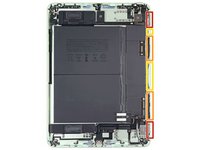
  3. 屏幕与外壳分离步骤, 屏幕拆卸信息: 步骤 3 中的图像 1,2 屏幕与外壳分离步骤, 屏幕拆卸信息: 步骤 3 中的图像 2,2
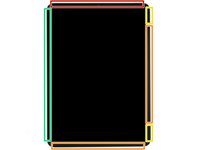
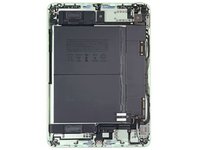
    • 虽然你的 iPad 从外观上看起来很规整,但屏幕的某些部分下面有很精密的部件。为了避免造成损坏,请严格按照说明操作,并在打开 iPad 时注意以下这些部位:

    • 相机模块和环境光传感器

    • 显示排线

    • 屏幕磁铁

    • 显示屏边缘

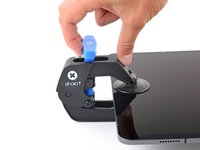
  4. 屏幕与外壳分离步骤, 反向钳使用指引: 步骤 4 中的图像 1,3 屏幕与外壳分离步骤, 反向钳使用指引: 步骤 4 中的图像 2,3 屏幕与外壳分离步骤, 反向钳使用指引: 步骤 4 中的图像 3,3
    在这个步骤中使用的工具:
    Clampy - Anti-Clamp
    $24.95
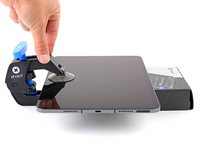
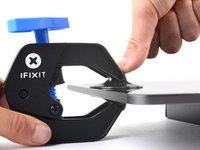
    • 接下来的三个步骤需要用到反向钳来帮助我们更容易地打开产品。如果你不打算用反向钳,可以跳过接下来的三步,在这三步后有一个替代方法。

    • 使用反向钳的完整说明,请查看此页面

    • 将反向钳的蓝色手柄向后拉以松开反向钳的手臂。

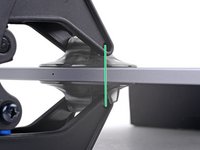
    • 将你的平板垫起来,让平板高度位于两个吸盘之间。

    • 将吸盘吸在平板左边边缘的中间位置——一个吸盘在上,一个吸盘在下。

    • 用手扶稳反向钳的底部,同时用手按住上吸盘的上表面来让吸盘吸住平板。

    • 如果你发现你的平板表面太滑了,吸盘吸不住,可以使用吸带让表面更易被粘住。

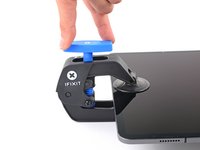
  5. 屏幕与外壳分离步骤: 步骤 5 中的图像 1,3 屏幕与外壳分离步骤: 步骤 5 中的图像 2,3 屏幕与外壳分离步骤: 步骤 5 中的图像 3,3
    • 向前推蓝色手柄来锁住反向钳的手臂。

    • 将手柄顺时针旋转360度,直至吸盘开始展开伸展得更大。

    • 保证两个吸盘仍然对齐。如果它们开始变得不对齐,可以稍微放松吸盘然后重新对齐反向钳手臂。

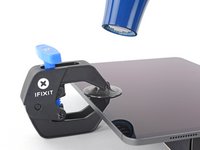
  6. 屏幕与外壳分离步骤: 步骤 6 中的图像 1,2 屏幕与外壳分离步骤: 步骤 6 中的图像 2,2
    • 等待一分钟,让屏幕下的粘合剂挥发,屏幕和外壳之间显现出一条打开的缝隙。

    • 如果你的屏幕不够热,你可以用电吹风沿平板的左边缘加热。

    • 关于使用电吹风的完整指引,请查看此页面

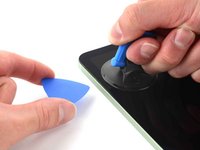
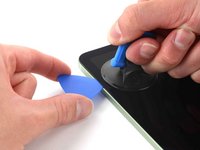
    • 当反向钳提供了一个足够大的缝隙后,将撬片插入屏幕底下。

    • 如果反向钳没有提供足够宽的缝隙,可以对该区域进行加热,同时将手柄顺时针转半圈。

    • 一次转手柄不要超过半圈,并且每次转手柄要间隔一分钟。让反向钳和时间来为你完成工作。

    • 跳过下一步。

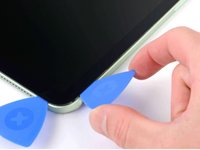
  7. 屏幕与外壳分离步骤, 插入撬片: 步骤 7 中的图像 1,3 屏幕与外壳分离步骤, 插入撬片: 步骤 7 中的图像 2,3 屏幕与外壳分离步骤, 插入撬片: 步骤 7 中的图像 3,3
    • 如果你的平板屏幕严重碎裂,在屏幕上贴上一层洁净的胶带可以让吸盘吸上屏幕。另外,不用吸盘也可以用吸附力很强的胶带。如果以上的方法全部不行,你可以用强力胶把吸盘直接粘上屏幕。

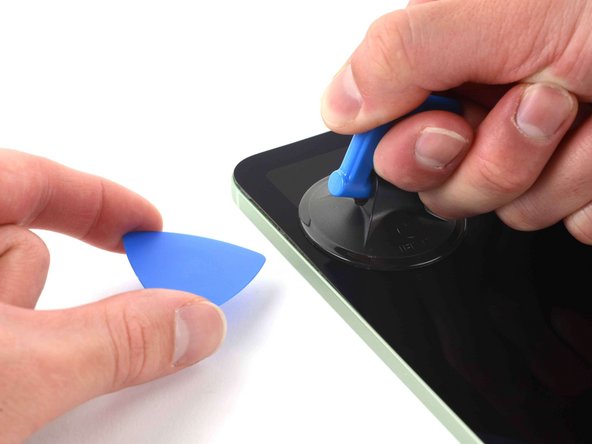
    • 将一个吸盘手柄装在屏幕的左边缘处。

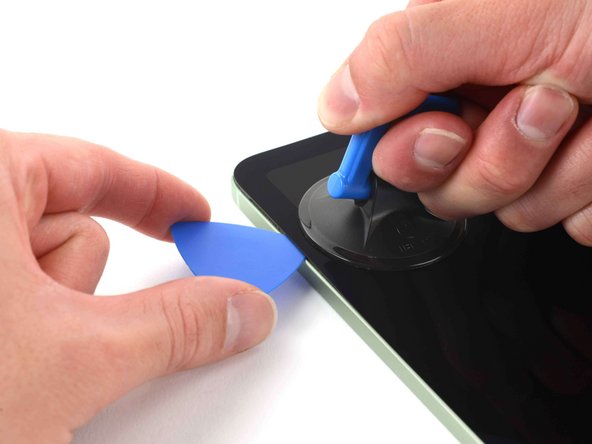
    • 用力拉起吸盘手柄,恒定的吸力可以产生一个刚好能插入一个撬片的缝隙。

    • 只能产生一个刚好能插入撬片的缝隙。过分拉起屏幕会损坏屏幕。

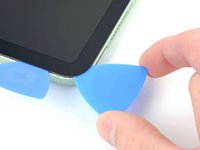
    • 将撬片的一个角插入缝隙。

    • 撬片插入深度不要超过三毫米,否则就会损伤显示器边缘。

    • 将撬片留在缝隙以避免屏幕和外壳重新闭合。

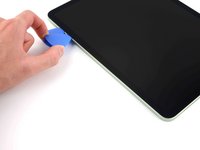
  8. 屏幕与外壳分离步骤, 分离左侧屏幕与外壳: 步骤 8 中的图像 1,3 屏幕与外壳分离步骤, 分离左侧屏幕与外壳: 步骤 8 中的图像 2,3 屏幕与外壳分离步骤, 分离左侧屏幕与外壳: 步骤 8 中的图像 3,3
    • 撬片插入深度不要超过三毫米,否则就会损伤显示器边缘。

    • 在缝隙处插入一个新撬片。

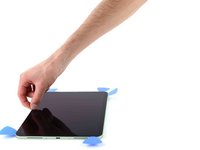
    • 其中一个插入的撬片沿左边缘滑动来分离屏幕和外壳。

    • 将一个撬片留在平板左边缘的下部以避免屏幕和外壳重新闭合。

  9. 屏幕与外壳分离步骤, 加热下边缘: 步骤 9 中的图像 1,1
    • 使用iOpener加热器加热平板下边缘两分钟。

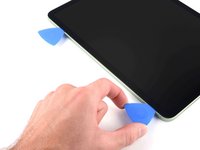
  10. 屏幕与外壳分离步骤, 分离下边缘屏幕与外壳: 步骤 10 中的图像 1,3 屏幕与外壳分离步骤, 分离下边缘屏幕与外壳: 步骤 10 中的图像 2,3 屏幕与外壳分离步骤, 分离下边缘屏幕与外壳: 步骤 10 中的图像 3,3
    • 撬片插入深度不要超过三毫米,否则就会损伤显示器边缘。

    • 在平板左下边角插入一个新撬片。

    • 其中一个插入的撬片沿下边缘滑动来分离屏幕和外壳。

    • 将一个撬片留在平板下边缘的右端以避免屏幕和外壳重新闭合。

  11. 屏幕与外壳分离步骤, 加热右边缘: 步骤 11 中的图像 1,1
    • 使用iOpener加热器加热平板右边缘两分钟。

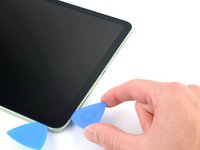
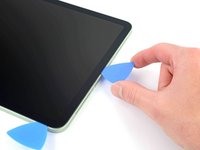
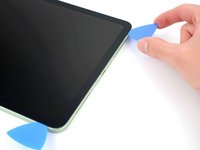
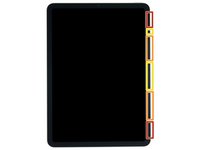
  12. 屏幕与外壳分离步骤, 分离右侧屏幕与外壳: 步骤 12 中的图像 1,3 屏幕与外壳分离步骤, 分离右侧屏幕与外壳: 步骤 12 中的图像 2,3 屏幕与外壳分离步骤, 分离右侧屏幕与外壳: 步骤 12 中的图像 3,3
    • 平板的右边缘包含了屏幕磁吸定位器,显示排线以及触控屏排线。如果撬片插得太深,这些部件就很容易被损坏。

    • 在屏幕右下角插入一个新撬片,其中一个插入的撬片沿右边缘滑动来分离屏幕和外壳。保证注意以下事项:

    • 撬片插入深度不要超过两毫米,否则就会损伤屏幕磁吸定位器。

    • 屏幕磁吸定位器位于SIM卡槽和音量键正上方(仅限Wi-Fi + 蜂窝网络版机型)。

    • 撬片插入深度不要超过三毫米,否则就会损伤显示排线以及触控屏排线。

    • 撬片插入深度不要超过五毫米,否则就会损伤显示器边缘。

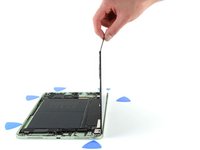
    • 将一个撬片留在平板右边缘的上端以避免屏幕和外壳重新闭合。

  13. 屏幕与外壳分离步骤, 加热上边缘: 步骤 13 中的图像 1,1
    • 使用iOpener加热器加热平板上边缘两分钟。

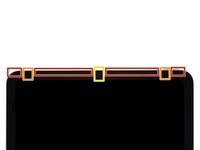
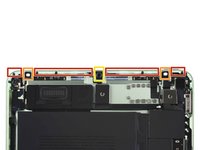
  14. 屏幕与外壳分离步骤, 分离上边缘屏幕与外壳: 步骤 14 中的图像 1,3 屏幕与外壳分离步骤, 分离上边缘屏幕与外壳: 步骤 14 中的图像 2,3 屏幕与外壳分离步骤, 分离上边缘屏幕与外壳: 步骤 14 中的图像 3,3
    • 平板的上边缘包含相机模块和两个环境光传感器。如果撬片插得太深,这些部件就很容易被损坏。

    • 这两个环境光传感器很难直接看见,可以用闪光灯或者将平板放在强光下来定位它们。

    • 在屏幕右上角插入一个新撬片,其中一个插入的撬片沿上边缘滑动来分离屏幕和外壳。保证注意以下事项:

    • 撬片插入深度不要超过五毫米,否则就会损伤显示器边缘。

    • 撬片插入深度不要超过三毫米,否则就会损伤环境光传感器。

    • 撬片插入深度不要超过两毫米,否则就会损伤相机模块。

    • 将一个撬片留在平板上边缘的左端以避免屏幕和外壳重新闭合。

  15. 屏幕与外壳分离步骤, 重新调整屏幕位置: 步骤 15 中的图像 1,3 屏幕与外壳分离步骤, 重新调整屏幕位置: 步骤 15 中的图像 2,3 屏幕与外壳分离步骤, 重新调整屏幕位置: 步骤 15 中的图像 3,3
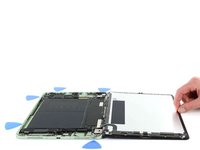
    • 不要完全移开屏幕,因为它仍然通过精密的排线与框架相连。

    • 抓住屏幕左边缘,然后像翻书一样翻开它。

    • 再重新组装时,可以先开机测试平板的所有功能,确认无误后再密封。继续操作前,请确保平板已关机。

结论

要重新组装您的设备,请按相反的顺序执行。

由衷感谢以下译者:

en zh

100%

这些译者帮助我们修补全世界! 您也想加入吗?
开始翻译 ›

Chayton Ritter

于08/21/20注册

24,955 声望

创作了105篇指南

团队

Guide Team Guide Team 的会员

Staff

10 名成员

创作了15,909篇指南

0指南评论

添加评论

浏览统计数据:

过去 24 小时: 0

过去 7 天: 2

过去 30 天: 4

总计 228