跳转到主内容

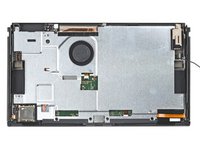
Nintendo Switch OLED 型号散热器更换

你所需要的

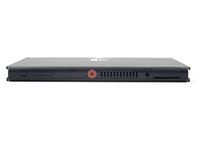
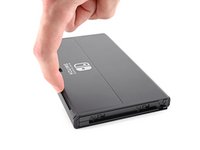
  1. Nintendo Switch OLED 型号散热器更换, 松开Joy-Con控制器锁扣: 步骤 1 中的图像 1,3 Nintendo Switch OLED 型号散热器更换, 松开Joy-Con控制器锁扣: 步骤 1 中的图像 2,3 Nintendo Switch OLED 型号散热器更换, 松开Joy-Con控制器锁扣: 步骤 1 中的图像 3,3
    • 在开始维修之前,请确保设备完全关机。

    • 按下并按住joy-Con背后的小圆按钮。

    • 当按住这个按钮时,向上滑动抽出控制器。

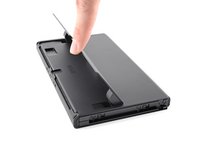
  2. Nintendo Switch OLED 型号散热器更换, 拆除Joy-Con控制器: 步骤 2 中的图像 1,3 Nintendo Switch OLED 型号散热器更换, 拆除Joy-Con控制器: 步骤 2 中的图像 2,3 Nintendo Switch OLED 型号散热器更换, 拆除Joy-Con控制器: 步骤 2 中的图像 3,3
    • 持续向上抽出Joy-Con,直到完全从主机上拆除。

    • 另一个Joy-Con也重复相同的步骤。

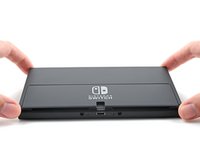
  3. Nintendo Switch OLED 型号散热器更换, 移除顶部的螺丝: 步骤 3 中的图像 1,2 Nintendo Switch OLED 型号散热器更换, 移除顶部的螺丝: 步骤 3 中的图像 2,2
    • 使用十字螺丝刀或JIS螺丝刀拆卸将后壳顶部固定到框架上的2毫米长的螺丝。

    • 为了防止这些紧螺丝脱落,请用力向下,慢慢操作,如果螺丝无法拔出,请尝试使用另一个JIS或十字螺丝刀。

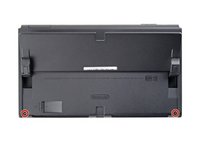
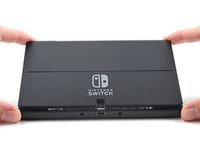
  4. Nintendo Switch OLED 型号散热器更换, 移除底部的螺丝: 步骤 4 中的图像 1,2 Nintendo Switch OLED 型号散热器更换, 移除底部的螺丝: 步骤 4 中的图像 2,2
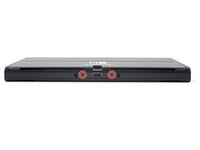
    • 使用十字螺丝刀拧下将后壳底部固定到框架上的两个2毫米长的螺钉。

  5. Nintendo Switch OLED 型号散热器更换, 移除右侧的螺丝: 步骤 5 中的图像 1,2 Nintendo Switch OLED 型号散热器更换, 移除右侧的螺丝: 步骤 5 中的图像 2,2
    • 使用十字螺丝刀拆下将右侧Joy-Con传感器轨道固定到后壳的3.8毫米螺钉。

    • 为了防止这些紧螺丝脱落,请用力向下,缓慢工作,如果螺丝无法拔出,请尝试使用另一个JIS 000或PH 000螺丝刀。

  6. Nintendo Switch OLED 型号散热器更换, 移除左侧的螺丝: 步骤 6 中的图像 1,2 Nintendo Switch OLED 型号散热器更换, 移除左侧的螺丝: 步骤 6 中的图像 2,2
    • 使用十字螺丝刀拆下将左Joy-Con传感器轨道固定到后壳的3.8毫米螺钉。

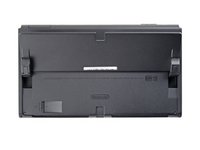
  7. Nintendo Switch OLED 型号散热器更换, 打开支架: 步骤 7 中的图像 1,2 Nintendo Switch OLED 型号散热器更换, 打开支架: 步骤 7 中的图像 2,2
    • 用手指翻开设备背后的支架。

    • 如果microSD卡槽有microSD卡,请移除之后再进行下一步。

  8. Nintendo Switch OLED 型号散热器更换, 移除背后的螺丝: 步骤 8 中的图像 1,2 Nintendo Switch OLED 型号散热器更换, 移除背后的螺丝: 步骤 8 中的图像 2,2
    • 使用Y00螺丝刀拆下将后壳体固定到框架上的两个4.3 mm螺钉。

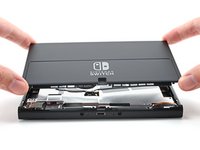
  9. Nintendo Switch OLED 型号散热器更换, 移除后壳: 步骤 9 中的图像 1,3 Nintendo Switch OLED 型号散热器更换, 移除后壳: 步骤 9 中的图像 2,3 Nintendo Switch OLED 型号散热器更换, 移除后壳: 步骤 9 中的图像 3,3
    • 抬起设备上方的后壳,并移除。

    • 如果您在拆卸外壳时遇到困难,请使用撬片撬起卡扣。

  10. Nintendo Switch OLED 型号散热器更换, 取下屏蔽板的胶带。: 步骤 10 中的图像 1,2 Nintendo Switch OLED 型号散热器更换, 取下屏蔽板的胶带。: 步骤 10 中的图像 2,2
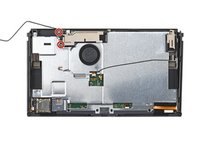
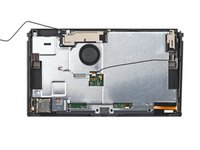
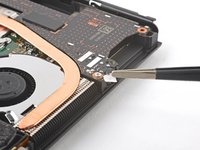
    • 移除保护板上的胶带使用撬棒扁平的一端将胶带的一角与保护板分开

  11. Nintendo Switch OLED 型号散热器更换: 步骤 11 中的图像 1,3 Nintendo Switch OLED 型号散热器更换: 步骤 11 中的图像 2,3 Nintendo Switch OLED 型号散热器更换: 步骤 11 中的图像 3,3
    • 将胶带存放在洁净处以便重新安装。

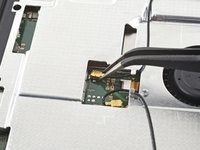
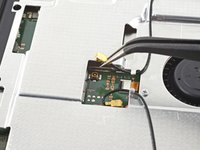
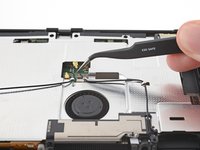
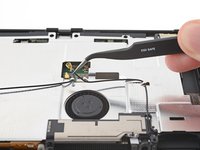
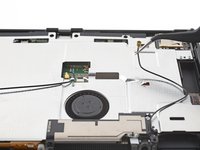
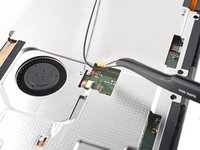
  12. Nintendo Switch OLED 型号散热器更换, 断开主Wi-Fi天线: 步骤 12 中的图像 1,2 Nintendo Switch OLED 型号散热器更换, 断开主Wi-Fi天线: 步骤 12 中的图像 2,2
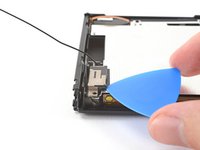
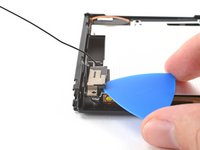
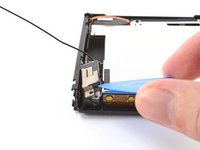
    • 使用镊子或手指,向上提拉并断开主Wi-Fi天线的同轴电缆

    • 重新安装时,接口可能较难对准。请逐一处理:将每个连接器悬置于对应插槽上方,用撬棒平头端垂直下压。此时应听到清晰咔嗒声,表明连接器已准确卡入定位

  13. Nintendo Switch OLED 型号散热器更换, 重新布设主天线的同轴电缆: 步骤 13 中的图像 1,3 Nintendo Switch OLED 型号散热器更换, 重新布设主天线的同轴电缆: 步骤 13 中的图像 2,3 Nintendo Switch OLED 型号散热器更换, 重新布设主天线的同轴电缆: 步骤 13 中的图像 3,3
    • 使用镊子或手指,将主天线的同轴电缆从屏蔽板槽位中移出并重新布设

  14. Nintendo Switch OLED 型号散热器更换, 解除主Wi-Fi天线的固定装置: 步骤 14 中的图像 1,2 Nintendo Switch OLED 型号散热器更换, 解除主Wi-Fi天线的固定装置: 步骤 14 中的图像 2,2
    • 使用十字螺丝刀拆卸将主Wi-Fi天线固定于屏蔽板的两枚4.4毫米螺钉

  15. Nintendo Switch OLED 型号散热器更换, 移除主Wi-Fi天线。: 步骤 15 中的图像 1,3 Nintendo Switch OLED 型号散热器更换, 移除主Wi-Fi天线。: 步骤 15 中的图像 2,3 Nintendo Switch OLED 型号散热器更换, 移除主Wi-Fi天线。: 步骤 15 中的图像 3,3
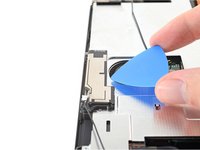
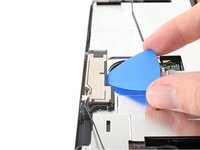
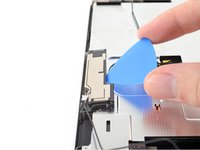
    • 将开口撬片插入主Wi-Fi天线与屏蔽板之间

    • 以撬片作为支点,向上方施加杠杆力使主Wi-Fi天线与屏蔽板分离

  16. Nintendo Switch OLED 型号散热器更换: 步骤 16 中的图像 1,2 Nintendo Switch OLED 型号散热器更换: 步骤 16 中的图像 2,2
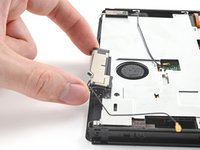
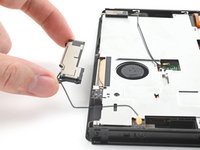
    • 取下主Wi-Fi天线模块

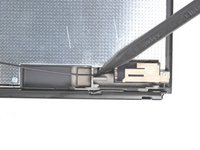
  17. Nintendo Switch OLED 型号散热器更换, 断开副Wi-Fi天线: 步骤 17 中的图像 1,2 Nintendo Switch OLED 型号散热器更换, 断开副Wi-Fi天线: 步骤 17 中的图像 2,2
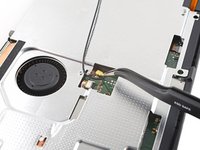
    • 使用镊子或手指,向上提拉并断开副Wi-Fi天线的同轴电缆

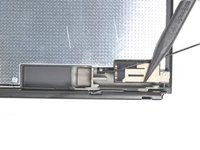
  18. Nintendo Switch OLED 型号散热器更换, 重新规划副Wi-Fi天线的同轴电缆路径: 步骤 18 中的图像 1,2 Nintendo Switch OLED 型号散热器更换, 重新规划副Wi-Fi天线的同轴电缆路径: 步骤 18 中的图像 2,2
    • 使用撬棒尖端将副Wi-Fi天线的同轴电缆从其框架槽位中移出并重新布设

  19. Nintendo Switch OLED 型号散热器更换, 解除副Wi-Fi天线的固定装置: 步骤 19 中的图像 1,2 Nintendo Switch OLED 型号散热器更换, 解除副Wi-Fi天线的固定装置: 步骤 19 中的图像 2,2
    • 使用十字螺丝刀拆卸将副Wi-Fi天线固定于屏蔽板的4.4毫米螺钉

  20. Nintendo Switch OLED 型号散热器更换, 卸下副Wi-Fi天线模块: 步骤 20 中的图像 1,3 Nintendo Switch OLED 型号散热器更换, 卸下副Wi-Fi天线模块: 步骤 20 中的图像 2,3 Nintendo Switch OLED 型号散热器更换, 卸下副Wi-Fi天线模块: 步骤 20 中的图像 3,3
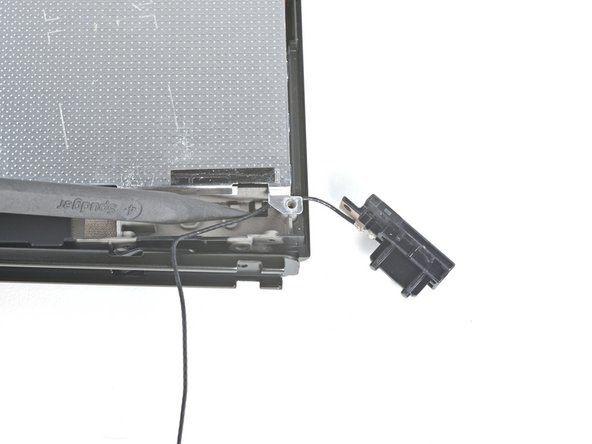
    • 将开口撬片插入副Wi-Fi天线与屏蔽板之间

    • 以撬片为支点向上施力,使副Wi-Fi天线与屏蔽板分离

    • 请暂缓完全移除天线模块,因其同轴电缆仍布设于框架内部

  21. Nintendo Switch OLED 型号散热器更换: 步骤 21 中的图像 1,3 Nintendo Switch OLED 型号散热器更换: 步骤 21 中的图像 2,3 Nintendo Switch OLED 型号散热器更换: 步骤 21 中的图像 3,3
    • 使用撬棒尖端将副Wi-Fi天线的同轴电缆从其框架槽位中移出并重新布设

    • 卸下副Wi-Fi天线模块

  22. Nintendo Switch OLED 型号散热器更换, 解除屏蔽板的固定装置: 步骤 22 中的图像 1,2 Nintendo Switch OLED 型号散热器更换, 解除屏蔽板的固定装置: 步骤 22 中的图像 2,2
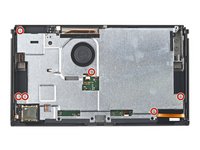
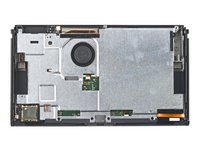
    • 使用十字螺丝刀拆卸将屏蔽板固定于框架的六枚4.4毫米螺钉

  23. Nintendo Switch OLED 型号散热器更换: 步骤 23 中的图像 1,2 Nintendo Switch OLED 型号散热器更换: 步骤 23 中的图像 2,2
    在这个步骤中使用的工具:
    iFixit Thermal Putty
    $9.95
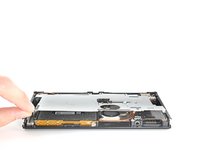
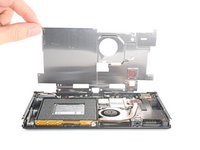
    • 用手指向上提起屏蔽罩顶部,使其与框架分离

    • 您可能会感受到轻微阻力,这属于正常现象——因屏蔽罩与散热器之间通过导热膏形成了轻微粘合。

    • 移除屏蔽罩

    • 屏蔽罩与下方铜质散热器之间填充有粉色高粘度导热介质。每次拆卸屏蔽罩后,请参照我们的导热膏操作指南清除旧导热材料,并在重新组装时使用K5 Pro其他专业导热化合物进行替换。

  24. Nintendo Switch OLED 型号散热器更换, 断开电池连接: 步骤 24 中的图像 1,2 Nintendo Switch OLED 型号散热器更换, 断开电池连接: 步骤 24 中的图像 2,2
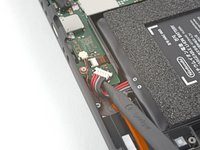
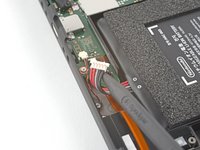
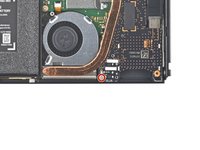
    • 使用撬棒尖端撬起并断开电池连接器

  25. Nintendo Switch OLED 型号散热器更换, 揭开胶带: 步骤 25 中的图像 1,3 Nintendo Switch OLED 型号散热器更换, 揭开胶带: 步骤 25 中的图像 2,3 Nintendo Switch OLED 型号散热器更换, 揭开胶带: 步骤 25 中的图像 3,3
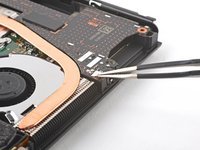
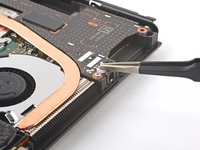
    • 请使用镊子或手指,将遮挡母板螺钉的胶带撕掉。

  26. Nintendo Switch OLED 型号散热器更换, 拆下副板: 步骤 26 中的图像 1,2 Nintendo Switch OLED 型号散热器更换, 拆下副板: 步骤 26 中的图像 2,2
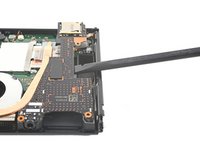
    • 使用十字螺丝刀拆下固定副板与机器框架的4毫米螺丝

  27. Nintendo Switch OLED 型号散热器更换, 移去副板: 步骤 27 中的图像 1,3 Nintendo Switch OLED 型号散热器更换, 移去副板: 步骤 27 中的图像 2,3 Nintendo Switch OLED 型号散热器更换, 移去副板: 步骤 27 中的图像 3,3
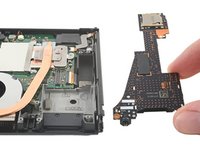
    • 副板的底部通过压接连接器与主板相连

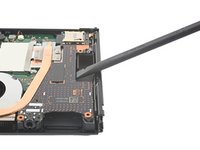
    • 用撬棒从副板边缘与主板之间插入。

    • 用撬棒向上撬动,断开压接连接器,然后将副板从机框中分离。

    • 然后 移去副板

    • 若要重新安装像这样的压接连接器,请小心对齐,然后按压一侧直到听到咔哒声,即可到位,然后对另一侧重复操作。切勿用力按压中间部分。如果连接器歪斜,内部针脚可能弯曲,从而造成永久性损坏。

  28. Nintendo Switch OLED 型号散热器更换, 取下散热器: 步骤 28 中的图像 1,2 Nintendo Switch OLED 型号散热器更换, 取下散热器: 步骤 28 中的图像 2,2
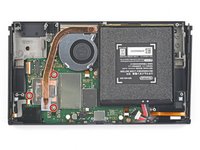
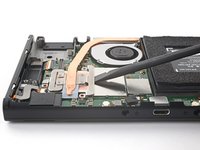
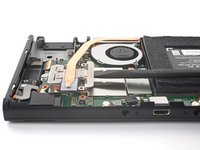
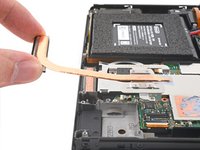
    • 使用十字螺丝刀卸下固定散热器到主板的三颗3毫米螺丝。

  29. Nintendo Switch OLED 型号散热器更换, 移开散热器: 步骤 29 中的图像 1,2 Nintendo Switch OLED 型号散热器更换, 移开散热器: 步骤 29 中的图像 2,2
    • 在散热器的支架和主板之间插入一个撬棒。

    • 用撬棒撬起,将散热器与主板分开。

    • 你可能会感到一点阻力。这是正常的,因为散热器通过导热膏略微粘合到 CPU上。

  30. Nintendo Switch OLED 型号散热器更换: 步骤 30 中的图像 1,3 Nintendo Switch OLED 型号散热器更换: 步骤 30 中的图像 2,3 Nintendo Switch OLED 型号散热器更换: 步骤 30 中的图像 3,3
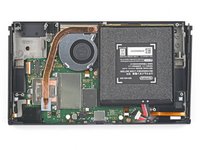
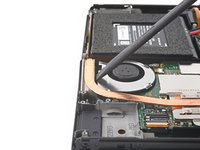
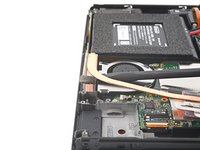
    • 将撬棒插入风扇和散热器之间的间隙中。

    • 用撬棒撬起,将散热器与其下方的粘合剂分开。

    • 移开散热器。

    • 使用高浓度(90% 或更高)的异丙醇和超细纤维布清洁散热器和 CPU上的旧导热膏。在重新组装之前,将新的导热膏涂抹到 CPU 上

结论

要重新组装您的设备,请按照这些说明按相反的顺序进行作。

将新的替换零件与旧的零件件进行比较 - 在安装新零件之前,您可能需要转移剩余组件或从新零件上去除背胶。

维修操作后并没有正常运行?试一下排查基础故障或者寻求一下论坛的帮忙。

由衷感谢以下译者:

en zh

100%

好大一个瓜正在帮助我们修复这个世界! 您也想加入吗?
开始翻译 ›

Alex Diaz-Kokaisl

于01/16/22注册

212,557 声望

创作了1,039篇指南

团队

iFixit iFixit 的会员

Staff

123 名成员

创作了23,605篇指南

0指南评论

添加评论

浏览统计数据:

过去 24 小时: 4

过去 7 天: 51

过去 30 天: 179

总计 6,249