跳转到主内容
加入维修社区 - 创建账户

此翻译由机器生成,尚未经过人工审核。 会说这种语言吗? 查看评论

MacBook 一体成型机身机型 A1278 DC-In 电源输入板更换

你所需要的

    1. MacBook 一体成型机身机型 A1278 DC-In 电源输入板更换, 电池盖: 步骤 1 中的图像 1,1
      • 笔记本盒盖,然后笔记本底部朝上放置

      • 按下位于底盖右侧的电池盖门闩,当电池盖被提起到可以拿起的程度时就可以放下门闩至与底盖齐平。

      添加评论

    2. MacBook 一体成型机身机型 A1278 DC-In 电源输入板更换: 步骤 2 中的图像 1,1
      • 这时如果正常的话握着边缘就能很轻松地拿出盖子

      询问修复机器人
      添加评论

    1. MacBook 一体成型机身机型 A1278 DC-In 电源输入板更换, 电池: 步骤 3 中的图像 1,1
      • 在继续操作之前,请确保一体成型机身检修门的松开锁扣处于垂直位置。

      • 抓住白色塑料拉片,将电池向上拉出一体成型机身。

      添加评论

    1. MacBook 一体成型机身机型 A1278 DC-In 电源输入板更换, 底壳: 步骤 4 中的图像 1,1
      • 拧下固定下壳与底盘的以下八颗螺丝:

      • 一颗 3 mm 十字螺丝。

      • 三颗 13.5 mm 十字螺丝。

      • 四颗 3.5 mm 十字螺丝。

      添加评论

    2. MacBook 一体成型机身机型 A1278 DC-In 电源输入板更换: 步骤 5 中的图像 1,1
      • 用双手将下盖从上盖上提起并拆下。

      添加评论

    1. MacBook 一体成型机身机型 A1278 DC-In 电源输入板更换, 中框: 步骤 6 中的图像 1,1
      • 拧下固定中间隔板和上盖的四颗 10.3 mm 十字螺丝。

      询问修复机器人
      添加评论

    2. MacBook 一体成型机身机型 A1278 DC-In 电源输入板更换: 步骤 7 中的图像 1,1
      • 将中隔板从上盖中取出。

      询问修复机器人

      添加评论

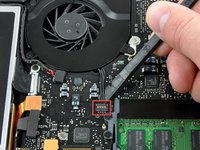
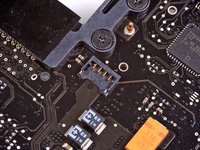
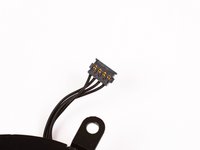
    1. MacBook 一体成型机身机型 A1278 DC-In 电源输入板更换, 散热风扇: 步骤 8 中的图像 1,3 MacBook 一体成型机身机型 A1278 DC-In 电源输入板更换, 散热风扇: 步骤 8 中的图像 2,3 MacBook 一体成型机身机型 A1278 DC-In 电源输入板更换, 散热风扇: 步骤 8 中的图像 3,3
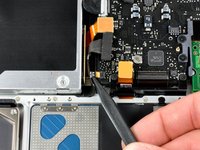
      • 用撬棒将风扇连接器垂直向上撬离逻辑板。

      • 在风扇连接线下方轴向转动撬棒,有助于松开连接器。

      • 第二张和第三张图片展示了风扇插孔和风扇连接器。使用撬棒将风扇连接器垂直向上从插孔中取出时,请小心,以免将塑料风扇插孔从逻辑板上撬断。第二张图片中显示的逻辑板布局可能与你的机器略有不同,但风扇插孔是一样的。

      添加评论

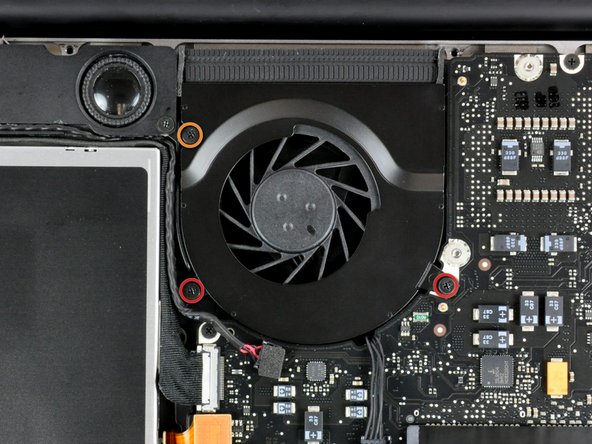
    2. MacBook 一体成型机身机型 A1278 DC-In 电源输入板更换, 拆卸风扇螺丝: 步骤 9 中的图像 1,1
      • 拆下以下三颗将风扇固定在机壳上的螺丝:

      • 两颗 5 mm 十字螺丝。

      • 一颗 7 mm 十字螺丝。

      • 这三颗螺丝中较长的一颗位于风扇的左上角。

      添加评论

    3. MacBook 一体成型机身机型 A1278 DC-In 电源输入板更换: 步骤 10 中的图像 1,1
      • 将风扇从上壳中取出。

      添加评论

    1. MacBook 一体成型机身机型 A1278 DC-In 电源输入板更换, 逻辑板: 步骤 11 中的图像 1,1
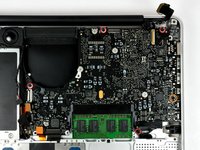
      • 在接下来的几个步骤中,你将断开高亮显示的、连接逻辑板与上壳的线缆。

      • 每个连接器的结构都不同,因此接下来的步骤将为你详细展示如何逐一断开它们。

      询问修复机器人

      添加评论

    2. MacBook 一体成型机身机型 A1278 DC-In 电源输入板更换: 步骤 12 中的图像 1,2 MacBook 一体成型机身机型 A1278 DC-In 电源输入板更换: 步骤 12 中的图像 2,2
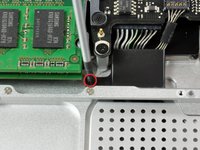
      • 拧下固定电池排线盖板与上机壳的一颗十字螺丝。

      • 从上机壳上取下电池排线盖板。

      询问修复机器人

      添加评论

    3. MacBook 一体成型机身机型 A1278 DC-In 电源输入板更换: 步骤 13 中的图像 1,1
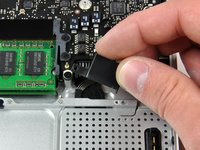
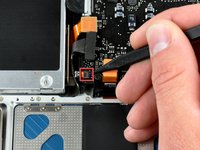
      • 使用撬棒将电池电量指示器连接器从逻辑板上垂直撬起并断开。

      询问修复机器人

      添加评论

    4. MacBook 一体成型机身机型 A1278 DC-In 电源输入板更换, 断开电池连接器: 步骤 14 中的图像 1,1
      在这个步骤中使用的工具:
      Tweezers
      $4.99
      • 将电池连接器垂直于逻辑板向上拉,以将其断开。

      • 如果你无法用手指抓住线缆,可以使用撬棒和 镊子 来辅助拆卸。

      添加评论

    5. MacBook 一体成型机身机型 A1278 DC-In 电源输入板更换: 步骤 15 中的图像 1,3 MacBook 一体成型机身机型 A1278 DC-In 电源输入板更换: 步骤 15 中的图像 2,3 MacBook 一体成型机身机型 A1278 DC-In 电源输入板更换: 步骤 15 中的图像 3,3
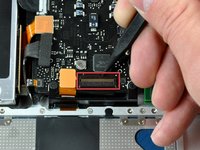
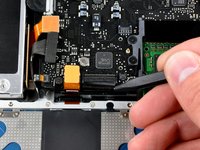
      • 使用撬棒的尖端,翻起键盘排线的锁定挡板。

      • 将键盘排线从其插孔中平直抽出。

      • 如果键盘排线右侧较小的连接器上还连有另一根黑色小排线,请用类似上述的方法将其拆下。

      添加评论

    6. MacBook 一体成型机身机型 A1278 DC-In 电源输入板更换: 步骤 16 中的图像 1,1
      • 用撬棒的扁平端将触控板连接器从逻辑板上垂直撬起。

      询问修复机器人

      添加评论

    7. MacBook 一体成型机身机型 A1278 DC-In 电源输入板更换: 步骤 17 中的图像 1,2 MacBook 一体成型机身机型 A1278 DC-In 电源输入板更换: 步骤 17 中的图像 2,2
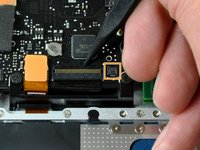
      • 使用撬棒的尖端翻起锁杆,以松开 IR 传感器排线与插孔的连接。

      • 使用撬棒的尖端将 IR 传感器排线直接从逻辑板上拉出。

      询问修复机器人

      添加评论

    8. MacBook 一体成型机身机型 A1278 DC-In 电源输入板更换, 撬起硬盘线缆连接器: 步骤 18 中的图像 1,1
      • 使用撬棒的扁平端将硬盘线缆连接器从逻辑板上垂直撬起。

      询问修复机器人

      添加评论

    9. MacBook 一体成型机身机型 A1278 DC-In 电源输入板更换: 步骤 19 中的图像 1,1
      • 使用撬棒的平头端,将光驱线缆连接器从逻辑板上垂直撬起并断开。

      询问修复机器人

      添加评论

    10. MacBook 一体成型机身机型 A1278 DC-In 电源输入板更换: 步骤 20 中的图像 1,1
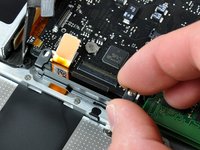
      • 将显示屏排线接头直接从插孔中拔出,断开连接。

      询问修复机器人

      添加评论

    11. MacBook 一体成型机身机型 A1278 DC-In 电源输入板更换: 步骤 21 中的图像 1,1
      • 使用撬棒的平头端将低音炮连接器从逻辑板上垂直撬起。

      添加评论

    12. MacBook 一体成型机身机型 A1278 DC-In 电源输入板更换: 步骤 22 中的图像 1,2 MacBook 一体成型机身机型 A1278 DC-In 电源输入板更换: 步骤 22 中的图像 2,2
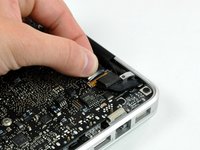
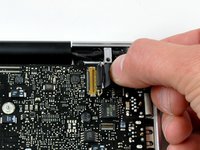
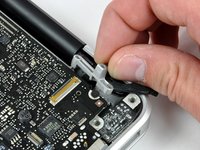
      • 抓住显示屏排线连接器锁定片上的塑料拉片,并将其向电脑 DC-in 接口方向旋转。

      • 将显示屏排线连接器径直从插孔中拔出。

      询问修复机器人

      添加评论

    13. MacBook 一体成型机身机型 A1278 DC-In 电源输入板更换: 步骤 23 中的图像 1,2 MacBook 一体成型机身机型 A1278 DC-In 电源输入板更换: 步骤 23 中的图像 2,2
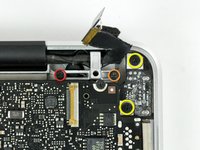
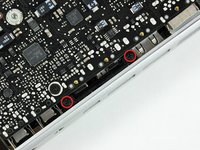
      • 卸下以下两颗用于将显示屏排线压板固定到上壳的螺丝:

      • 一颗 7 mm 十字螺丝。

      • 一颗 5 mm 十字螺丝。

      • 卸下 DC-in 电源板上的两颗 7 mm 十字螺丝。

      • 将显示屏排线压板从上壳中取出。

      添加评论

    14. MacBook 一体成型机身机型 A1278 DC-In 电源输入板更换: 步骤 24 中的图像 1,2 MacBook 一体成型机身机型 A1278 DC-In 电源输入板更换: 步骤 24 中的图像 2,2
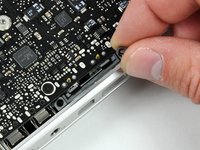
      • 如果底部外壳卡扣上装有螺丝,请拧下用于将其固定在上外壳上的两颗 4 mm 十字螺丝。

      • 将底部外壳卡扣从上外壳中取出。

      添加评论

    15. MacBook 一体成型机身机型 A1278 DC-In 电源输入板更换: 步骤 25 中的图像 1,2 MacBook 一体成型机身机型 A1278 DC-In 电源输入板更换: 步骤 25 中的图像 2,2
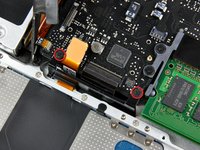
      • 拧下将键盘排线固定支架固定在机身上方的两颗 5 mm 十字螺丝。

      • 将键盘排线固定支架从机身上方取出。

      添加评论

    16. MacBook 一体成型机身机型 A1278 DC-In 电源输入板更换: 步骤 26 中的图像 1,1
      • 用撬棒的尖端松开麦克风,将其从上壳上取下。

      询问修复机器人

      添加评论

    17. MacBook 一体成型机身机型 A1278 DC-In 电源输入板更换: 步骤 27 中的图像 1,2 MacBook 一体成型机身机型 A1278 DC-In 电源输入板更换: 步骤 27 中的图像 2,2
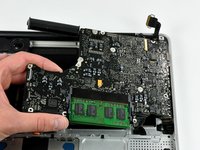
      • 拧下固定逻辑板到上壳的以下五颗螺丝:

      • 四颗 3 mm Phillips 十字螺丝。

      • 一颗 3.5 mm Phillips 十字螺丝。

      • 从逻辑板左侧边缘将其提起,并将其从上壳中取出。

      添加评论

    1. MacBook 一体成型机身机型 A1278 DC-In 电源输入板更换, DC-In 电源输入板: 步骤 28 中的图像 1,1
      • 将直流输入板连接器从逻辑板的插孔中垂直拔出,从而断开连接。

      询问修复机器人

      添加评论

结论

要重新组装设备,请按相反顺序执行这些说明。

取消:我没有完成这个指南。

48等其他人完成本指南。

1指南评论

Hello, how I know that DC-In Board it´s the problem and not other part of my macbook? The magsafe is ok. Thanks!

pablo - 回复 分享

添加评论

浏览统计数据:

过去 24 小时: 3

过去 7 天: 35

过去 30 天: 120

总计 99,569