跳转到主内容
加入维修社区 - 创建账户

MacBook Pro 15" Unibody 2011早期 逻辑板更换

你所需要的

    1. MacBook Pro 15" Unibody 2011早期 逻辑板更换, 底壳: 步骤 1 中的图像 1,1
      • 拆除以下十颗固定在机壳上的螺丝

      • 三颗13.5mm(14.1 mm)十字螺丝 。

      • 七颗3 mm 十字螺丝。

      • 卸下这些螺丝时,请注意它们如何以很小的角度伸出。必须以相同的方式重新安装它们。

      添加评论

    2. MacBook Pro 15" Unibody 2011早期 逻辑板更换: 步骤 2 中的图像 1,1
      • 使用双手在后壳接近风扇处提起固定后壳的两个卡扣。

      • 将后壳放置在一边。

      添加评论

    1. MacBook Pro 15" Unibody 2011早期 逻辑板更换, 电池排线: 步骤 3 中的图像 1,2 MacBook Pro 15" Unibody 2011早期 逻辑板更换, 电池排线: 步骤 3 中的图像 2,2
      • 对于某些维修(例如硬盘),不需要断开电池接头,但断开连接器可防止主板上电子设备的意外短路。 如果不断开电池连接器,请小心,因为主板的部件可能会通电造成短路或其他伤害。

      • 使用撬棒的边缘从逻辑板上的插座向上撬开电池连接器。

      • 在连接器的两个短边上分别向上撬起插座是十分有效的手段。

      添加评论

    2. MacBook Pro 15" Unibody 2011早期 逻辑板更换: 步骤 4 中的图像 1,1
      • 将电池电缆稍微掰离主板上的插座,以免在进行其他工作时插头与插座意外连接。

      添加评论

    1. MacBook Pro 15" Unibody 2011早期 逻辑板更换, 电池: 步骤 5 中的图像 1,1
      • 卸下将电池固定到上壳上的两个7.4 mm三角螺丝。

      添加评论

    2. MacBook Pro 15" Unibody 2011早期 逻辑板更换: 步骤 6 中的图像 1,1
      • 小心的将贴在电池和光驱上的电池警告贴纸的圆形凸出部分(没有胶水的那个角)揭开。 然后移除另外一颗三角螺丝。

      • 移除最后一颗将电池固定在上壳的 Y0 7.4mm三角螺丝。

      • 切勿将贴纸从电池上完全撕下。

      添加评论

    3. MacBook Pro 15" Unibody 2011早期 逻辑板更换: 步骤 7 中的图像 1,1
      • 使用电池顶部的塑料拉手拉出电池。

      • 如果你在安装新电池,你应该在安装完成后进行校准

      • 把电池充满,然后至少继续充电两个小时。之后,像往常一样使用它,消耗电量。当你看到低电量警告时,保存好你的工作,然后让笔记本开着,直到它因为低电量而入睡。再等待至少五个小时,之后再把你的笔记本充满到100%

      • 如果在安装新电池后你发现了一些异常状况或麻烦,你可能需要重置你的Macbook的设备管理器

      添加评论

    1. MacBook Pro 15" Unibody 2011早期 逻辑板更换, 左风扇: 步骤 8 中的图像 1,1
      • 拆下固定左扇在主板上的三颗 3.4 mm T6 六角形螺丝。

      • 在某些机型中,这些 T6 六角形螺丝可能只有 3.1 mm。

      添加评论

    2. MacBook Pro 15" Unibody 2011早期 逻辑板更换: 步骤 9 中的图像 1,3 MacBook Pro 15" Unibody 2011早期 逻辑板更换: 步骤 9 中的图像 2,3 MacBook Pro 15" Unibody 2011早期 逻辑板更换: 步骤 9 中的图像 3,3
      • 使用撬棒的平头将左风扇的插头从主板上移除。

      • 建议用撬棒从风扇线缆下方边旋转边向上撬动以松开插头。

      • 风扇线缆的插座和插头如图二与图三所示。当使用撬棒将风扇插头从插座上拔下时,请小心不要把塑料的插座弄坏。第二张图片里主板的布局可能与你的机器稍有不同,但插座是一样的。

      添加评论

    3. MacBook Pro 15" Unibody 2011早期 逻辑板更换: 步骤 10 中的图像 1,1
      • 将左风扇从上壳体中抬起。

      添加评论

    1. MacBook Pro 15" Unibody 2011早期 逻辑板更换, 逻辑板: 步骤 11 中的图像 1,1
      • 使用撬棒扁平的一端从逻辑板上的插座中撬起右风扇的插头。

      • 小提示:在风扇线缆下方扭动撬棒来断开插头。

      添加评论

    2. MacBook Pro 15" Unibody 2011早期 逻辑板更换: 步骤 12 中的图像 1,2 MacBook Pro 15" Unibody 2011早期 逻辑板更换: 步骤 12 中的图像 2,2
      • 移除将右侧风扇和逻辑板固定的三颗3.4mm(3.1mm)T6 梅花螺丝。

      • 从逻辑板上的开口提出风扇。

      添加评论

    3. MacBook Pro 15" Unibody 2011早期 逻辑板更换: 步骤 13 中的图像 1,1
      • 从逻辑板的插座上拉出摄像头线缆。

      • 断开连接时,请勿向上拉动相机线缆。 这样可能损坏逻辑板和线缆本身。 将电缆从逻辑板平行的方向拉出。

      添加评论

    4. MacBook Pro 15" Unibody 2011早期 逻辑板更换: 步骤 14 中的图像 1,1
      • 使用撬棒扁平的一端来撬开逻辑板插座上的AirPort/蓝牙排线的插头。

      添加评论

    5. MacBook Pro 15" Unibody 2011早期 逻辑板更换: 步骤 15 中的图像 1,1
      • 使用撬棒扁平一端来撬起逻辑板插座上的光驱排线的插头。

      添加评论

    6. MacBook Pro 15" Unibody 2011早期 逻辑板更换: 步骤 16 中的图像 1,1
      • 从逻辑板上的插头下撬起硬盘红外传感器线缆。

      询问修复机器人

      添加评论

    7. MacBook Pro 15" Unibody 2011早期 逻辑板更换: 步骤 17 中的图像 1,1
      • 使用撬棒扁平的一端从逻辑板的插座上撬起低音扬声器/右扬声器线缆的插头。

      • 在线缆下方撬起。

      添加评论

    8. MacBook Pro 15" Unibody 2011早期 逻辑板更换: 步骤 18 中的图像 1,2 MacBook Pro 15" Unibody 2011早期 逻辑板更换: 步骤 18 中的图像 2,2
      • 移除将键盘/触摸板固定到逻辑板上的两颗1.5mm(1.2mm)十字螺丝。

      • 从逻辑板上提起盖子,放置到一边。

      添加评论

    9. MacBook Pro 15" Unibody 2011早期 逻辑板更换: 步骤 19 中的图像 1,1
      • 从逻辑板的插座上撬起触摸板排线连接插头。

      询问修复机器人

      添加评论

    10. MacBook Pro 15" Unibody 2011早期 逻辑板更换: 步骤 20 中的图像 1,2 MacBook Pro 15" Unibody 2011早期 逻辑板更换: 步骤 20 中的图像 2,2
      • 使用您的指甲来撬动键盘排线上的ZIF插座的滑杆。

      • 确保您撬动的是滑杆,而不是插座本身。

      • 使用撬棒的尖端将键盘排线从插座中拉出。

      添加评论

    11. MacBook Pro 15" Unibody 2011早期 逻辑板更换: 步骤 21 中的图像 1,1
      • 使用撬棒扁平的一端来从逻辑板插座中提起电量显示插头。

      添加评论

    12. MacBook Pro 15" Unibody 2011早期 逻辑板更换: 步骤 22 中的图像 1,2 MacBook Pro 15" Unibody 2011早期 逻辑板更换: 步骤 22 中的图像 2,2
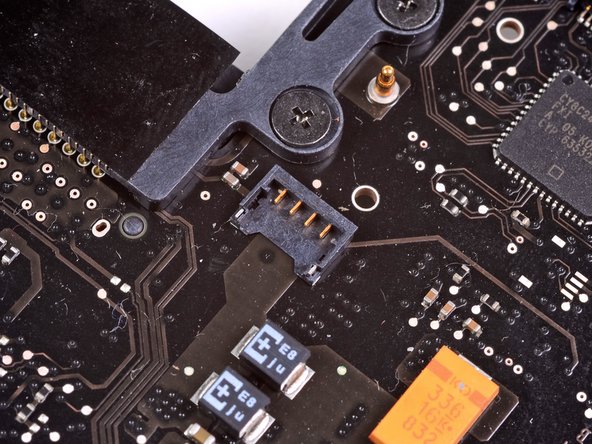
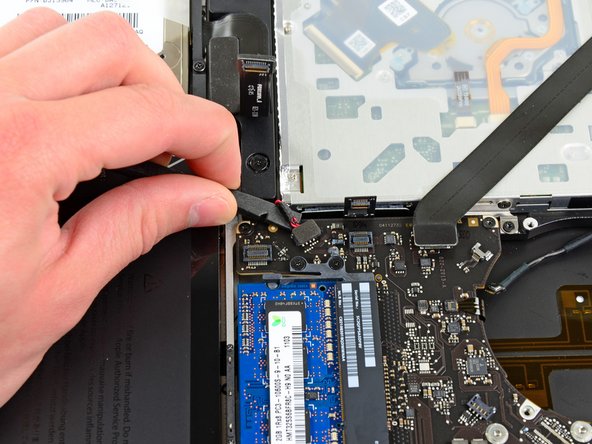
      • 抓住将显示数据排线锁固定的塑料拉手,并将其旋转到电脑交流电插口方向。

      • 将显示数据电缆直接从逻辑板上的插座拉出

      • 不要抬起显示数据线,因为它的插座非常脆弱。 将电缆平行于逻辑板的表面拉出。

      添加评论

    13. MacBook Pro 15" Unibody 2011早期 逻辑板更换: 步骤 23 中的图像 1,2 MacBook Pro 15" Unibody 2011早期 逻辑板更换: 步骤 23 中的图像 2,2
      • 使用撬棒的尖端来从ZIF插座中撬起键盘背光排线。

      • 确保您撬动的是滑杆而不是插座本身。

      • 从插座中拉出背光排线。

      添加评论

    14. MacBook Pro 15" Unibody 2011早期 逻辑板更换: 步骤 24 中的图像 1,1
      • 移除下列螺丝

      • 逻辑板上的7颗3.4mm(3.1mm)T6 梅花螺丝。

      • 2颗交流电源板上的8mm T6 梅花螺丝。

      添加评论

    15. MacBook Pro 15" Unibody 2011早期 逻辑板更换: 步骤 25 中的图像 1,3 MacBook Pro 15" Unibody 2011早期 逻辑板更换: 步骤 25 中的图像 2,3 MacBook Pro 15" Unibody 2011早期 逻辑板更换: 步骤 25 中的图像 3,3
      • 小心地从左侧提起逻辑电路板组件,并将其从外壳中移出,清理光盘驱动器电缆和可能在拆卸过程中被卡住的I / O端口。

      • 如有必要,请使用撬棒扁平的一端将麦克风与上壳分开。

      • 将逻辑板的I / O端口侧拉离上盖的一侧,然后卸下逻辑板组合件。

      添加评论

    1. MacBook Pro 15" Unibody 2011早期 逻辑板更换, 散热器: 步骤 26 中的图像 1,1
      • 将逻辑板放在柔软的平坦表面上,散热片朝上。

      • 拆下将散热器固定到逻辑板上的六颗1号十字螺丝。

      • 跟踪每个螺丝下方的小弹簧。

      添加评论

    2. MacBook Pro 15" Unibody 2011早期 逻辑板更换: 步骤 27 中的图像 1,1
      • 从逻辑板上取下散热片。

      • 拆下所有六颗螺丝后,如果散热看起来卡在逻辑板上,则可能借助使用撬棒分离两个部件。

      • 如果您需要将散热安装到逻辑板上,我们有一个导热板可以更换热敏电阻。

      添加评论

    1. MacBook Pro 15" Unibody 2011早期 逻辑板更换, 逻辑板: 步骤 28 中的图像 1,1
      • 如果有必要,将麦克风从左侧扬声器外壳的凹槽中提起。

      询问修复机器人

      添加评论

    2. MacBook Pro 15" Unibody 2011早期 逻辑板更换: 步骤 29 中的图像 1,1
      • 将固定左侧扬声器的两个5毫米十字螺丝从逻辑板上拧出来。

      询问修复机器人

      添加评论

    3. MacBook Pro 15" Unibody 2011早期 逻辑板更换: 步骤 30 中的图像 1,1
      • 如果存在,请取下覆盖左侧扬声器的黑色小带条。

      • 小心地将左扬声器线向上拉,将左扬声器从逻辑板上的插座中取出。

      询问修复机器人

      添加评论

    4. MacBook Pro 15" Unibody 2011早期 逻辑板更换: 步骤 31 中的图像 1,1
      • 小心地将麦克风电线向上拉,将麦克风从逻辑板上的插座中取出。

      询问修复机器人

      添加评论

    5. MacBook Pro 15" Unibody 2011早期 逻辑板更换: 步骤 32 中的图像 1,1
      • 将DC-In板电线拉向散热器,以将DC-In板与逻辑板上的插座断开。

      • 将电线平行于逻辑板的表面拉出。

      询问修复机器人

      添加评论

    6. MacBook Pro 15" Unibody 2011早期 逻辑板更换: 步骤 33 中的图像 1,2 MacBook Pro 15" Unibody 2011早期 逻辑板更换: 步骤 33 中的图像 2,2
      • 通过同时将每个标签从RAM中打开RAM芯片两侧的插槽。

      • 这些标签将芯片锁定到位,打开它们将导致芯片“弹出”。

      • RAM芯片弹出后,将其从插槽中直接拉出。

      • 如果安装了第二个RAM芯片,则重复此过程。

      • 逻辑板仍然在。

      • 如果您需要将散热安装到逻辑板上,我们有一个导热板可以更换热敏电阻。

      添加评论

结论

要重新组装您的设备,请按照该指南并按照相反的顺序重新组装。

取消:我没有完成这个指南。

152等其他人完成本指南。

由衷感谢以下译者:

en zh

100%

笑得像个300斤的孩子正在帮助我们修复这个世界! 您也想加入吗?
开始翻译 ›

30指南评论

Thanks a lot for this helpful tutorial. There is precision and the detailed steps are very useful.

fmtkk - 回复 分享

Can the CPU replaced on this Logic Board? Or I have to replace the whole Logic Board?!

Ahmed Moubarak - 回复 分享

Logic board completely

gzasuwa - 回复 分享

cpu is part of board

Allen Jenkins - 回复 分享

Hello. Why don't you remove RAM in the beginning? Thanks

Carlos de Cos - 回复 分享

添加评论

浏览统计数据:

过去 24 小时: 3

过去 7 天: 22

过去 30 天: 115

总计 275,383