跳转到主内容
加入维修社区 - 创建账户

2015年中视网膜屏macbook pro显示器组件更换

你所需要的

    1. 2015年中视网膜屏macbook pro显示器组件更换, 底部盖板: 步骤 1 中的图像 1,1
      • 取出固定Macbook Pro底壳的P5梅花螺丝,如下:

      • 8颗3.1mm螺丝

      • 两颗2.3mm螺丝

      添加评论

    2. 2015年中视网膜屏macbook pro显示器组件更换: 步骤 2 中的图像 1,2 2015年中视网膜屏macbook pro显示器组件更换: 步骤 2 中的图像 2,2
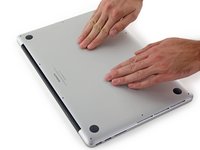
      • 从屏幕转轴一侧的边缘抬起,把底部盖板从MacBook Pro上抬起来。

      添加评论

    3. 2015年中视网膜屏macbook pro显示器组件更换: 步骤 3 中的图像 1,3 2015年中视网膜屏macbook pro显示器组件更换: 步骤 3 中的图像 2,3 2015年中视网膜屏macbook pro显示器组件更换: 步骤 3 中的图像 3,3
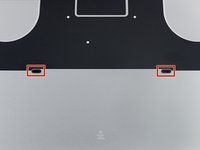
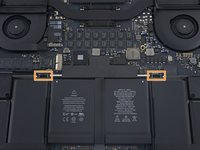
      • 底部盖板上有两个塑料夹子(红色),在上面的箱子里卡扣(橙色)可以装进塑料夹子。

      • 在重新组装过程中,轻轻地将盖板的中心推到它的两个塑料夹上。

      添加评论

    1. 2015年中视网膜屏macbook pro显示器组件更换, 电池连接器: 步骤 4 中的图像 1,1
      • 把电池连接器上的标签撕掉。

      添加评论

    2. 2015年中视网膜屏macbook pro显示器组件更换: 步骤 5 中的图像 1,3 2015年中视网膜屏macbook pro显示器组件更换: 步骤 5 中的图像 2,3 2015年中视网膜屏macbook pro显示器组件更换: 步骤 5 中的图像 3,3
      • 在逻辑板上轻轻抬起电池连接器的每一端,将连接器从其插座上撬开。

      • 将连接器弯曲,确保电池连接器不意外地与逻辑板接触。

      添加评论

    1. 2015年中视网膜屏macbook pro显示器组件更换, AirPort/摄像机线缆: 步骤 6 中的图像 1,3 2015年中视网膜屏macbook pro显示器组件更换, AirPort/摄像机线缆: 步骤 6 中的图像 2,3 2015年中视网膜屏macbook pro显示器组件更换, AirPort/摄像机线缆: 步骤 6 中的图像 3,3
      在这个步骤中使用的工具:
      Tweezers
      $4.99
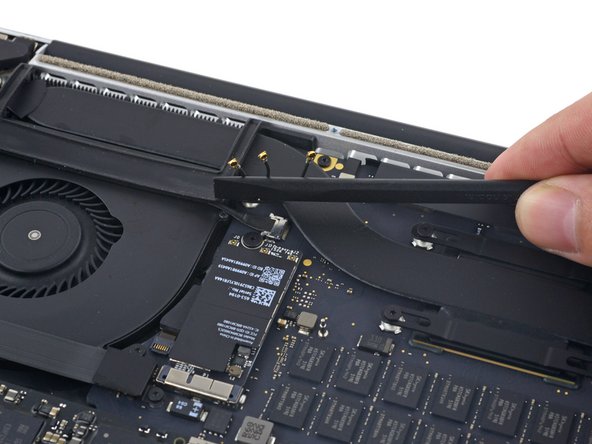
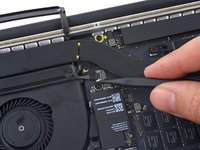
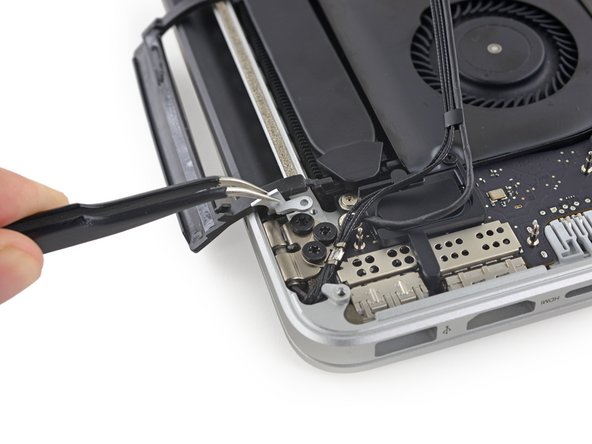
      • 使用刮刀或镊子将三根 AirPort 天线线缆从 AirPort 板上的插座中撬起,并将其向上弯曲,使其不碍事。

      • 电缆连接点非常脆弱。请注意只抬起连接器,而不要抬起插座或电缆。

      • 要重新连接,请小心地将连接器对准插座,然后用铲刀的扁平部分用力将其按下。

      添加评论

    2. 2015年中视网膜屏macbook pro显示器组件更换: 步骤 7 中的图像 1,2 2015年中视网膜屏macbook pro显示器组件更换: 步骤 7 中的图像 2,2
      • 剥下风扇上的右橡胶盖并将其折叠放置一边。

      询问修复机器人
      添加评论

    3. 2015年中视网膜屏macbook pro显示器组件更换: 步骤 8 中的图像 1,2 2015年中视网膜屏macbook pro显示器组件更换: 步骤 8 中的图像 2,2
      • 使用挑线器的尖端将相机电缆连接器从逻辑板上的插槽中推出。

      • 确保将电路板平行推入电路板,首先推动一侧,然后另一侧将连接器“推出”插座。

      添加评论

    4. 2015年中视网膜屏macbook pro显示器组件更换: 步骤 9 中的图像 1,3 2015年中视网膜屏macbook pro显示器组件更换: 步骤 9 中的图像 2,3 2015年中视网膜屏macbook pro显示器组件更换: 步骤 9 中的图像 3,3
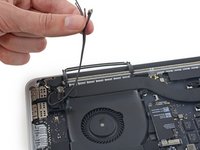
      • 用手指将AirPort /相机电缆从风扇上拔下。

      • 电缆粘在风扇上,小心将其剥离,以免损坏风扇。

      • 小心地将电缆从塑料电缆导轨上卸下。

      • 在重新组装时,这些电缆上仍应有足够的粘合剂将其粘到风扇上。

      添加评论

    1. 2015年中视网膜屏macbook pro显示器组件更换, 显示器组件: 步骤 10 中的图像 1,3 2015年中视网膜屏macbook pro显示器组件更换, 显示器组件: 步骤 10 中的图像 2,3 2015年中视网膜屏macbook pro显示器组件更换, 显示器组件: 步骤 10 中的图像 3,3
      • 用撬棒的尖头挑起显示器数据排线锁,并把它转向电脑边缘MagSafe2电源插口的方向。

      • 将显示器数据排线笔直地从它在主板上的插槽里拉出来。

      • 不要把显示器数据排线往上抬,因为它的插槽非常纤细。拉排线的时候要平行于主板拉。

      • 不要用你的手指或者其他工具接触数据插头或是它的插槽,因为你有可能在上面留下油污或是弄伤针脚。

      添加评论

    2. 2015年中视网膜屏macbook pro显示器组件更换: 步骤 11 中的图像 1,2 2015年中视网膜屏macbook pro显示器组件更换: 步骤 11 中的图像 2,2
      • 取下这两个合叶上的橡胶套。

      询问修复机器人

      添加评论

    3. 2015年中视网膜屏macbook pro显示器组件更换: 步骤 12 中的图像 1,2 2015年中视网膜屏macbook pro显示器组件更换: 步骤 12 中的图像 2,2
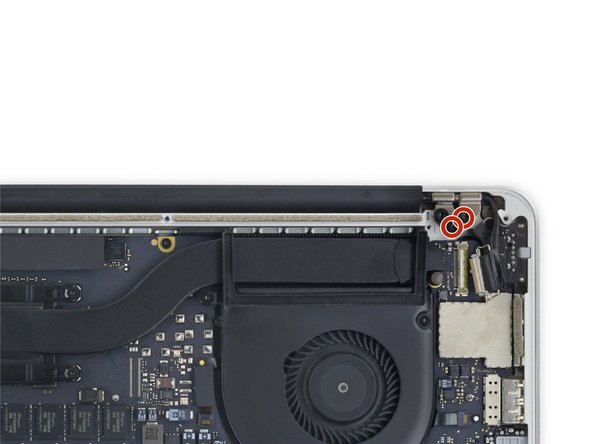
      • 拆掉这两个将铝荷叶套固定在主板上的3.2mm T5 内梅花头螺丝。

      添加评论

    4. 2015年中视网膜屏macbook pro显示器组件更换: 步骤 13 中的图像 1,3 2015年中视网膜屏macbook pro显示器组件更换: 步骤 13 中的图像 2,3 2015年中视网膜屏macbook pro显示器组件更换: 步骤 13 中的图像 3,3
      • 从MacBook Pro上拆掉这两个铝合叶套。

      询问修复机器人

      添加评论

    5. 2015年中视网膜屏macbook pro显示器组件更换: 步骤 14 中的图像 1,2 2015年中视网膜屏macbook pro显示器组件更换: 步骤 14 中的图像 2,2
      • 拆掉将显示器固定在上部机身上的这六个5.3mm T8 内梅花头螺丝。

      • 留最内侧的螺丝(每个合叶上一个)不拆。

      • 当你重新组装的时候,确保这两颗螺丝穿过摄像头/网卡排线上的压条,再拧到左边的合叶上。

      添加评论

    6. 2015年中视网膜屏macbook pro显示器组件更换: 步骤 15 中的图像 1,1
      • 把MacBook Pro打开大约110度,侧放到桌子上,如图。

      询问修复机器人

      添加评论

    7. 2015年中视网膜屏macbook pro显示器组件更换: 步骤 16 中的图像 1,1
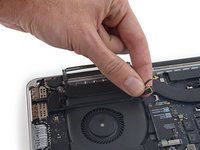
      • 同时握住显示器和上部机身,先拆掉下面(靠近桌子的一边)的T8内梅花头螺丝。

      询问修复机器人
      添加评论

    8. 2015年中视网膜屏macbook pro显示器组件更换: 步骤 17 中的图像 1,1
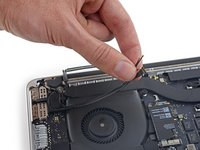
      • 一定要用手握紧显示器和上部机身。握不紧有可能导致显示器/上部机身掉落,对每个组件造成潜在伤害。

      • 握紧显示器和上部机身,拆掉剩下的T8内梅花头螺丝。

      询问修复机器人
      添加评论

    9. 2015年中视网膜屏macbook pro显示器组件更换: 步骤 18 中的图像 1,3 2015年中视网膜屏macbook pro显示器组件更换: 步骤 18 中的图像 2,3 2015年中视网膜屏macbook pro显示器组件更换: 步骤 18 中的图像 3,3
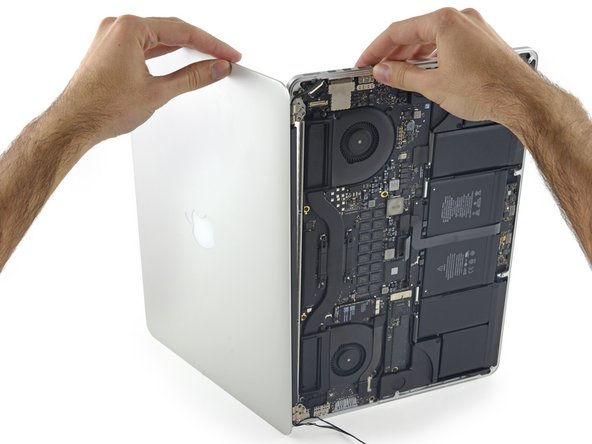
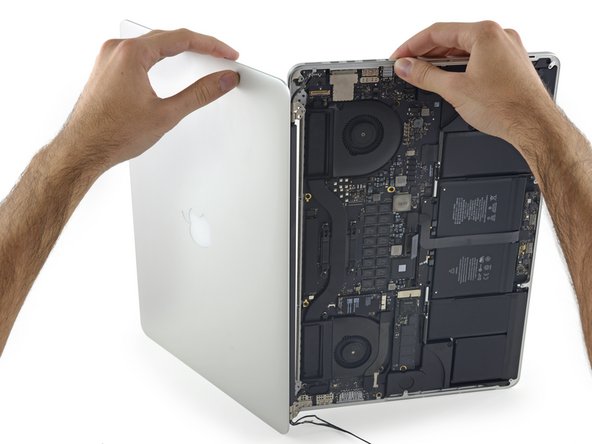
      • 抓紧两半设备,一手一个。

      • 轻轻地从底部把半部设备(我想他说的应该是上部机身,译注)向前推,使其从显示器组件分离。

      • 小心地把每个组件放到一边,确保把键盘那一面朝下放以避免伤到内部元件。

      • 要交换的显示器的合叶也许没有调整到一个合适的角度。用针鼻钳来轻轻地调整显示器上的合叶来配合安装。

      添加评论

结论

按以下步骤反过来操作安装你macbook pro

取消:我没有完成这个指南。

161等其他人完成本指南。

由衷感谢以下译者:

en zh

100%

这些译者帮助我们修补全世界! 您也想加入吗?
开始翻译 ›

团队

iFixit iFixit 的会员

Staff

123 名成员

创作了48,742篇指南

58指南评论

Can the clutch be replaced in the 2015 15" Retina MacBook Pro?

Thomas Taggart - 回复 分享

Successfully replaced screen and everything is working great. One mechanical exception - the black clutch cover is loose on one side (the left side looking at the keyboard). i can "lift it" towards myself. it wasn't obvious while i was in there that there was a step to "hook it" into anything. what has it let go from and how do i go about ensuring that it's secure when it's flipped? Anyone know?

Thnaks!

J Allard - 回复 分享

It was a perfect job! Thanks!

Mike Mell - 回复 分享

Thank you! These instructions couldn't be better.

Devin Fredericks - 回复 分享

Do you have any intention of releasing a guide for the new A1707 2016 pro retina model with touch bar? Thanks for your help.

Michael Moore - 回复 分享

添加评论

浏览统计数据:

过去 24 小时: 17

过去 7 天: 129

过去 30 天: 541

总计 252,610