跳转到主内容
加入维修社区 - 创建账户

此翻译由机器生成,尚未经过人工审核。 会说这种语言吗? 查看评论

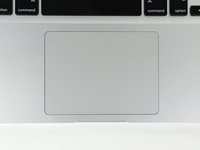
MacBook Pro 13" 一体成型机身 2012 年中款触控板更换

你所需要的

    1. MacBook Pro 13" 一体成型机身 2012 年中款触控板更换, 底盖: 步骤 1 中的图像 1,1
      • 拆除以下的这十个螺丝:

      • 三颗 14.4 毫米的菲利普氏 #00 型螺丝

      • 三颗 14.4 毫米的 PThree 3.5 毫米的菲利普斯 #00 螺丝

      • 四颗 3.5 毫米带肩的 Phillips #00 螺丝

      • 装回小螺丝时,将其垂直于外壳的轻微弯曲对齐(不是直着往下对齐的)。

      添加评论

    2. MacBook Pro 13" 一体成型机身 2012 年中款触控板更换: 步骤 2 中的图像 1,2 MacBook Pro 13" 一体成型机身 2012 年中款触控板更换: 步骤 2 中的图像 2,2
      • 用手指将笔记本电脑底部靠近通风口处的外壳部分撬开。

      • 移走背盖

      询问修复机器人

      添加评论

    1. MacBook Pro 13" 一体成型机身 2012 年中款触控板更换, 电池连接: 步骤 3 中的图像 1,2 MacBook Pro 13" 一体成型机身 2012 年中款触控板更换, 电池连接: 步骤 3 中的图像 2,2
      • 使用撬棒边缘处来将电池连接器从逻辑板插座上撬起。

      • 使用撬棒撬起连接器的两个“短边”有助于断开连接。 小心对连接器进行操作,连接器很容易断开。

      添加评论

    2. MacBook Pro 13" 一体成型机身 2012 年中款触控板更换: 步骤 4 中的图像 1,1
      • 稍微弯折连接器,使其远离逻辑板,来确保您进行其他操作时不会意外的重新连接。

      添加评论

    1. MacBook Pro 13" 一体成型机身 2012 年中款触控板更换, 电池: 步骤 5 中的图像 1,1
      • 移除下列两颗螺丝。

      • 一颗5.6 mm三点螺丝

      • 一颗13 mm三点螺丝

      添加评论

    2. MacBook Pro 13" 一体成型机身 2012 年中款触控板更换: 步骤 6 中的图像 1,1
      • 小心的将贴在电池和光驱上的电池警告贴纸撕开。

      • 切勿将贴纸从电池上完全撕下。

      添加评论

    3. MacBook Pro 13" 一体成型机身 2012 年中款触控板更换: 步骤 7 中的图像 1,1
      • 使用电池顶部的塑料拉手拉出电池。

      • 如果你在安装新电池,你应该在安装完成后进行校准

      • 把电池充满,然后至少继续充电两个小时。之后,像往常一样使用它,消耗电量。当你看到低电量警告时,保存好你的工作,然后让笔记本开着,直到它因为低电量而入睡。再等待至少五个小时,之后再把你的笔记本充满到100%

      • 如果在安装新电池后你发现了一些异常状况或麻烦,你可能需要重置你的Macbook的设备管理器

      添加评论

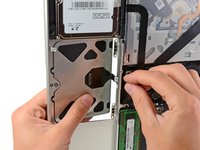
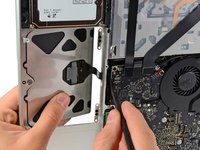
    1. MacBook Pro 13" 一体成型机身 2012 年中款触控板更换, 触控板: 步骤 8 中的图像 1,1
      • 使用撬棒的扁平端小心地将触控板连接器从逻辑板的插孔中撬起。

      添加评论

    2. MacBook Pro 13" 一体成型机身 2012 年中款触控板更换: 步骤 9 中的图像 1,1
      • 打开你的 MacBook Pro,并按图示将其平放在桌面上。

      询问修复机器人

      添加评论

    3. MacBook Pro 13" 一体成型机身 2012 年中款触控板更换: 步骤 10 中的图像 1,1
      • 一手按住触控板靠近逻辑板的边缘,同时拧下红框标记的四颗 1.2 mm Phillips 十字螺丝。

      添加评论

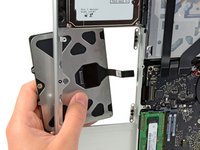
    4. MacBook Pro 13" 一体成型机身 2012 年中款触控板更换: 步骤 11 中的图像 1,3 MacBook Pro 13" 一体成型机身 2012 年中款触控板更换: 步骤 11 中的图像 2,3 MacBook Pro 13" 一体成型机身 2012 年中款触控板更换: 步骤 11 中的图像 3,3
      • 如有必要,小心地将触控板靠近键盘的一侧从上壳的凹槽中推离,使其脱离连接在上壳上的支架。

      • 小心地将触控板连接器和线缆向下穿过上壳上的插槽。

      • 你可能需要使用撬棒来辅助触控板连接器越过逻辑板的边缘。

      • 一旦线缆完全穿过上壳上的插槽,将触控板从上壳的外缘拉开,并将其从机器中取出。

      询问修复机器人

      添加评论

    5. MacBook Pro 13" 一体成型机身 2012 年中款触控板更换: 步骤 12 中的图像 1,1
      • 如果你要安装的触控板替换件没有自带柔性排线,则需要使用旧触控板上的线缆。

      • 要从旧触控板上拆下柔性排线,首先翻开电缆对面的 ZIF 连接器 上的锁扣。然后,使用吹风机或 iOpener 轻微加热,以软化固定排线与触控板之间的胶水,再小心地将其揭下并拆除。

      • 安装新触控板时,将排线穿过上壳并绕过逻辑板可能会比较困难。建议用撬棒的尖端引导连接器穿过逻辑板,同时用另一只手将排线推入上壳的插槽中。

      添加评论

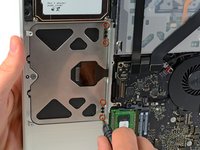
    6. MacBook Pro 13" 一体成型机身 2012 年中款触控板更换: 步骤 13 中的图像 1,2 MacBook Pro 13" 一体成型机身 2012 年中款触控板更换: 步骤 13 中的图像 2,2
      • 接下来,重新安装触控板内侧边缘的四颗 1.2 mm 十字螺丝。

      • 将螺丝完全拧紧,然后将其退回约 1/4 圈。

      • 检查触控板在机壳键盘侧的对齐情况。将触控板在机壳中居中对齐后,将四颗十字螺丝完全拧紧。

      添加评论

结论

要重新组装设备,请按相反顺序执行这些说明。

取消:我没有完成这个指南。

218等其他人完成本指南。

团队

iFixit iFixit 的会员

Staff

123 名成员

创作了73,423篇指南

12指南评论

I have a sensitivity problem with my new just installed Trackpad. Click works fine but the trackpad doesn't detect fingers the way it used to. For example if u use the tip of the finger (not the nail obviously) the arrow doesn't move at all but it works if u use the "fingerprint" part of the finger (flatter part). Any suggestions?

casse89 - 回复 分享

You probably need to slightly loosen the screw in that little triangle shaped groove by the bottom center of the trackpad. That will lessen restriction on the pressure sensor's range of movement so that it can detect slight touches.

Ari Himber - 回复 分享

Easy to follow, excellent instructions and photos. Apple considers this repair too difficult for the end user. The only thing that is difficult about it is having the right tools. Other than that, just focus. It took me maybe 30 minutes with the trackpad centering being the most time-consuming problem.

Larry Hicok - 回复 分享

Great directions and very useful site! No surprises for this installation. Thanks!

Far - 回复 分享

The hex screw towards the bottom of the trackpad adjusts the sensitivity and “click” of the trackpad. This might need adjusting after installation.

Rob - 回复 分享

添加评论

浏览统计数据:

过去 24 小时: 6

过去 7 天: 54

过去 30 天: 280

总计 135,392