跳转到主内容
加入维修社区 - 创建账户

此翻译由机器生成,尚未经过人工审核。 会说这种语言吗? 查看评论

MacBook Core 2 Duo 逆变器线缆更换

你所需要的

    1. MacBook Core 2 Duo 逆变器线缆更换, 电池: 步骤 1 中的图像 1,1
      • 使用硬币或拆机棒将电池锁定螺丝顺时针旋转 90 度。

      添加评论

    2. MacBook Core 2 Duo 逆变器线缆更换: 步骤 2 中的图像 1,1
      • 将电池从电脑中取出。

      添加评论

    1. MacBook Core 2 Duo 逆变器线缆更换, 内存盖: 步骤 3 中的图像 1,1
      • 拧下电池仓后壁沿线上均匀分布的三颗十字螺丝(规格为 Phillips #000)。

      • 这些螺丝固定在金属内存盖上,因此不会脱落丢失。

      • 使用 iFixit 销售的柔性延长杆工具(The Flexible Extension)可更轻松完成此步骤。

      添加评论

    2. MacBook Core 2 Duo 逆变器线缆更换: 步骤 4 中的图像 1,1
      • 握住 L 形内存盖的右端,然后将其朝自己的方向拉出,使其完全脱离电池仓开口。

      • 将内存盖向上提起,使其从电脑中完全取出。

      添加评论

    1. MacBook Core 2 Duo 逆变器线缆更换, 顶壳: 步骤 5 中的图像 1,1
      • 卸下以下 3 颗螺丝:

      • 一颗位于后盖中间的 11 mm Phillips #00 螺丝。(螺丝头直径:5 mm,厚度:0.75 mm)

      • 两颗 14.5 mm Phillips #00 螺丝。(螺丝头直径:5 mm,厚度:0.75 mm)

      • 如果螺丝卡在外壳里,你可以使用带有磁性的 Phillips 螺丝刀将它们吸出来。

      • 三颗螺丝中较短的那一颗位于后盖的中间。

      添加评论

    2. MacBook Core 2 Duo 逆变器线缆更换: 步骤 6 中的图像 1,1
      • 拧这些螺丝时要特别小心,因为它们很容易滑丝!

      • 你可以使用柔性延长杆来尽量减少滑丝风险。

      • 从电池仓后壁拆下以下 3 颗螺丝:

      • 一颗 3 mm Phillips #0 螺丝(螺丝头直径:2.75 mm)。

      • 两侧各有一颗 4 mm Phillips #0 螺丝(螺丝头直径:2.75 mm)。

      添加评论

    3. MacBook Core 2 Duo 逆变器线缆更换: 步骤 7 中的图像 1,1
      • 从电池仓右侧壁的两侧各拧下两颗十字螺丝(不要拧最靠近电池连接器的那两颗)。

      • 两颗 6.25 mm 的 Phillips #000 螺丝。(螺丝头:直径 4 mm,厚度 0.5 mm)

      添加评论

    4. MacBook Core 2 Duo 逆变器线缆更换: 步骤 8 中的图像 1,1
      • 从电池仓前壁上拆下标记的四颗 Phillips 十字螺丝。从左侧开始操作时,拆下第 2、4、7 和 9 颗螺丝。

      • 四颗 3.25 mm Phillips #000 十字螺丝。(螺丝头:直径 4 mm x 厚度 4 mm)

      添加评论

    5. MacBook Core 2 Duo 逆变器线缆更换: 步骤 9 中的图像 1,1
      • 从电脑背面拧下以下 4 颗螺丝:

      • 两颗 11 mm Phillips #00 螺丝,带轴柄(轴柄直径 2.2 mm x 长度 2 mm)(螺丝头:直径 3.2 mm x 厚度 0.5 mm)

      • 两颗 7.25 mm Phillips #00 螺丝,带轴柄(轴柄直径 2 mm x 长度 3.75 mm)(螺丝头:直径 3.2 mm x 厚度 0.5 mm)

      • 重新组装时,两颗较长的螺丝安装在内侧,两颗较短的螺丝安装在外侧。

      添加评论

    6. MacBook Core 2 Duo 逆变器线缆更换, 拆卸光驱螺丝: 步骤 10 中的图像 1,1
      • 从电脑的光驱(右)侧拆下两颗十字螺丝:

      • 两颗 5.2 mm 十字 #00 螺丝,带杆(杆直径 2.3 mm,长度 3.25 mm)(螺丝头:直径 3.2 mm,厚度 0.5 mm)

      • 不需要拆卸电脑接口(左)侧的相似螺丝。

      添加评论

    7. MacBook Core 2 Duo 逆变器线缆更换: 步骤 11 中的图像 1,1
      在这个步骤中使用的工具:
      Plastic Cards
      $2.99
      • 上盖与逻辑板之间有触控板和键盘排线连接,所以先不要将上盖完全拆下。

      • 使用塑料开启工具、一张过期的塑料会员卡或类似厚度的卡片撬起上盖,从左上角开始,沿着边缘向电脑前端移动。

      • 上盖在光驱前端边缘上方的连接处可能会卡住。如果发生这种情况,请先松开所有其他侧面,然后从光驱开口的两侧向上拉动上盖。同样,插入一张 塑料卡、拨片等工具也会很有用。

      • 如果你将 MacBook 的底座竖立起来以便观察,可能会导致固定上盖右侧的四个灰色塑料卡扣脱落。不要惊慌,它们会滑入下层中框的最右上边缘、光驱前端边缘上方的插槽中。

      • 在重新组装时,确保光驱上方右侧的卡扣牢固地扣入到位。它们与左侧的卡扣不同,因此通常需要稍微用力按压才能扣到位。

      添加评论

    8. MacBook Core 2 Duo 逆变器线缆更换: 步骤 12 中的图像 1,3 MacBook Core 2 Duo 逆变器线缆更换: 步骤 12 中的图像 2,3 MacBook Core 2 Duo 逆变器线缆更换: 步骤 12 中的图像 3,3
      • 抬起外壳,拉起银色排线连接器端部的黑色拉片,使其脱离逻辑板上的插孔。

      • 如果没有黑色拉片,也可以使用撬棒轻轻将连接器从逻辑板上的插孔中撬起。此连接器较高,所以务必垂直向上撬起。

      • 如果你在拆卸外壳时弄断了外壳排线,我们有单独提供 排线,并且有一份让更换变得简单的 指南

      • 拆下外壳后,正好可以清理灰尘、毛发等杂物。最好使用压缩空气罐;如果使用刷子,请确保其刷毛由不会产生静电的材料(通常是动物毛)制成,否则可能会损坏电子元件。

      • 重新组装时,光驱前方中框顶部有 4 个灰色塑料卡扣(参考第二和第三张图片)。这些卡扣必须安装在对应的槽位中,外壳右侧底部的配合凸片才能扣入其中。

      添加评论

    1. MacBook Core 2 Duo 逆变器线缆更换, 光驱: 步骤 13 中的图像 1,1
      • 握住连接在硬盘上的白色塑料拉片并将其向左拉,从电脑中取出硬盘。

      添加评论

    2. MacBook Core 2 Duo 逆变器线缆更换: 步骤 14 中的图像 1,1
      • 拧下光驱侧面的两颗十字螺丝。

      • 两颗 3.25 mm Phillips #000 螺丝(头部:4 mm 直径 x 0.3 mm 厚)

      添加评论

    3. MacBook Core 2 Duo 逆变器线缆更换, 断开光驱排线: 步骤 15 中的图像 1,1
      • 用手指或撬棒将光驱排线连接器垂直向上撬起,将其从逻辑板上断开。

      添加评论

    4. MacBook Core 2 Duo 逆变器线缆更换: 步骤 16 中的图像 1,1
      • 抓住黑色拉片向上拉,断开刚刚露出的显示屏排线插头与逻辑板的连接。

      • 如果插头上没有拉片,可以使用撬棒来断开该插头。

      添加评论

    5. MacBook Core 2 Duo 逆变器线缆更换: 步骤 17 中的图像 1,1
      • 抓住黑色拉片向上拉,将刚露出的硬盘线缆插头从逻辑板上断开。

      • 在将硬盘线缆插头重新连接到逻辑板时,请确保插头已从右侧扬声器和麦克风的线缆下方穿过,否则插头将无法与逻辑板齐平,从而导致插头无法完全插入逻辑板上的插孔中。

      添加评论

    6. MacBook Core 2 Duo 逆变器线缆更换: 步骤 18 中的图像 1,1
      • 揭下风扇和光驱之间的铝箔胶带。从风扇侧提起铝箔胶带,保持其与光驱的连接。

      • 重新组装时,请务必将线缆布在胶带下方,然后再重新贴好胶带。

      • 如果这块铝箔胶带上的粘合剂不再具有粘性,你可以用普通的胶带将其固定,但注意不要挡住风扇进风口。

      添加评论

    7. MacBook Core 2 Duo 逆变器线缆更换: 步骤 19 中的图像 1,1
      • 从光驱边缘向上提起显示屏排线,露出下面的一颗银色十字螺丝。

      添加评论

    8. MacBook Core 2 Duo 逆变器线缆更换: 步骤 20 中的图像 1,1
      • 拧下固定光驱后角的 2 mm Phillips #00 螺丝。

      • 在重新安装此螺丝时,请确保附近的任何线缆都没有被压在螺丝头下方。

      • 银色护套的蓝牙线缆可能会遮住这颗螺丝。如果是这样,请小心将其推到一旁。你可能需要先拆下固定附近两根线缆接地屏蔽片耳部的螺丝,然后才能将蓝牙线缆充分移开。早期型号中该螺丝为 7 mm,而在 Santa Rosa/Penryn 和 2009 年款机型中可能为 4.2 mm。

      添加评论

    9. MacBook Core 2 Duo 逆变器线缆更换: 步骤 21 中的图像 1,1
      • 从光驱的前缘提起蓝牙天线板。

      询问修复机器人

      添加评论

    10. MacBook Core 2 Duo 逆变器线缆更换: 步骤 22 中的图像 1,1
      • 将硬盘线缆从光驱侧边的卡扣下方移出。

      • 在重新组装时,将线缆重新穿回这些卡扣下方。

      询问修复机器人

      添加评论

    11. MacBook Core 2 Duo 逆变器线缆更换: 步骤 23 中的图像 1,1
      • 提起光驱靠近你的一侧,然后将光驱向你的方向滑动,并向上从电脑中取出。

      • 按照以下步骤重新安装光驱:

      • 首先,将光驱靠近 MacBook 后部的一侧滑入铰链左侧后中框边缘下方,同时将光驱左上角的安装卡舌滑入该位置的线缆下方。

      • 将光驱部分放入下壳中。保持硬盘线缆远离光驱仓。

      • 在将光驱完全放入到位之前,用撬棒向前(向光驱前端方向)推光驱安装卡舌上的螺丝孔。

      • 向前推动沿光驱远端运行的拉链头,将其末端插入下壳中框的小槽中。这有助于将光驱固定到位。

      • 当你向前推动拉链头时,如果光驱安装卡舌上的螺丝孔没有对准下壳中对应的黄铜螺纹嵌件,说明拉链头的前端没有完全插入中框的小槽中。继续尝试,但如果拉链头无法继续向右移动,请拆下光驱,检查拉链头的末端是否弯曲。

      • 如果拉链头的前端没有弯曲,它可能稍微长了一点。使用一把精密剪切钳剪掉拉链头末端较窄的部分。光驱依然会稳固地保持在位。

      添加评论

    1. MacBook Core 2 Duo 逆变器线缆更换, C 型金属支架: 步骤 24 中的图像 1,1
      • 对于原款 Macbook Core Duo 和 Core 2 Duo 机型,请拆下这 3 颗螺丝:

      • 右侧扬声器附近的 2 颗 3 mm 十字螺丝。

      • 1 颗穿过低音炮上方塑料扣孔的 6 mm 十字螺丝。

      • 重新安装低音炮上方的螺丝时,请注意不要过度拧紧,否则可能会弄裂低音炮的塑料部件。

      • 对于不带 C 型槽的 Santa Rosa/Penryn 和 2009 款机型:

      • 只需拆下右侧扬声器上的单颗 3 mm 十字螺丝,并跳过第 26 步。

      添加评论

    2. MacBook Core 2 Duo 逆变器线缆更换: 步骤 25 中的图像 1,1
      • 将右扬声器从外壳中取出,并放在一旁。

      询问修复机器人

      添加评论

    3. MacBook Core 2 Duo 逆变器线缆更换: 步骤 26 中的图像 1,1
      • 如果你拥有 Santa Rosa/Penryn 或 2009 款机型,请跳过此步骤。

      • 使用撬棒,轻轻撬起白色塑料槽,并将金属 C 型槽向右滑动,使其脱离显示屏。

      询问修复机器人

      添加评论

    1. MacBook Core 2 Duo 逆变器线缆更换, 显示屏: 步骤 27 中的图像 1,1
      • 使用撬棒小心地将麦克风线缆从逻辑板上断开。你需要从一侧向另一侧进行操作,缓慢地左右晃动,将插头从插孔中拔出。

      • 垂直向上拉动该插头会把插孔从逻辑板上扯下。必须水平拆卸该连接器,方法是在连接器和插孔之间插入撬棒,同时向屏幕方向轻轻拉动麦克风线缆。

      询问修复机器人

      添加评论

    2. MacBook Core 2 Duo 逆变器线缆更换: 步骤 28 中的图像 1,1
      • 用一只手向上提起黑色右侧扬声器线缆,并将麦克风线缆从右侧 RAM 插槽正上方的银色金属夹中引出。

      • 此金属夹可能并非存在于所有机型中。在继续操作前,请确保线缆已从该区域周围的任何固定装置中脱离。

      添加评论

    3. MacBook Core 2 Duo 逆变器线缆更换: 步骤 29 中的图像 1,1
      • 如果你在上面的步骤 20 中没有拆下接地片固定螺丝,现在请将其拆下。这是一颗 7 毫米(Santa Rosa/Penryn 和 2009 年款机型可能为 4 毫米或 3 毫米)的十字螺丝,用于将右侧扬声器排线和麦克风排线上的接地片固定在中框上。

      添加评论

    4. MacBook Core 2 Duo 逆变器线缆更换: 步骤 30 中的图像 1,2 MacBook Core 2 Duo 逆变器线缆更换: 步骤 30 中的图像 2,2
      • 将麦克风线缆和黑色显示屏排线从低音炮底部的卡扣中取出。

      • 在重新组装时,虽然线缆的布线方式看起来可能不止一种,但图 2 所示为最佳路径。点击照片可查看大图。

      添加评论

    5. MacBook Core 2 Duo 逆变器线缆更换, 拆卸显示屏排线接地片: 步骤 31 中的图像 1,1
      • 拧下固定显示屏排线接地片的一颗 3 mm 十字螺丝,它位于蓝牙板的正上方。这颗螺丝可能同时还固定着扬声器线缆的接地片。

      添加评论

    6. MacBook Core 2 Duo 逆变器线缆更换: 步骤 32 中的图像 1,2 MacBook Core 2 Duo 逆变器线缆更换: 步骤 32 中的图像 2,2
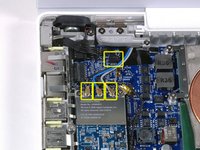
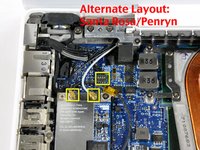
      • 断开 Airport 卡上的天线电缆:

      • 如果你使用的是第一代 MacBook Core Duo 或 Core 2 Duo 机型,请参考第一张图片,其中显示有三根天线电缆。

      • 如果你使用的是 MacBook Core 2 Duo Santa Rosa/Penryn 或 2009 年款机型,则只有两根天线电缆,且黑色逆变器电缆的插头/插孔位置有所不同。逆变器板连接器的插头/插孔上可能覆盖着一块方形泡沫。

      • 将撬棒插入插头的左右两端与插孔之间,然后垂直轻轻撬起,断开逆变器电缆的连接。请勿撬起插孔——你必须仅向上拉动插头,将其垂直拔出插孔。请勿沿着电缆线的方向拉扯,否则会将插孔从逻辑板上撕下。

      添加评论

    7. MacBook Core 2 Duo 逆变器线缆更换: 步骤 33 中的图像 1,2 MacBook Core 2 Duo 逆变器线缆更换: 步骤 33 中的图像 2,2
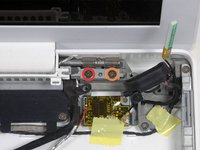
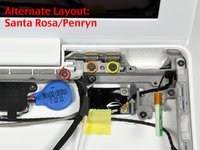
      • 对于早期的 MacBook Core Duo 和 Core 2 Duo 机型,请参照第一张图片,从右侧铰链支架上拆下以下 2 颗螺丝:

      • 铰链支架左侧的一颗 6 mm Phillips 螺丝。

      • 铰链支架右侧的一颗 10 mm Phillips 螺丝。

      • 对于 Santa Rosa/Penryn 和 2009 年款机型,请参照第二张图片,从右侧铰链支架上拆下以下 3 颗螺丝:

      • 最左侧的一颗 3 mm 小直径 Phillips 螺丝。

      • 中间的一颗 5.2 mm 大直径、4.2 mm 螺丝头 Phillips 螺丝。

      • 最右侧的一颗 10 mm 大直径、4.2 mm 螺丝头 Phillips 螺丝。

      • 在拆下右侧铰链支架前,请留意各部件是如何组合在一起的,包括那个白色的小塑料件。了解支架各部分的装配方式将有助于重新组装。将右侧铰链支架连同白色小塑料件一起从电脑中取出。

      添加评论

    8. MacBook Core 2 Duo 逆变器线缆更换: 步骤 34 中的图像 1,1
      • 一手托住显示屏,同时拧下左侧铰链支架上的以下 3 颗螺丝:

      • 一颗右侧的 7.2 mm 小直径 Phillips 螺丝。

      • 一颗中间的 5.2 mm 大直径 Phillips 螺丝。

      • 一颗左侧的 10 mm 大直径 Phillips 螺丝。

      • 在取下左侧铰链支架前,请留意其各个零件是如何组合在一起的,包括那个白色的小塑料件。了解支架零件的组合方式将有助于重新组装。

      • 在 2009 年的机型上,左侧铰链支架的形状可能与图中所示不同,但螺丝的位置和尺寸是相同的。

      • 将带有白色塑料件的左侧铰链支架从电脑中取出。

      • 检查从左侧铰链右端出来的线缆是否没有被压在其他线缆下方。

      添加评论

    9. MacBook Core 2 Duo 逆变器线缆更换, 拆下显示屏组件: 步骤 35 中的图像 1,1
      • 握住显示屏组件的两侧将其向上提起,移出计算机,注意不要让连接到显示屏的排线挂住下壳中的零件。

      添加评论

    1. MacBook Core 2 Duo 逆变器线缆更换, 前置显示屏边框: 步骤 36 中的图像 1,1
      在这个步骤中使用的工具:
      Plastic Cards
      $2.99
      • 以下步骤适用于白色和黑色 MacBook,操作完全相同。

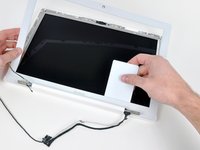
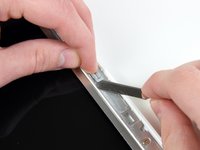
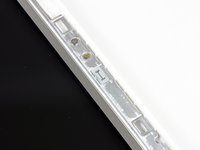
      • 使用一张薄的 塑料卡片 松开将显示屏前边框固定在显示屏组件上的卡扣和夹子。显示屏边框左侧共有五个卡扣。

      • 如果你从显示屏边框的内侧边缘(紧邻显示面板上方)开始操作,可能会更容易拆下边框。

      • 不要使用损坏后无法更换的卡片。这些夹子可能很难拆卸,卡片可能会因此弯曲或断裂,导致无法继续使用。

      添加评论

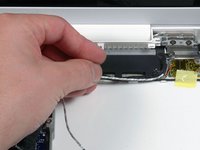
    2. MacBook Core 2 Duo 逆变器线缆更换: 步骤 37 中的图像 1,1
      • 继续拆开显示屏组件顶部边缘的卡扣。

      • 在 iSight 摄像头附近操作时请小心。

      询问修复机器人
      添加评论

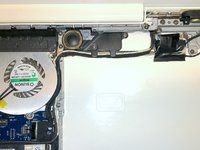
    3. MacBook Core 2 Duo 逆变器线缆更换: 步骤 38 中的图像 1,1
      • 接下来,松开右侧固定显示屏边框的五个卡扣。

      询问修复机器人
      添加评论

    4. MacBook Core 2 Duo 逆变器线缆更换, 拆卸显示屏边框: 步骤 39 中的图像 1,2 MacBook Core 2 Duo 逆变器线缆更换, 拆卸显示屏边框: 步骤 39 中的图像 2,2
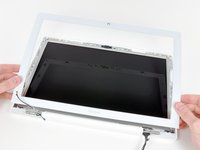
      • 从顶部向上抬起显示屏前边框,并使用塑料卡片撬开显示屏边框底部的卡扣。

      • 确保卡片位于显示面板周围的中框和显示屏边框之间,且不要触碰到显示面板本身。

      • 松开所有固定卡扣后,将显示屏前边框从显示屏组件上拆下。

      • 将显示屏前边框重新安装到外壳上时,按照顶部、底部、两侧(左或右)的顺序依次按压边框的四个侧面,会更容易让卡扣和固定夹连接到位。你可能需要在边框底部施加额外的压力,才能使其稳固地扣合到位。

      添加评论

    5. MacBook Core 2 Duo 逆变器线缆更换: 步骤 40 中的图像 1,2 MacBook Core 2 Duo 逆变器线缆更换: 步骤 40 中的图像 2,2
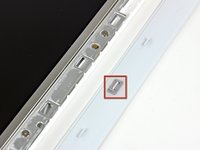
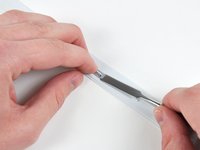
      • 有时在拆卸前显示屏边框时,原本应留在液晶显示屏支架上的固定夹会随前显示屏边框一同脱落。请按照本步骤及下一步骤的操作,将固定夹装回液晶显示屏支架。

      • 使用撬棒或其他薄工具小心地将灰色塑料固定夹从前显示屏边框的模制卡扣上撬起。0.8 mm 一字螺丝刀在此步骤中可能会很有用。你可能会发现从固定夹的长边撬起会更容易拆下它们。

      • 请小心操作,因为这些固定夹由薄塑料制成,本身非常脆弱。

      添加评论

    6. MacBook Core 2 Duo 逆变器线缆更换: 步骤 41 中的图像 1,2 MacBook Core 2 Duo 逆变器线缆更换: 步骤 41 中的图像 2,2
      • 将固定夹的一端插入 LCD 支架上的凹槽边缘下方。

      • 使用撬棒的边缘,将固定夹另一端底部的短钩舌推入 LCD 支架的凹槽中。

      • 第二张图片展示了正确安装后的固定夹。

      • 你可能会觉得先稍微向下弯曲固定夹的两端,更容易让夹子两端底部的短钩舌嵌入 LCD 支架的凹槽内。但请注意不要过度弯曲夹子——只需稍微弯曲即可,用力过猛会导致夹子折断。

      询问修复机器人

      添加评论

    1. MacBook Core 2 Duo 逆变器线缆更换, 转轴盖板: 步骤 42 中的图像 1,1
      • 拧下固定离合器盖板的三颗 4.2 mm 十字螺丝。

      添加评论

    2. MacBook Core 2 Duo 逆变器线缆更换: 步骤 43 中的图像 1,1
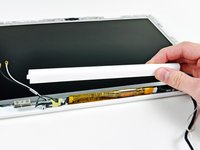
      • 一手按住显示屏,另一只手将阻尼铰链盖的左端从阻尼铰链上提起,并将逆变器线缆和 AirPort 线缆从铰链盖的间隙中引导出来。如果线缆被铰链盖内侧末端的两个钩状凸起卡住,请小心地将其解开。

      • 在从显示屏上拉起铰链盖时,轻轻晃动它可能会更容易拆卸。

      • 在重新组装时,请确保在将铰链盖的左端卡回原位时,不会挤压到黑色逆变器线缆或 Airport 电线。为避免挤压,你可以在铰链顶部抬起并固定住这些线缆和电线,而不是让它们沿着铰链侧面走线。

      添加评论

    3. MacBook Core 2 Duo 逆变器线缆更换: 步骤 44 中的图像 1,2 MacBook Core 2 Duo 逆变器线缆更换: 步骤 44 中的图像 2,2
      • 提起铰链盖的右端,同时将显示屏排线和 iSight 线缆穿过间隙,以及铰链盖右端的两个钩状卡扣。如果线缆挂在了这两个钩状卡扣上,请小心将其解开。

      • 将铰链盖从显示屏组件上取下。

      • 在重新组装时,避免挤压显示屏排线和 iSight 线缆。在将铰链盖右端引导到位时,在将其卡入到位之前,将这些线缆穿过铰链盖右端内部的两个钩状卡扣之间,并向上引导至铰链盖上方铰链处的弧形区域内。

      • 同时避免挤压背光线(末端带有白色连接器,插入逆变器的右端)。它们应从铰链盖的右上边缘下方穿过。在某些型号中,这两根线是灰色和黑色的;而在其他型号中,它们是白色和粉色的。它们通向 LCD 右下边缘的一个孔,连接到背光。

      添加评论

    1. MacBook Core 2 Duo 逆变器线缆更换, 高压线缆: 步骤 45 中的图像 1,2 MacBook Core 2 Duo 逆变器线缆更换, 高压线缆: 步骤 45 中的图像 2,2
      • 将逆变器从显示屏中轻轻提起。

      • 从逆变器板左侧断开逆变器排线。

      • 将逆变器板放回后显示屏边框的凹槽内。

      询问修复机器人

      添加评论

    2. MacBook Core 2 Duo 逆变器线缆更换: 步骤 46 中的图像 1,1
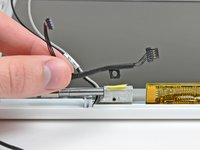
      • 轻轻揭下覆盖在逆变器线缆上的胶带。

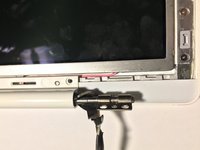
      • 拧下将逆变器线缆固定在左侧阻尼铰链上的那颗 3.2 mm 十字螺丝。

      询问修复机器人

      添加评论

    3. MacBook Core 2 Duo 逆变器线缆更换, 断开显示屏排线: 步骤 47 中的图像 1,2 MacBook Core 2 Duo 逆变器线缆更换, 断开显示屏排线: 步骤 47 中的图像 2,2
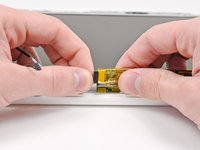
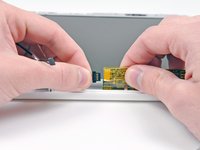
      • 从显示屏上断开显示屏排线。

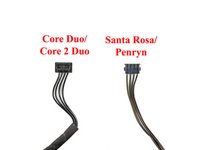
      • 在订购新的显示屏排线前,请确保你购买的产品插头与你的机型匹配。Santa Rosa/Penryn 及 2009 年款机型的显示屏排线,其连接逻辑板的一端插头更窄。

      询问修复机器人

      添加评论

结论

要重新组装设备,请按相反顺序执行这些说明。

取消:我没有完成这个指南。

251等其他人完成本指南。

33指南评论

My cable ended up just being loose and was not even broken so that might be the case for you as well if the cable does not look like it is broken. also follow the guide carefully and keep track of all the screws it was very time consuming but totally worth it!

Jenn - 回复 分享

This guide worked perfectly. Fixed my inverter cable and my display is good again!!!

Dave - 回复 分享

Fixed my inverter cable and my display is good again, this guide is great, I love it !

One minor tip, I find doing step 46 before step 45 would be better.

H.Le

01/11/12

hieule88 - 回复 分享

i did it! Was quite scary opening and putting those parts together. But screen good as new now! :D :D :D

thecatrecord - 回复 分享

This fix took me 5 hours to do from start to finish. Most difficult part was removing the keyboard assm on the front left corner. It gets caught under the metal support brace inside the case where the two outside screws are. Very tedious job but worth it because it fixed the backlight problem on my Penyrn Macbook.

johnspaus - 回复 分享

添加评论

浏览统计数据:

过去 24 小时: 0

过去 7 天: 9

过去 30 天: 55

总计 125,015