跳转到主内容
加入维修社区 - 创建账户

此翻译由机器生成,尚未经过人工审核。 会说这种语言吗? 查看评论

MacBook Core 2 Duo 散热风扇更换

你所需要的

    1. MacBook Core 2 Duo 散热风扇更换, 电池: 步骤 1 中的图像 1,1
      • 使用硬币或拆机棒将电池锁定螺丝顺时针旋转 90 度。

      添加评论

    2. MacBook Core 2 Duo 散热风扇更换: 步骤 2 中的图像 1,1
      • 将电池从电脑中取出。

      添加评论

    1. MacBook Core 2 Duo 散热风扇更换, 内存盖: 步骤 3 中的图像 1,1
      • 拧下电池仓后壁沿线上均匀分布的三颗十字螺丝(规格为 Phillips #000)。

      • 这些螺丝固定在金属内存盖上,因此不会脱落丢失。

      • 使用 iFixit 销售的柔性延长杆工具(The Flexible Extension)可更轻松完成此步骤。

      添加评论

    2. MacBook Core 2 Duo 散热风扇更换: 步骤 4 中的图像 1,1
      • 握住 L 形内存盖的右端,然后将其朝自己的方向拉出,使其完全脱离电池仓开口。

      • 将内存盖向上提起,使其从电脑中完全取出。

      添加评论

    1. MacBook Core 2 Duo 散热风扇更换, 顶壳: 步骤 5 中的图像 1,1
      • 卸下以下 3 颗螺丝:

      • 一颗位于后盖中间的 11 mm Phillips #00 螺丝。(螺丝头直径:5 mm,厚度:0.75 mm)

      • 两颗 14.5 mm Phillips #00 螺丝。(螺丝头直径:5 mm,厚度:0.75 mm)

      • 如果螺丝卡在外壳里,你可以使用带有磁性的 Phillips 螺丝刀将它们吸出来。

      • 三颗螺丝中较短的那一颗位于后盖的中间。

      添加评论

    2. MacBook Core 2 Duo 散热风扇更换: 步骤 6 中的图像 1,1
      • 拧这些螺丝时要特别小心,因为它们很容易滑丝!

      • 你可以使用柔性延长杆来尽量减少滑丝风险。

      • 从电池仓后壁拆下以下 3 颗螺丝:

      • 一颗 3 mm Phillips #0 螺丝(螺丝头直径:2.75 mm)。

      • 两侧各有一颗 4 mm Phillips #0 螺丝(螺丝头直径:2.75 mm)。

      添加评论

    3. MacBook Core 2 Duo 散热风扇更换: 步骤 7 中的图像 1,1
      • 从电池仓右侧壁的两侧各拧下两颗十字螺丝(不要拧最靠近电池连接器的那两颗)。

      • 两颗 6.25 mm 的 Phillips #000 螺丝。(螺丝头:直径 4 mm,厚度 0.5 mm)

      添加评论

    4. MacBook Core 2 Duo 散热风扇更换: 步骤 8 中的图像 1,1
      • 从电池仓前壁上拆下标记的四颗 Phillips 十字螺丝。从左侧开始操作时,拆下第 2、4、7 和 9 颗螺丝。

      • 四颗 3.25 mm Phillips #000 十字螺丝。(螺丝头:直径 4 mm x 厚度 4 mm)

      添加评论

    5. MacBook Core 2 Duo 散热风扇更换: 步骤 9 中的图像 1,1
      • 从电脑背面拧下以下 4 颗螺丝:

      • 两颗 11 mm Phillips #00 螺丝,带轴柄(轴柄直径 2.2 mm x 长度 2 mm)(螺丝头:直径 3.2 mm x 厚度 0.5 mm)

      • 两颗 7.25 mm Phillips #00 螺丝,带轴柄(轴柄直径 2 mm x 长度 3.75 mm)(螺丝头:直径 3.2 mm x 厚度 0.5 mm)

      • 重新组装时,两颗较长的螺丝安装在内侧,两颗较短的螺丝安装在外侧。

      添加评论

    6. MacBook Core 2 Duo 散热风扇更换, 拆卸光驱螺丝: 步骤 10 中的图像 1,1
      • 从电脑的光驱(右)侧拆下两颗十字螺丝:

      • 两颗 5.2 mm 十字 #00 螺丝,带杆(杆直径 2.3 mm,长度 3.25 mm)(螺丝头:直径 3.2 mm,厚度 0.5 mm)

      • 不需要拆卸电脑接口(左)侧的相似螺丝。

      添加评论

    7. MacBook Core 2 Duo 散热风扇更换: 步骤 11 中的图像 1,1
      在这个步骤中使用的工具:
      Plastic Cards
      $2.99
      • 上盖与逻辑板之间有触控板和键盘排线连接,所以先不要将上盖完全拆下。

      • 使用塑料开启工具、一张过期的塑料会员卡或类似厚度的卡片撬起上盖,从左上角开始,沿着边缘向电脑前端移动。

      • 上盖在光驱前端边缘上方的连接处可能会卡住。如果发生这种情况,请先松开所有其他侧面,然后从光驱开口的两侧向上拉动上盖。同样,插入一张 塑料卡、拨片等工具也会很有用。

      • 如果你将 MacBook 的底座竖立起来以便观察,可能会导致固定上盖右侧的四个灰色塑料卡扣脱落。不要惊慌,它们会滑入下层中框的最右上边缘、光驱前端边缘上方的插槽中。

      • 在重新组装时,确保光驱上方右侧的卡扣牢固地扣入到位。它们与左侧的卡扣不同,因此通常需要稍微用力按压才能扣到位。

      添加评论

    8. MacBook Core 2 Duo 散热风扇更换: 步骤 12 中的图像 1,3 MacBook Core 2 Duo 散热风扇更换: 步骤 12 中的图像 2,3 MacBook Core 2 Duo 散热风扇更换: 步骤 12 中的图像 3,3
      • 抬起外壳,拉起银色排线连接器端部的黑色拉片,使其脱离逻辑板上的插孔。

      • 如果没有黑色拉片,也可以使用撬棒轻轻将连接器从逻辑板上的插孔中撬起。此连接器较高,所以务必垂直向上撬起。

      • 如果你在拆卸外壳时弄断了外壳排线,我们有单独提供 排线,并且有一份让更换变得简单的 指南

      • 拆下外壳后,正好可以清理灰尘、毛发等杂物。最好使用压缩空气罐;如果使用刷子,请确保其刷毛由不会产生静电的材料(通常是动物毛)制成,否则可能会损坏电子元件。

      • 重新组装时,光驱前方中框顶部有 4 个灰色塑料卡扣(参考第二和第三张图片)。这些卡扣必须安装在对应的槽位中,外壳右侧底部的配合凸片才能扣入其中。

      添加评论

    1. MacBook Core 2 Duo 散热风扇更换, 散热风扇: 步骤 13 中的图像 1,1
      • 使用撬棒将橙色的光驱线缆从逻辑板上断开。

      添加评论

    2. MacBook Core 2 Duo 散热风扇更换: 步骤 14 中的图像 1,2 MacBook Core 2 Duo 散热风扇更换: 步骤 14 中的图像 2,2
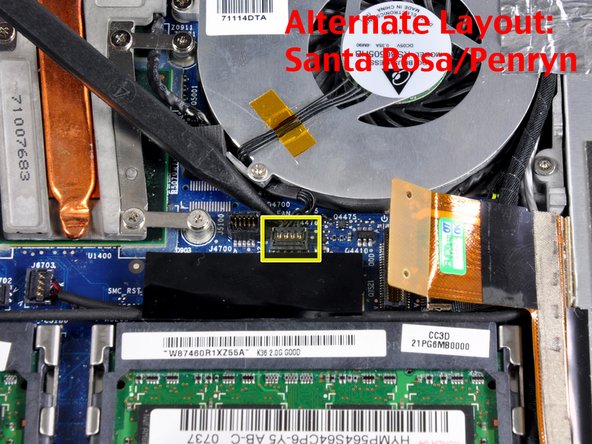
      • 使用撬棒断开逻辑板上的黑色风扇连接器。

      • 如果你使用的是 MacBook Core 2 Duo Santa Rosa/Penryn,其黑色风扇连接器的位置有所不同。

      添加评论

    3. MacBook Core 2 Duo 散热风扇更换: 步骤 15 中的图像 1,1
      • 将风扇排线从风扇左侧卡舌的后方解开。

      询问修复机器人

      添加评论

    4. MacBook Core 2 Duo 散热风扇更换: 步骤 16 中的图像 1,1
      • 揭开风扇和光驱之间的银色箔片胶带。

      添加评论

    5. MacBook Core 2 Duo 散热风扇更换: 步骤 17 中的图像 1,1
      • 使用撬棒将灰色的显示屏排线和黑色的扬声器排线移到右侧。这样就会露出固定风扇外壳与下壳体之间的一颗银色螺丝。

      询问修复机器人

      添加评论

    6. MacBook Core 2 Duo 散热风扇更换: 步骤 18 中的图像 1,1
      • 拧下以下 2 颗螺丝:

      • 风扇右侧的一颗 3 mm 十字螺丝。

      • 风扇左侧的一颗 6 mm 十字螺丝。

      添加评论

    7. MacBook Core 2 Duo 散热风扇更换: 步骤 19 中的图像 1,1
      • 将风扇及其连接的安装支架提起并从电脑中取出,注意不要撕破黑色毛毡胶带。

      添加评论

结论

要重新组装设备,请按相反顺序执行这些说明。

取消:我没有完成这个指南。

308等其他人完成本指南。

iRobot

于09/24/09注册

1 声望

创作了632篇指南

23指南评论

My wife's MacBook has been overheating for some time, and then shutting itself down. Your instructions were great, but I did note that I needed to unscrew the cable tie near the speaker in Step 17.

The system had some dust in it, used the air can to spray it all out. Dust was on the heatsink vents, too. Closed it all up, and peak temps during a software install that crashed it three times yesterday was 145F - yesterday it was passing 170F and crashing.

Thanks for the instructions, ifixit!

Redwolf - 回复 分享

Download and print out the PDF version of the repair guide. Tape the screws to their corresponding image in the guide so that you can't go wrong!

Donal Caulfield - 回复 分享

what a great idea! i've been thinking about a solution for organizing screws. that's genius!

Victoria - 回复 分享

Good Idea. I generally sketch up rough diagrams and putsmall pieces of double sided tapes and stick the screws on my drawing.

Sandeep Giri - 回复 分享

Worked a treat!!

aweinmann - 回复 分享

添加评论

浏览统计数据:

过去 24 小时: 7

过去 7 天: 22

过去 30 天: 105

总计 302,968