跳转到主内容
加入维修社区 - 创建账户

此翻译由机器生成,尚未经过人工审核。 会说这种语言吗? 查看评论

MacBook Air 13" Mid 2012 风扇更换

你所需要的

    1. MacBook Air 13" Mid 2012 风扇更换, 底壳: 步骤 1 中的图像 1,1
      在这个步骤中使用的工具:
      P5 Pentalobe Screwdriver Retina MacBook Pro and Air
      $5.99
      • 在开始更换之前,关机,合上屏幕然后把机器正面朝上平放在软面上。

      • 使用P5 Pentalobe 螺丝刀将底部的十颗螺丝移除,有下面两种规格:

      • 两个9mm 梅花形螺丝

      • 八个2.6mm梅花形螺丝

      添加评论

    2. MacBook Air 13" Mid 2012 风扇更换: 步骤 2 中的图像 1,1
      • 把手指插进显示器和底壳之间的缝隙然后向上拉,即可拆下底壳。

      • 请小心地取下底壳并放在保证安全的地方。

      添加评论

    1. MacBook Air 13" Mid 2012 风扇更换, 电池连接器: 步骤 3 中的图像 1,2 MacBook Air 13" Mid 2012 风扇更换, 电池连接器: 步骤 3 中的图像 2,2
      • 为防止意外放电或电击,请断开电池排线与主板的连接。

      • 抓住电池排线上的透明塑料拉带,并将其拉向电脑的前缘,以断开电池与主板的连接。

      • 务必确保将排线水平向电池方向拉动,不要直接向上拉动,否则可能会损坏主板上的排线座。

      添加评论

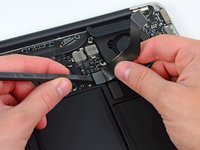
    1. MacBook Air 13" Mid 2012 风扇更换, I/O板的排线: 步骤 4 中的图像 1,1
      • 用镊子的尾部向上撬开I/O板的排线接头

      添加评论

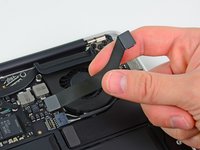
    2. MacBook Air 13" Mid 2012 风扇更换: 步骤 5 中的图像 1,1
      • 小心地将排线从风扇上方移开

      询问修复机器人

      添加评论

    3. MacBook Air 13" Mid 2012 风扇更换: 步骤 6 中的图像 1,2 MacBook Air 13" Mid 2012 风扇更换: 步骤 6 中的图像 2,2
      • 另一接头处有一个特别深的排线座,断开连接时要小心。

      • 将轻轻地向上拉开I/O 板排线,同时使用撬棒的尖端在接头处的两侧向上撬动,以撬开排线接头。

      • 移除排线

      添加评论

    1. MacBook Air 13" Mid 2012 风扇更换, 风扇: 步骤 7 中的图像 1,1
      • 用扳手的尖端小心地翻起风扇电缆 ZIF 插槽上的固定挡板。

      • 确保您撬动的是铰链固定挡板,而不是插座本身。

      添加评论

    2. MacBook Air 13" Mid 2012 风扇更换: 步骤 8 中的图像 1,1
      • 移除风扇顶部的橡胶垫。

      添加评论

    3. MacBook Air 13" Mid 2012 风扇更换: 步骤 9 中的图像 1,1
      • 拆除将固定在风扇上壳上的三颗螺丝:

      • 一颗 3.6 mm T5 Torx 螺丝

      • 一颗2.7 mm T5 Torx螺丝

      • 一颗断头的3.6 mm T5 Torx螺丝

      添加评论

    4. MacBook Air 13" Mid 2012 风扇更换: 步骤 10 中的图像 1,1
      • 将风扇从上壳中提起,在取出风扇排线,小心地将风扇的排线接头从排线座中拉出。

      添加评论

结论

要重新组装设备,请按相反顺序执行这些说明。

取消:我没有完成这个指南。

59等其他人完成本指南。

团队

iFixit iFixit 的会员

Staff

123 名成员

创作了68,989篇指南

4指南评论

Great guide! Worked seamlessly! Big thumbs up!

Chris Strickland - 回复 分享

The 13” mid 2012 requires a P4 Pentalobe screwdriver to remove case and change the fan.

The P5 is too large.

Mario Salas - 回复 分享

MacBook Air 13" Mid 2012 repaired! Thank you for this great guide. I have used:

- Tournevis Pentalobe P5

- Tournevis Torx T5

- Halberd Spudger

- Spudger (carbon)

[deleted] - 回复 分享

I recently replaced my battery (thanks to your awesome guidance and battery!). When I opened the cover, I saw that there was so much dust in there from over the years. I wiped off what I could and used a cotton swab to gently removed what I could. I noticed that there was tons and tons of dust on the inner ring of the fan. It seems to work but I have had issues with overheating. I am wondering whether I need to get a new fan or whether I can try cleaning the fan I have. If the latter, how do I do that? Should I just use one of those air cans that one uses for removing dust between keyboard keys? Or is there some other, better way to do it, without damaging anything?

Larisa Reznik - 回复 分享

添加评论

浏览统计数据:

过去 24 小时: 2

过去 7 天: 16

过去 30 天: 84

总计 30,730