跳转到主内容
加入维修社区 - 创建账户

此翻译由机器生成,尚未经过人工审核。 会说这种语言吗? 查看评论

MacBook Air 11" 2011 年中版风扇更换

你所需要的

    1. MacBook Air 11" 2011 年中版风扇更换, 底壳: 步骤 1 中的图像 1,1
      在这个步骤中使用的工具:
      P5 Pentalobe Screwdriver Retina MacBook Pro and Air
      $5.99
      • 电脑关机,并将其合上。 将电脑倒置并放置在柔软的表面上。

      • 移除下列十颗螺丝:

      • 2颗 8mm 5点防撬螺丝。

      • 8颗 2.5mm 5点防撬螺丝。

      • 这里需要使用特制的螺丝刀来移除5点防撬螺丝-可以在这里找到特制螺丝刀

      添加评论

    2. MacBook Air 11" 2011 年中版风扇更换: 步骤 2 中的图像 1,1
      • 在显示屏和下壳之间插入手指,向上拉,将底壳从Air中弹出。

      添加评论

    1. MacBook Air 11" 2011 年中版风扇更换, 电池: 步骤 3 中的图像 1,2 MacBook Air 11" 2011 年中版风扇更换, 电池: 步骤 3 中的图像 2,2
      • 在此步驟中,建议断开电池电源,以避免在维修期间短路任何组件。

      • 使用撬棒的平头将电池连接器的两个短边向上撬开,使其与逻辑板上的插座断开连接。

      • 将电池电线远离逻辑板,使连接器不会意外接触插座。

      添加评论

    1. MacBook Air 11" 2011 年中版风扇更换, 固态硬盘: 步骤 4 中的图像 1,1
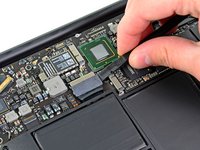
      • 拆下将 SSD 固定到逻辑板上的单颗 2.9 毫米 T5 Torx 螺丝。

      询问修复机器人

      添加评论

    2. MacBook Air 11" 2011 年中版风扇更换: 步骤 5 中的图像 1,2 MacBook Air 11" 2011 年中版风扇更换: 步骤 5 中的图像 2,2
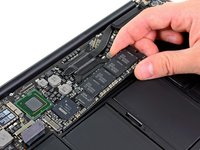
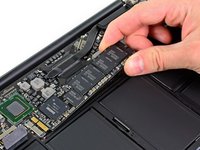
      • 使用撬棒帮助撬起固态硬盘 (SSD) 的自由端,直到可以用另一只手拿住它。

      • 不要过度抬起固态硬盘 (SSD) 的末端。

      • 将驱动器直接从插孔中拉出,并将其从逻辑板上拆下。

      • 重新安装固态硬盘 (SSD) 时,请确保它已完全就位,然后再装回其固定螺丝。

      添加评论

    1. MacBook Air 11" 2011 年中版风扇更换, I/O 板排线: 步骤 6 中的图像 1,1
      • 使用撬棒的扁平端将 I/O 板排线从 I/O 板上的插孔中撬起。

      询问修复机器人

      添加评论

    2. MacBook Air 11" 2011 年中版风扇更换: 步骤 7 中的图像 1,1
      • 撕开固定 I/O 板排线的粘胶,将其从风扇上取下。

      添加评论

    3. MacBook Air 11" 2011 年中版风扇更换, 断开 I/O 板电缆: 步骤 8 中的图像 1,2 MacBook Air 11" 2011 年中版风扇更换, 断开 I/O 板电缆: 步骤 8 中的图像 2,2
      • 使用撬棒的扁平端将 I/O 板连接器向上提起,并从逻辑板上的插孔中取出

      • 断开连接器时,请务必垂直向上提起。该插孔在逻辑板上非常深,左右撬动可能会损坏逻辑板

      • 拆下 I/O 板电缆。

      询问修复机器人

      添加评论

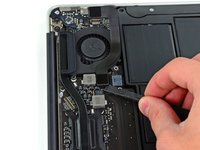
    1. MacBook Air 11" 2011 年中版风扇更换, 风扇: 步骤 9 中的图像 1,1
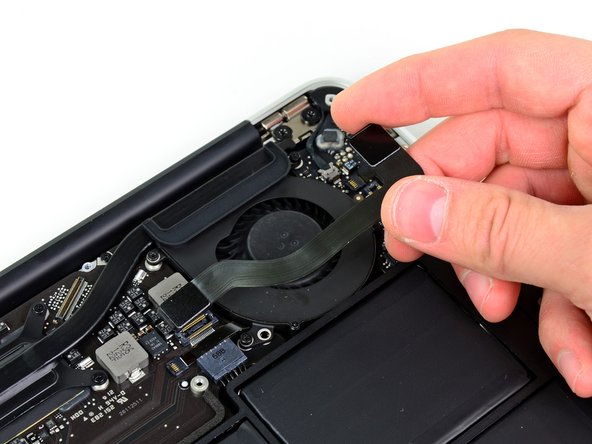
      • 使用撬棒的尖端小心地掀开风扇排线 ZIF 插孔上的锁定挡板。

      • 请确保你是撬起铰链式的锁定挡板,而不是插孔本身。

      添加评论

    2. MacBook Air 11" 2011 年中版风扇更换: 步骤 10 中的图像 1,1
      • 拧下将风扇固定在上壳上的以下三颗螺丝:

      • 两颗 5.2 mm T5 Torx 螺丝

      • 一颗 3.6 mm T5 Torx 螺丝

      询问修复机器人

      添加评论

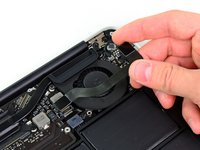
    3. MacBook Air 11" 2011 年中版风扇更换: 步骤 11 中的图像 1,1
      • 将风扇从上壳中提起,在将其从 Air 中拆下时,小心地将风扇排线从插孔中拔出。

      添加评论

结论

要重新组装设备,请按相反顺序执行这些说明。

取消:我没有完成这个指南。

26等其他人完成本指南。

3指南评论

Step 9- I prying up on the retaining flap and accidentally broke this right off... so basically the socket came right off. Helpppp....!!

Mike G - 回复 分享

I did the same. What to do?

EW

Erik Wahlström - 回复 分享

I too broke the socket of trying to pry open the retaining flap. Yes there is a warning “Be sure you are prying up on the hinged retaining flap, not the socket itself.” But there needs to be a much better picture/description of how to DO this on step 9. Without a reference on what/where the retaining flap is, there is a big danger of breaking it. Now my computer is toast.

Paul Camp - 回复 分享

添加评论

浏览统计数据:

过去 24 小时: 4

过去 7 天: 20

过去 30 天: 96

总计 23,750