跳转到主内容
加入维修社区 - 创建账户

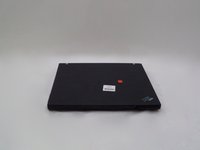
IBM ThinkPad X41 LCD Screen Replacement

你所需要的

  1. IBM ThinkPad X41 LCD Screen Replacement, LCD Screen: 步骤 1 中的图像 1,3 IBM ThinkPad X41 LCD Screen Replacement, LCD Screen: 步骤 1 中的图像 2,3 IBM ThinkPad X41 LCD Screen Replacement, LCD Screen: 步骤 1 中的图像 3,3
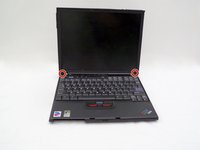
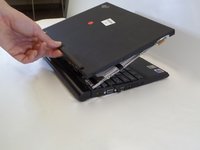
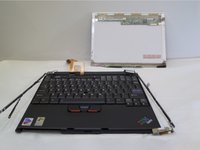
    • Open the laptop and turn to the side.

    • Using the spudger, remove the 6 black rectangular-shaped screw coverings (3 on each side)

    询问修复机器人
  2. IBM ThinkPad X41 LCD Screen Replacement: 步骤 2 中的图像 1,1
    • Using a Phillips Screw Driver, remove the (6) Phillips Head (Size PH001) 3.0 mm length screws (3 on each side) from the side of the LCD Screen Cover

    询问修复机器人
  3. IBM ThinkPad X41 LCD Screen Replacement: 步骤 3 中的图像 1,2 IBM ThinkPad X41 LCD Screen Replacement: 步骤 3 中的图像 2,2
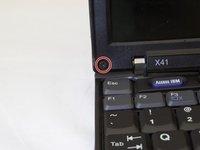
    • Using the spudger, remove the two round, black screw coverings on the lower, left, and right corners of the LCD screen bezel.

    询问修复机器人
  4. IBM ThinkPad X41 LCD Screen Replacement: 步骤 4 中的图像 1,2 IBM ThinkPad X41 LCD Screen Replacement: 步骤 4 中的图像 2,2
    • Using a Phillips Screwdriver (Size PH001), remove the 3.0 mm screws from the lower, left and right corners of the LCD screen Bezel

    询问修复机器人
  5. IBM ThinkPad X41 LCD Screen Replacement: 步骤 5 中的图像 1,2 IBM ThinkPad X41 LCD Screen Replacement: 步骤 5 中的图像 2,2
    • Using 2 Fingers, pull the bottom of the screen bezel towards you.

    • Pull the bottom of the screen bezel approximately 1 inch away from the LCD screen.

    • Next, pull screen bezel downward and away from the LCD screen.

    询问修复机器人
  6. IBM ThinkPad X41 LCD Screen Replacement: 步骤 6 中的图像 1,1
    • Using your index finger and thumb, gently lift and pull away laptop closure latch of the side of the screen assembly.

    询问修复机器人
  7. IBM ThinkPad X41 LCD Screen Replacement: 步骤 7 中的图像 1,2 IBM ThinkPad X41 LCD Screen Replacement: 步骤 7 中的图像 2,2
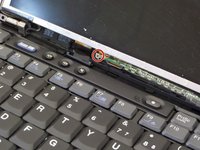
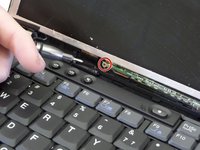
    • Use a Phillips head screwdriver to remove the internal LCD screen support assembly above the F6 key.

    询问修复机器人
  8. IBM ThinkPad X41 LCD Screen Replacement: 步骤 8 中的图像 1,3 IBM ThinkPad X41 LCD Screen Replacement: 步骤 8 中的图像 2,3 IBM ThinkPad X41 LCD Screen Replacement: 步骤 8 中的图像 3,3
    • Close the laptop and turn so that the laptop's backside is facing you.

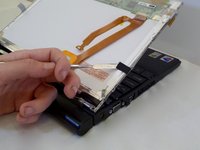
    • Using a thumb and index finger, gently lift the LCD screen back cover away from laptop.

    询问修复机器人
  9. IBM ThinkPad X41 LCD Screen Replacement: 步骤 9 中的图像 1,3 IBM ThinkPad X41 LCD Screen Replacement: 步骤 9 中的图像 2,3 IBM ThinkPad X41 LCD Screen Replacement: 步骤 9 中的图像 3,3
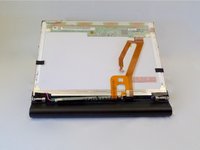
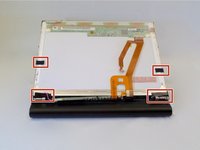
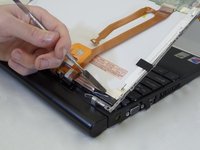
    • Using a spudger, remove the black, rectangular support tape.

    询问修复机器人
  10. IBM ThinkPad X41 LCD Screen Replacement: 步骤 10 中的图像 1,2 IBM ThinkPad X41 LCD Screen Replacement: 步骤 10 中的图像 2,2
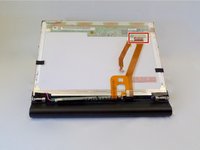
    • Carefully disconnect the orange cable from back of LCD screen.

    询问修复机器人
  11. IBM ThinkPad X41 LCD Screen Replacement: 步骤 11 中的图像 1,2 IBM ThinkPad X41 LCD Screen Replacement: 步骤 11 中的图像 2,2
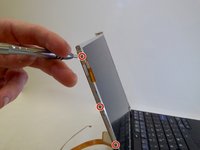
    • Using a Phillips Screwdriver (Size PH001), remove the screws from the LCD screen support arms.

    询问修复机器人
  12. IBM ThinkPad X41 LCD Screen Replacement: 步骤 12 中的图像 1,2 IBM ThinkPad X41 LCD Screen Replacement: 步骤 12 中的图像 2,2
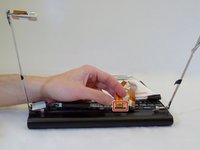
    • Unplug the orange LCD screen cable from the small circuit board near the laptop keyboard.

    询问修复机器人
  13. IBM ThinkPad X41 LCD Screen Replacement: 步骤 13 中的图像 1,2 IBM ThinkPad X41 LCD Screen Replacement: 步骤 13 中的图像 2,2
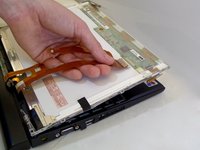
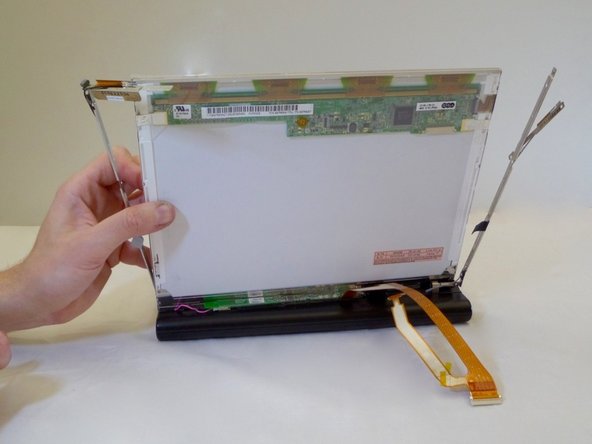
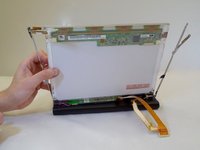
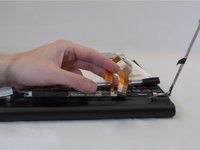
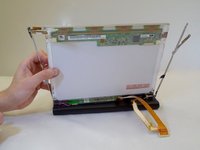
    • Using one hand, gently lift the LCD screen out of support arms.

    询问修复机器人
结论

To reassemble your device, follow these instructions in reverse order.

另外一个人完成了本指南。

Justin Macik

于09/12/16注册

228 声望

撰写一个指南

团队

CSU Fullerton, Team 2-4, Bruce Fall 2016 CSU Fullerton, Team 2-4, Bruce Fall 2016 的会员

CSUF-BRUCE-F16S2G4

4 名成员

创作了8篇指南

1指南评论

nice little guide, short and too the point,

Vaughan Prendergast - 回复 分享

添加评论

浏览统计数据:

过去 24 小时: 1

过去 7 天: 14

过去 30 天: 63

总计 1,869