跳转到主内容
加入维修社区 - 创建账户

华为 P40 Pro 屏幕更换

你所需要的

  1. 华为 P40 Pro 屏幕更换, 软化后玻璃粘合剂: 步骤 1 中的图像 1,1
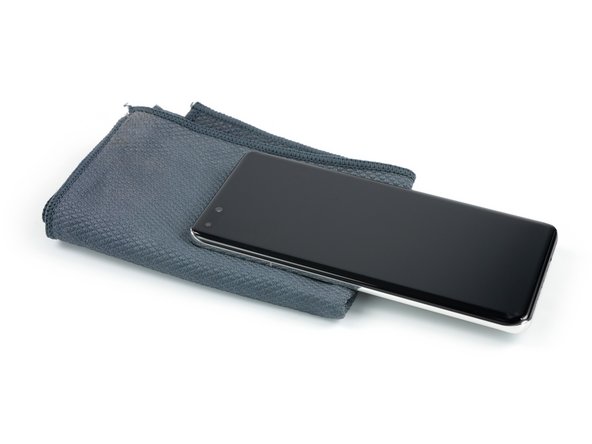
    • 将加热的 iOpener 施加到后玻璃上,以软化下方的粘合剂。应用 iOpener 至少两分钟。

  2. 华为 P40 Pro 屏幕更换, 安装拆机滑轮: 步骤 2 中的图像 1,3 华为 P40 Pro 屏幕更换, 安装拆机滑轮: 步骤 2 中的图像 2,3 华为 P40 Pro 屏幕更换, 安装拆机滑轮: 步骤 2 中的图像 3,3
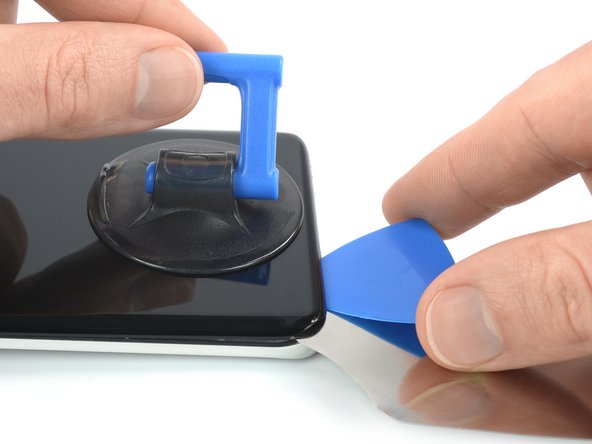
    • **曲面玻璃操作须知** 因华为P40 Pro后盖玻璃采用曲面设计,**强烈建议**先使用柔性塑料工具(如iMac拆机滑轮)切割粘合剂,再使用撬片操作,防止曲面玻璃应力性碎裂。

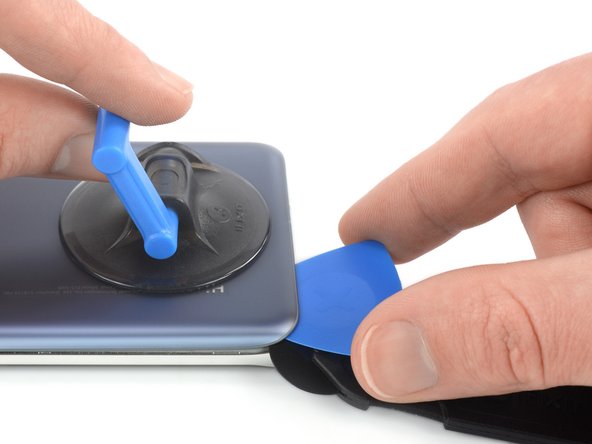
    • 将吸盘手柄固定于后盖玻璃下边缘,**尽量贴近曲面弧度起始点**

    • 【后玻璃严重碎裂应急方案】 若您的后玻璃已严重碎裂,可尝试以下修复方案: 1. 透明胶带预处理:在碎裂区域覆盖透明包装胶带形成平整基面,可使吸盘获得临时吸附力 2. 超强胶带替代方案:建议使用工业级强力胶带(如VHB双面胶)替代吸盘进行直接固定 3. 终极粘接方案:若上述方法失效,可使用氰基丙烯酸酯类强力胶(注意:此属永久性粘接)将吸盘与玻璃基板粘合

    • 用吸盘手柄轻轻拉起背盖,在背盖与框架之间制造出细小缝隙

    • 【精密拆解操作指引】 若拆解过程中难以形成有效分离间隙,建议适当提升加热温度以增强粘合剂软化效果。操作时请严格参照iOpener配套温控方案执行,确保热管理参数符合安全阈值。

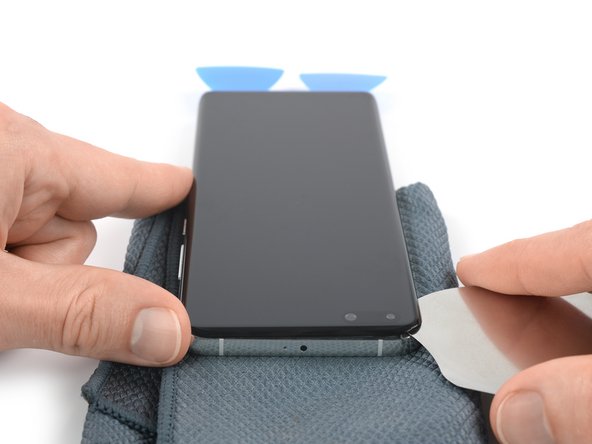
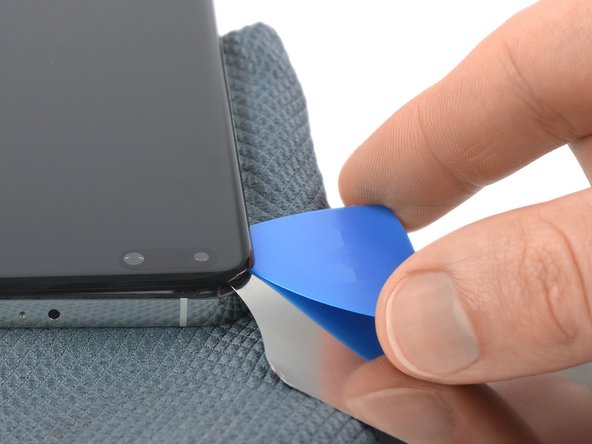
    • 将iMac专用拆机轮沿间隙界面精准导入,建议优先选择0.3mm超薄楔形工具头,以15-30°切入角匀速推进。操作时需保持工具与玻璃平面平行,避免侧向压力导致裂纹扩展。

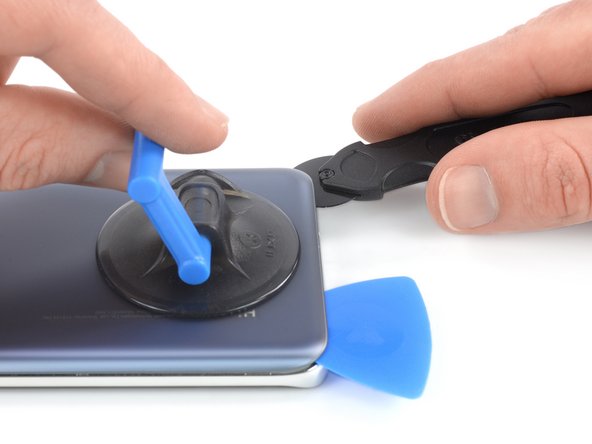
    • 将iMac专用拆机轮沿缝隙插入,匀速向左下角滑动切割粘合剂。操作时保持工具水平移动,避免倾斜角度导致玻璃受损。

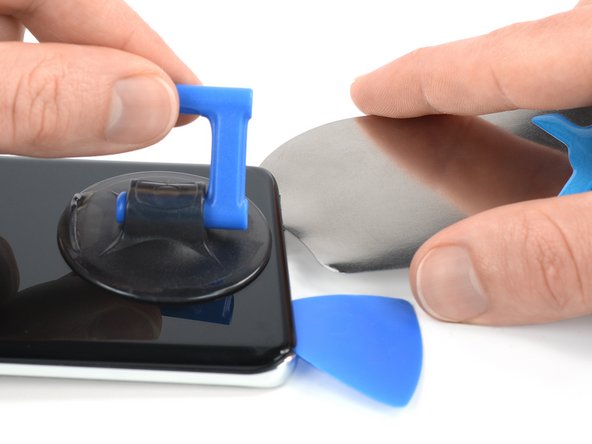
  3. 华为 P40 Pro 屏幕更换, 插入一个三角撬片: 步骤 3 中的图像 1,2 华为 P40 Pro 屏幕更换, 插入一个三角撬片: 步骤 3 中的图像 2,2
    • 在手机左下角的后玻璃和框架之间的间隙中插入一个三角撬片,以防止胶粘剂重新密封。

  4. 华为 P40 Pro 屏幕更换, 划开后玻璃胶: 步骤 4 中的图像 1,3 华为 P40 Pro 屏幕更换, 划开后玻璃胶: 步骤 4 中的图像 2,3 华为 P40 Pro 屏幕更换, 划开后玻璃胶: 步骤 4 中的图像 3,3
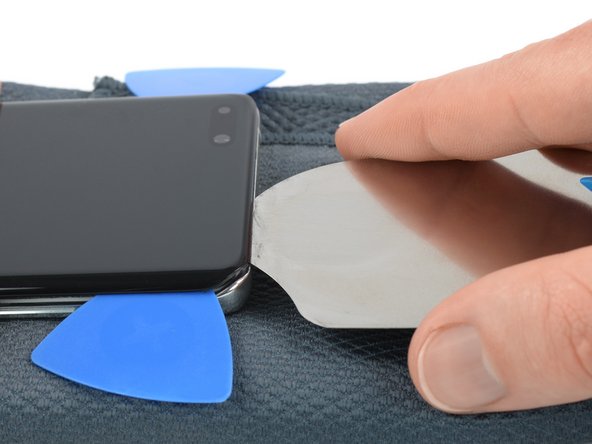
    • 在后玻璃底部边缘重新插入打开轮。

    • 将开口滚轮滑动到右下角以切片胶粘剂。

    • 在后玻璃右下角下方的开孔轮旁插入一个开口撬片,以防止胶粘剂重新密封。

  5. 华为 P40 Pro 屏幕更换: 步骤 5 中的图像 1,3 华为 P40 Pro 屏幕更换: 步骤 5 中的图像 2,3 华为 P40 Pro 屏幕更换: 步骤 5 中的图像 3,3
    • 若粘合剂切割阻力增大,通常因温度衰减导致。此时应重新启用iOpener加热组件,使粘合剂恢复最佳软化状态。

    • 将拆机轮精准插入后盖玻璃左下角边缘下方,操作时保持工具与玻璃平面平行,通过渐进式平移切断粘合层。

    • 把拆机工具从华为P40 Pro左侧边缘慢慢滑动,用均匀的力度划开粘胶。如果感觉发涩推不动,记得先给手机加热再操作。

    • 将拆机拨片沿后盖玻璃左上角边缘插入,与拆机轮形成辅助定位;此操作可有效防止粘合剂冷却后再次粘合。

  6. 华为 P40 Pro 屏幕更换: 步骤 6 中的图像 1,3 华为 P40 Pro 屏幕更换: 步骤 6 中的图像 2,3 华为 P40 Pro 屏幕更换: 步骤 6 中的图像 3,3
    • 将打开轮插入后玻璃左上角的下方。

    • 沿着手机的顶部边缘滑动打开轮以切割胶粘剂。

    • 在后玻璃的右上角下方的开口滚轮旁边插入一个三角撬片,以防止胶粘剂重新密封。

  7. 华为 P40 Pro 屏幕更换: 步骤 7 中的图像 1,2 华为 P40 Pro 屏幕更换: 步骤 7 中的图像 2,2
    • 将开口滚轮插入后玻璃右上角的下方。

    • 沿着手机的右边缘滑动开口滚轮,以切割剩余的粘合剂。

  8. 华为 P40 Pro 屏幕更换, 移除后玻璃盖: 步骤 8 中的图像 1,3 华为 P40 Pro 屏幕更换, 移除后玻璃盖: 步骤 8 中的图像 2,3 华为 P40 Pro 屏幕更换, 移除后玻璃盖: 步骤 8 中的图像 3,3
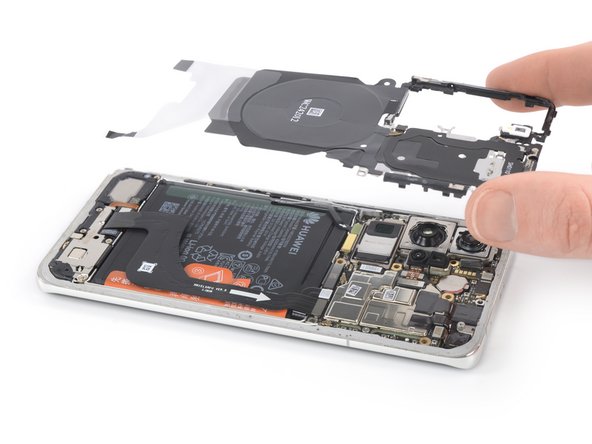
    • 移除后玻璃盖

  9. 华为 P40 Pro 屏幕更换, 移除中框螺丝: 步骤 9 中的图像 1,1
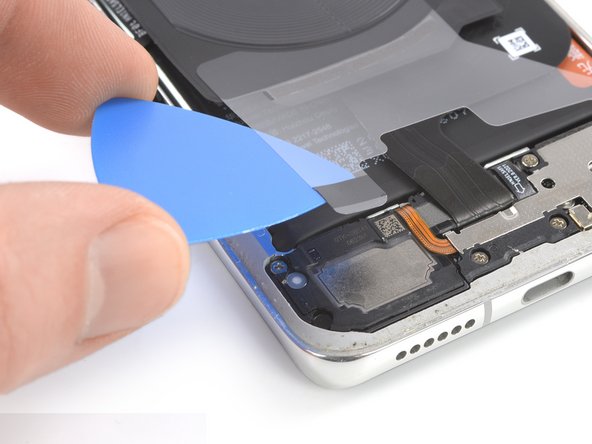
    • 卸下十一颗4.5毫米长的菲利普斯 Phillips#00 螺丝。

  10. 华为 P40 Pro 屏幕更换, 剥去保护膜: 步骤 10 中的图像 1,3 华为 P40 Pro 屏幕更换, 剥去保护膜: 步骤 10 中的图像 2,3 华为 P40 Pro 屏幕更换, 剥去保护膜: 步骤 10 中的图像 3,3
    • 将三角撬片滑到保护膜右下角的下方。

    • 使用三角撬片将保护膜从子板盖板上轻轻剥离。

    • 重复上述步骤,将扬声器保护膜的左下角剥去。

  11. 华为 P40 Pro 屏幕更换, 撬起中框: 步骤 11 中的图像 1,2 华为 P40 Pro 屏幕更换, 撬起中框: 步骤 11 中的图像 2,2
    • 中框的左侧非常脆弱。花点时间撬起它,以免损坏它。

    • 在塑料中框的左下角下方滑动一个三角撬片。

    • 沿中框的左边缘滑动三角撬片,以软化将其固定到位的塑料夹。

  12. 华为 P40 Pro 屏幕更换: 步骤 12 中的图像 1,3 华为 P40 Pro 屏幕更换: 步骤 12 中的图像 2,3 华为 P40 Pro 屏幕更换: 步骤 12 中的图像 3,3
    • 在中框的顶部边缘左上角旁边插入一个三角撬片的尖端。

    • 向下倾斜三角撬片,将塑料夹从插座中弹出。

    • 沿着中框的顶部边缘滑动三角撬片,以软化剩余的塑料夹。

  13. 华为 P40 Pro 屏幕更换, 移除中框: 步骤 13 中的图像 1,2 华为 P40 Pro 屏幕更换, 移除中框: 步骤 13 中的图像 2,2
    • 移除中框。

  14. 华为 P40 Pro 屏幕更换, 断开电缆连接: 步骤 14 中的图像 1,2 华为 P40 Pro 屏幕更换, 断开电缆连接: 步骤 14 中的图像 2,2
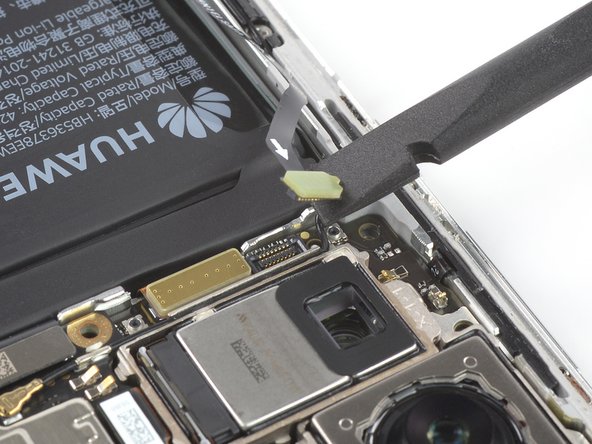
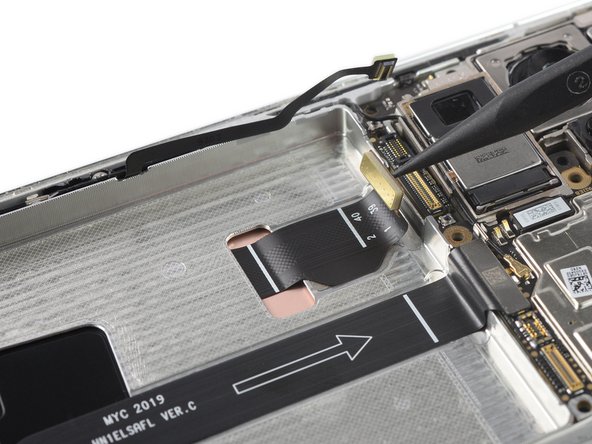
    • 使用撬棒的平端撬起并断开互连电缆。

  15. 华为 P40 Pro 屏幕更换, 断开电池电缆: 步骤 15 中的图像 1,2 华为 P40 Pro 屏幕更换, 断开电池电缆: 步骤 15 中的图像 2,2
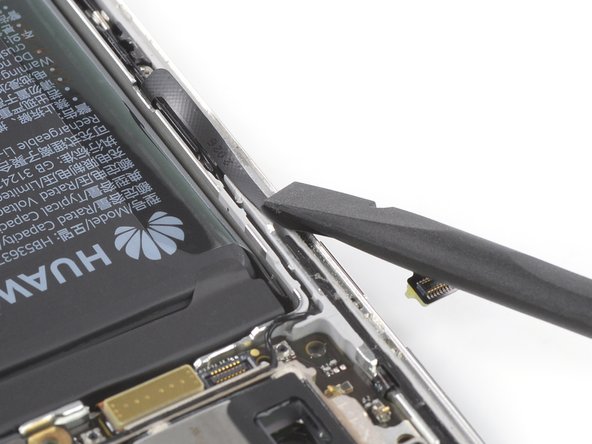
    • 使用撬棒的平端撬起并断开电池电缆。

  16. 华为 P40 Pro 屏幕更换, 断开天线电缆: 步骤 16 中的图像 1,2 华为 P40 Pro 屏幕更换, 断开天线电缆: 步骤 16 中的图像 2,2
    • 用撬棒撬起并断开天线柔性电缆。

  17. 华为 P40 Pro 屏幕更换: 步骤 17 中的图像 1,2 华为 P40 Pro 屏幕更换: 步骤 17 中的图像 2,2
    • 将天线电缆折向一边,以免在取出电池时损坏天线电缆。

  18. 华为 P40 Pro 屏幕更换: 步骤 18 中的图像 1,2 华为 P40 Pro 屏幕更换: 步骤 18 中的图像 2,2
    • 将互连软电缆折向充电端口,以接近电池拉条。

    • 你可能希望使用一小段胶带暂时将该电缆粘贴到工作台上,以免在取出电池时意外损坏它。

  19. 华为 P40 Pro 屏幕更换, 剥下电池上的拉条: 步骤 19 中的图像 1,2 华为 P40 Pro 屏幕更换, 剥下电池上的拉条: 步骤 19 中的图像 2,2
    在这个步骤中使用的工具:
    Tweezers
    $4.99
    • 注意不要用工具刺穿或弯曲电池-刺穿或弯曲的电池可能会泄漏危险的化学物质或引起热事件。

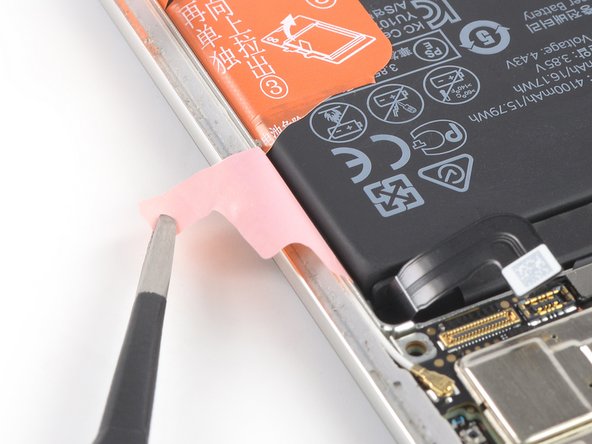
    • 用钝钝的镊子或干净的指甲将带有1标记的橙色胶带从电池上剥下来。

    • 橙色胶带会沿着一条小的穿孔线撕裂。

  20. 华为 P40 Pro 屏幕更换: 步骤 20 中的图像 1,2 华为 P40 Pro 屏幕更换: 步骤 20 中的图像 2,2
    • 用钝钝的镊子或干净的指甲从电池上剥下标有2的橙色胶带。

    • 橙色胶带会沿着一条小的穿孔线撕裂。

  21. 华为 P40 Pro 屏幕更换, 从电池槽中取出电池: 步骤 21 中的图像 1,2 华为 P40 Pro 屏幕更换, 从电池槽中取出电池: 步骤 21 中的图像 2,2
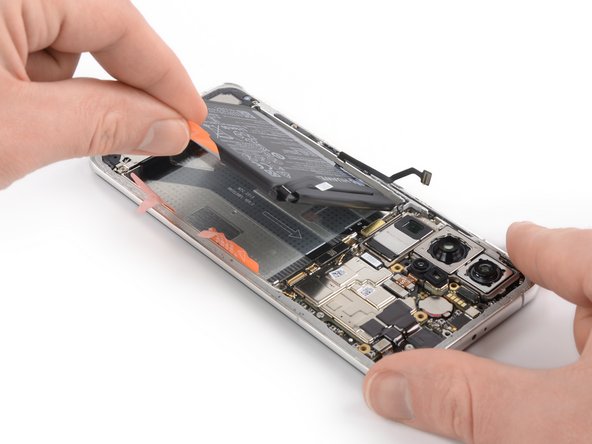
    • 从电池上剥下标有3的橙色胶带。

    • 向上拉橙色胶带,将电池从其凹槽中提出,并将其向上摆动至垂直位置。

    • 尽管这些小拉条可以使电池拆卸更加容易,但它们可能需要一些力。如果你在取出电池时遇到问题,可以将加热的 iOpener 应用于显示屏中央,以软化下方的粘合剂。

  22. 华为 P40 Pro 屏幕更换, 移除电池: 步骤 22 中的图像 1,3 华为 P40 Pro 屏幕更换, 移除电池: 步骤 22 中的图像 2,3 华为 P40 Pro 屏幕更换, 移除电池: 步骤 22 中的图像 3,3
    • 剥下电池上的剩余胶粘剂。

    • 取出电池。

    • 重新组装期间,请暂时将电池重新连接至主板,以帮助正确对齐。安置好电池后,请断开连接。

    • 将电池的粘性标签从中框上剥下。

    • 如果要更换显示器,则必须执行此步骤。强烈建议在安装新电池时使用新的不干胶标签。

  23. 华为 P40 Pro 屏幕更换, 断开屏幕排线: 步骤 23 中的图像 1,3 华为 P40 Pro 屏幕更换, 断开屏幕排线: 步骤 23 中的图像 2,3 华为 P40 Pro 屏幕更换, 断开屏幕排线: 步骤 23 中的图像 3,3
    • 用撬棒将连接器从接口上断开,以断开屏幕排线和主板之间的连接。

    • 屏幕排线是用胶粘在中框上的,用镊子或者手指小心地把它断开。

  24. 华为 P40 Pro 屏幕更换, 软化屏幕边胶: 步骤 24 中的图像 1,2 华为 P40 Pro 屏幕更换, 软化屏幕边胶: 步骤 24 中的图像 2,2
    • 用加热的 iOpener 或热风枪对准屏幕,以软化边胶。使用 iOpener 时,需要至少加热两分钟。

    • P40 Pro 的边胶非常坚固,很难剪断。在完成以下每个步骤后,都可能需要继续用 iOpener 加热,才能使边胶软化到足以切割的程度。

    • 也可以使用吹风机、热风枪或加热板,但要小心不要使设备过热。

    • 由于后置摄像头模块伸出中框,我们建议在摄像头模块下方放置一块软布或其它柔软的物品,以避免损坏摄像头。

  25. 华为 P40 Pro 屏幕更换, 插入 iFlex: 步骤 25 中的图像 1,3 华为 P40 Pro 屏幕更换, 插入 iFlex: 步骤 25 中的图像 2,3 华为 P40 Pro 屏幕更换, 插入 iFlex: 步骤 25 中的图像 3,3
    • 由于华为 P40 Pro 的屏幕是弧形的,我们强烈建议在使用开孔镐之前,用 iFlex 等柔性工具切开屏幕边胶,以防止屏幕碎裂。

    • 屏幕摸起来温热后,将吸盘吸附在屏幕底部边缘。

    • 如果屏幕破裂严重,用一层透明包装胶带覆盖屏幕可能会帮助吸盘吸附在屏幕上。另外,也可以用结实的胶带替代吸盘。如果其他方法都不奏效,可以用强力胶吧吸盘粘在屏幕上。

    • 用吸盘手柄提起屏幕,在屏幕和中框之间形成一个小缝隙。

    • 将 iFlex 插入屏幕和中框之间的缝隙。

    • 将 iFlex 滑向屏幕左下角,来切开屏幕边胶。

  26. 华为 P40 Pro 屏幕更换, 插入屏幕撬片: 步骤 26 中的图像 1,2 华为 P40 Pro 屏幕更换, 插入屏幕撬片: 步骤 26 中的图像 2,2
    • 在屏幕左下角旁边插入撬片,以防止胶水再次粘上。

    • 请勿将撬片插入屏幕右角。由于显示屏玻璃是弧形的,因此正对角落的撬片会对屏幕造成更大的拉力,屏幕会更容易碎裂。

  27. 华为 P40 Pro 屏幕更换, 切割屏幕边胶: 步骤 27 中的图像 1,3 华为 P40 Pro 屏幕更换, 切割屏幕边胶: 步骤 27 中的图像 2,3 华为 P40 Pro 屏幕更换, 切割屏幕边胶: 步骤 27 中的图像 3,3
    • 将 iFlex 移到底边中央,然后滑到屏幕右下角,切割屏幕边胶。

    • 在屏幕右下角旁边插入撬片,以防止胶水重新粘上。

  28. 华为 P40 Pro 屏幕更换: 步骤 28 中的图像 1,3 华为 P40 Pro 屏幕更换: 步骤 28 中的图像 2,3 华为 P40 Pro 屏幕更换: 步骤 28 中的图像 3,3
    • 如果胶水很难切割,可能是因为它已经冷却,需要用 iOpen 重新加热。

    • 将 iFlex 插入屏幕左下角旁边。

    • 将 iFlex 沿着设备的左边缘滑动,切割边胶。

  29. 华为 P40 Pro 屏幕更换: 步骤 29 中的图像 1,2 华为 P40 Pro 屏幕更换: 步骤 29 中的图像 2,2
    • 在屏幕左上角旁边插入一个撬片,防止胶水重新粘上。

  30. 华为 P40 Pro 屏幕更换: 步骤 30 中的图像 1,3 华为 P40 Pro 屏幕更换: 步骤 30 中的图像 2,3 华为 P40 Pro 屏幕更换: 步骤 30 中的图像 3,3
    • 将 iFlex 插入屏幕右下角旁边。

    • 将 iFlex 沿着设备的右边缘滑动,将边胶切开。

  31. 华为 P40 Pro 屏幕更换: 步骤 31 中的图像 1,2 华为 P40 Pro 屏幕更换: 步骤 31 中的图像 2,2
    • 在屏幕右上角旁边插入撬片,以防止胶水重新粘上。

  32. 华为 P40 Pro 屏幕更换: 步骤 32 中的图像 1,2 华为 P40 Pro 屏幕更换: 步骤 32 中的图像 2,2
    • 如果胶水太硬以至于难以切割,可能是因为它已经冷却,需要用 iOpen 重新加热。

    • 在前置摄像头附近切割时,只插入 iFlex 的尖端(约 3 毫米),以免损坏或弄脏摄像头。

    • 将 iFlex 插入屏幕左上角旁边。

    • 沿手机顶部边缘滑动 iFlex,割断剩下的边胶。

    • 先不要尝试完全取下屏幕,因为显示排线还连在主板上。

  33. 华为 P40 Pro 屏幕更换, 拆下屏幕: 步骤 33 中的图像 1,3 华为 P40 Pro 屏幕更换, 拆下屏幕: 步骤 33 中的图像 2,3 华为 P40 Pro 屏幕更换, 拆下屏幕: 步骤 33 中的图像 3,3
    • 将屏幕排线穿过中框的缝隙,然后拆下屏幕。

    • 用 90% 以上浓度的异丙醇清洁相关区域后,在需要的地方涂上新的屏幕密封胶。

    • 在重新组装过程中,如果您使用的是预切的屏幕胶,请遵循本指南。

    • 如果新屏幕没有配备新的听筒扬声器模块,则需要将其从旧屏幕转移到新屏幕。为了正常工作,听筒扬声器需要安装在与旧屏幕上完全相同的位置。

  34. 华为 P40 Pro 屏幕更换, 取下听筒扬声器模块: 步骤 34 中的图像 1,3 华为 P40 Pro 屏幕更换, 取下听筒扬声器模块: 步骤 34 中的图像 2,3 华为 P40 Pro 屏幕更换, 取下听筒扬声器模块: 步骤 34 中的图像 3,3
    • 将撬片插入听筒扬声器模块组件下方。

    • 听筒扬声器模块组件由胶水固定。如果你在拆卸时遇到困难,可以使用 iOpen 加热,并将其放在屏幕上软化胶水。

    • 使用撬片将听筒扬声器模块组件与屏幕分离。

结论

**安装新胶粘剂并重新密封前**,建议尽可能先开机测试设备维修效果。

**安装新零件前**,请与原厂部件进行比对——某些情况下需移植残留组件,或移除新零件上的胶粘背衬。

设备重组装步骤:按本指南逆向操作执行。

使用浓度 90% 以上的异丙醇清洁相关区域后,**在必要位置重新敷设胶粘剂**。

最稳妥的屏幕固定方案:**在屏幕背面整面敷贴定制尺寸的双面胶带**。

电子废弃物请移交至 R2 或 e-Stewards 认证机构处理。

**维修遇阻**?可参考基础故障排除指南,或前往官方问答社区获取技术支持。

10等其他人完成本指南。

由衷感谢以下译者:

en zh

100%

这些译者帮助我们修补全世界! 您也想加入吗?
开始翻译 ›

Dominik Schnabelrauch

于11/23/16注册

250,007 声望

创作了682篇指南

团队

iFixit iFixit 的会员

Staff

123 名成员

创作了23,996篇指南

1指南评论

hi.. can i use lcd huawei p40 pro at my huawei p40 pro plus?

Mustafa Ladin - 回复

添加评论

浏览统计数据:

过去 24 小时: 13

过去 7 天: 85

过去 30 天: 493

总计 18,087