跳转到主内容
加入维修社区 - 创建账户

华为 P10 Plus 扬声器更换

你所需要的

  1. 华为 P10 Plus 扬声器更换, 显示屏: 步骤 1 中的图像 1,3 华为 P10 Plus 扬声器更换, 显示屏: 步骤 1 中的图像 2,3 华为 P10 Plus 扬声器更换, 显示屏: 步骤 1 中的图像 3,3
    • 使用iOpener加热显示屏下方的粘合剂,重点加热显示屏的上部和下部。

    • 使用撬棒或iFlex来分离显示屏四周的粘合剂。

    • 为避免损坏显示屏,请勿将工具推入手机过深。

  2. 华为 P10 Plus 扬声器更换: 步骤 2 中的图像 1,3 华为 P10 Plus 扬声器更换: 步骤 2 中的图像 2,3 华为 P10 Plus 扬声器更换: 步骤 2 中的图像 3,3
    • 在屏幕和手机之间有一条细长的显示电缆,请务必小心,不要撕破它,在打开设备时尤其要注意。

    • 在手机的上部放置一个吸盘或iSclack,然后轻轻提起显示屏,使其与中框分离。

    • 注意不要完全取下显示屏,因为电缆连接部分被固定在手机上。你可以将显示屏翻转过来平放,以免拉扯到电缆,或者在接下来的步骤中只需将其保持住即可。

  3. 华为 P10 Plus 扬声器更换, 卸除螺丝: 步骤 3 中的图像 1,1
    • 卸下3.3毫米长的Phillips螺丝,该螺丝用于固定显示屏排线支架。

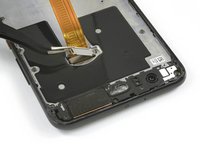
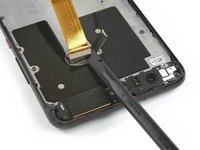
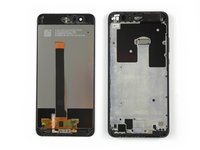
  4. 华为 P10 Plus 扬声器更换: 步骤 4 中的图像 1,3 华为 P10 Plus 扬声器更换: 步骤 4 中的图像 2,3 华为 P10 Plus 扬声器更换: 步骤 4 中的图像 3,3
    • 打开覆盖显示屏排线的金属盖子。

    • 使用撬棒断开显示屏排线。

    • 取下显示屏。

    • 在重新组装手机时,用双面胶带或预切割的粘合条替换旧的粘合剂。

  5. 华为 P10 Plus 扬声器更换, 中框: 步骤 5 中的图像 1,2 华为 P10 Plus 扬声器更换, 中框: 步骤 5 中的图像 2,2
    • 移除13颗菲利普斯#00螺丝。

    • 移除金属屏蔽板,它用于固定显示屏柔性连接器。

  6. 华为 P10 Plus 扬声器更换: 步骤 6 中的图像 1,3 华为 P10 Plus 扬声器更换: 步骤 6 中的图像 2,3 华为 P10 Plus 扬声器更换: 步骤 6 中的图像 3,3
    • 移除 SIM 卡托盘。

    • 使用撬棒的尖端撬动中框,直到可以牢固握住它为止。

  7. 华为 P10 Plus 扬声器更换: 步骤 7 中的图像 1,3 华为 P10 Plus 扬声器更换: 步骤 7 中的图像 2,3 华为 P10 Plus 扬声器更换: 步骤 7 中的图像 3,3
    • 移除中框。

    • 使用撬棒断开电池柔性电缆的连接。

  8. 华为 P10 Plus 扬声器更换, 扬声器: 步骤 8 中的图像 1,2 华为 P10 Plus 扬声器更换, 扬声器: 步骤 8 中的图像 2,2
    • 使用撬棒断开扬声器的柔性电缆连接。

    • 使用 iOpener 加热扬声器下方的粘合剂,使其松动。

  9. 华为 P10 Plus 扬声器更换: 步骤 9 中的图像 1,2 华为 P10 Plus 扬声器更换: 步骤 9 中的图像 2,2
    • 插入撬棒的深度不要超过1.5毫米,以避免损坏。

    • 使用撬棒小心地撬动扬声器,将其取出。

    • 移除扬声器。

结论

要重新组装您的设备,请按照这些步骤的相反顺序进行操作。在重新组装手机时,如有必要,请使用新的粘合剂。

由衷感谢以下译者:

en zh

100%

小左1120正在帮助我们修复这个世界! 您也想加入吗?
开始翻译 ›

Dominik Schnabelrauch

于11/23/16注册

250,884 声望

创作了682篇指南

团队

iFixit iFixit 的会员

Staff

123 名成员

创作了24,065篇指南

0指南评论

添加评论

浏览统计数据:

过去 24 小时: 1

过去 7 天: 12

过去 30 天: 32

总计 915