跳转到主内容
加入维修社区 - 创建账户

此翻译由机器生成,尚未经过人工审核。 会说这种语言吗? 查看评论

如何进行图片后期处理

    1. 如何进行图片后期处理, 如何进行图片后期处理: 步骤 1 中的图像 1,3 如何进行图片后期处理, 如何进行图片后期处理: 步骤 1 中的图像 2,3 如何进行图片后期处理, 如何进行图片后期处理: 步骤 1 中的图像 3,3
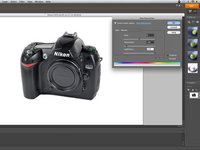
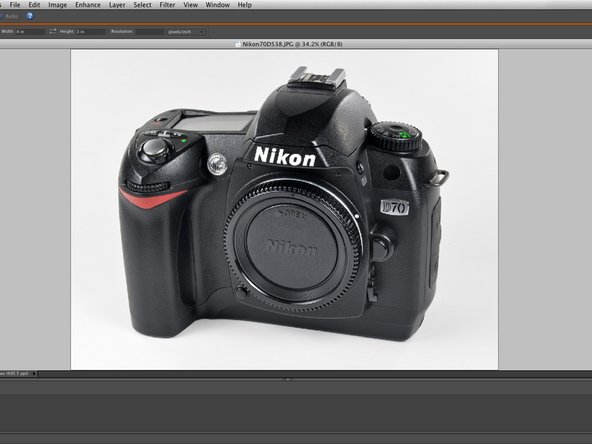
      • 这是一张尼康 D70 相机的原始照片。这张照片拍得相当不错,但在某些方面还可以改进。

      • 这张照片光线太暗,色彩有些偏差,存在一些物理瑕疵,且比例不正确。

      • 开始编辑照片的一个好方法是调整亮度水平。调整亮度水平可以让你正确平衡白色和黑色。

      • 注意,亮度水平图的每一侧都有多个峰值。一个很好的经验法则是,将亮度水平的拉链头移动到各自侧面峰值之前的位置即可。

      询问修复机器人

      添加评论

    2. 如何进行图片后期处理, 阴影/高光: 步骤 2 中的图像 1,3 如何进行图片后期处理, 阴影/高光: 步骤 2 中的图像 2,3 如何进行图片后期处理, 阴影/高光: 步骤 2 中的图像 3,3
      • 仅调整亮度级别可能不足以平衡图片中所有的暗部和亮部。要进一步校正图片,你可以调整阴影和高光。

      • 调整中间调对比度会增加或减少照片中暗部与亮部之间的差异。你可以从第一张图片中看到,调整中间调对比度后,两者之间的差异比之前更明显。

      • 调暗高光适用于调暗图片中特别亮的区域,而无需手动选中该特定区域。

      • “提亮阴影”工具用于提亮特别暗的区域。包含细节的区域(如镜头上的 Nikon 标志)有时可能看起来是一片纯黑;提亮阴影可以显现出这些细节。不过,请适量使用该工具,因为程序通常会将黑色物体视为“阴影”,它们也会随之被提亮。过度使用此功能还可能导致出现噪点。

      询问修复机器人

      添加评论

    3. 如何进行图片后期处理, 亮度/对比度: 步骤 3 中的图像 1,3 如何进行图片后期处理, 亮度/对比度: 步骤 3 中的图像 2,3 如何进行图片后期处理, 亮度/对比度: 步骤 3 中的图像 3,3
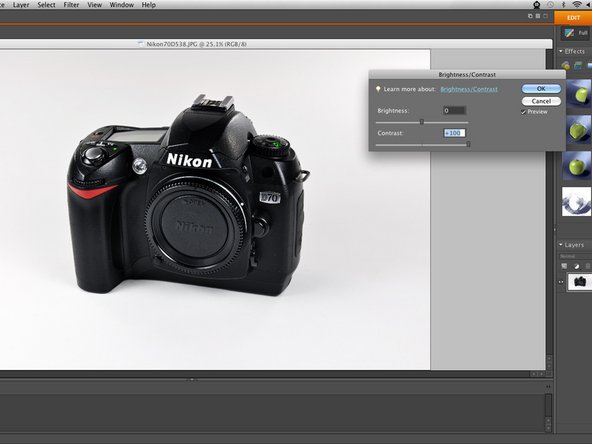
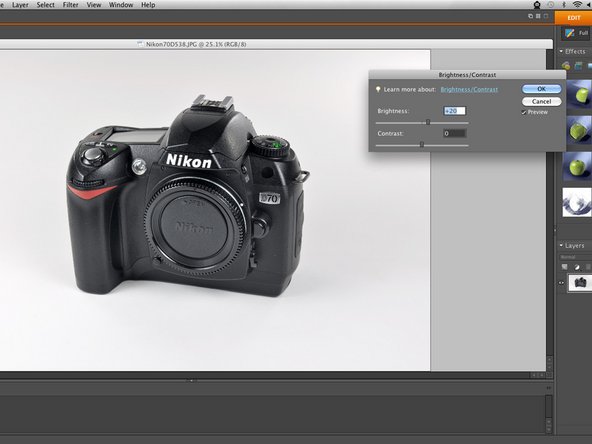
      • 调整亮度和对比度是完善照片光影效果的一项好工具。

      • 增加亮度相当于为整张照片增加光线。第一张图片展示了过曝的照片,旨在呈现夸张的效果。

      • 对比度(如同中间调对比度)会同时调整暗部和亮部之间的相对关系。第二张图片展示了高对比度设置,这使得暗部变得非常深,而白色部分则产生了一种刺眼的效果。

      • 对于这张照片,只需稍微增加亮度就足以使拍摄主体获得合适的光影。

      询问修复机器人

      添加评论

    4. 如何进行图片后期处理: 步骤 4 中的图像 1,2 如何进行图片后期处理: 步骤 4 中的图像 2,2
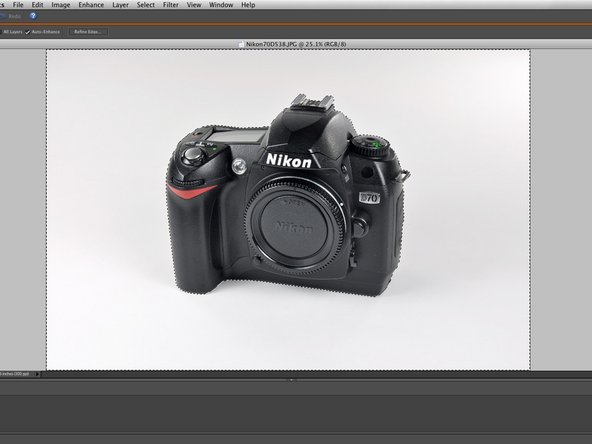
      • 对整张照片进行编辑并不总能达到预期的效果。例如,这张照片的背景很暗,且包含不需要的色彩,因此我们要选中除相机之外的所有区域。

      • 选中特定位置可以让你消除特定的瑕疵,将照片修饰得尽善尽美。

      • 一些自动选择工具创建的“虚线选区”可能非常接近甚至过于紧贴物体。查找类似“选择”、“修改”、“收缩”的命令,将选区向内收缩 1 到 4 个像素。这会在物体周围留出一个小的缓冲区域,确保你的编辑操作不会对物体本身产生影响。

      询问修复机器人

      添加评论

    5. 如何进行图片后期处理, 色相/饱和度: 步骤 5 中的图像 1,3 如何进行图片后期处理, 色相/饱和度: 步骤 5 中的图像 2,3 如何进行图片后期处理, 色相/饱和度: 步骤 5 中的图像 3,3
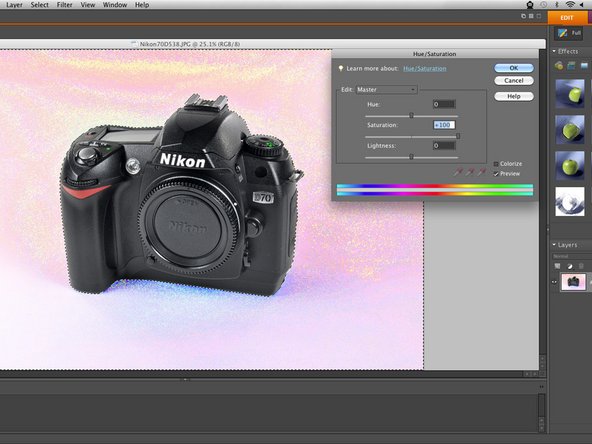
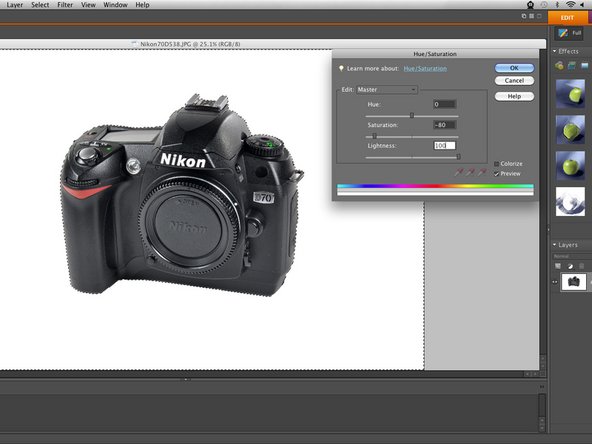
      • 调整颜色色相和饱和度是修正背景或特定区域色彩偏差的有效方法。

      • 过度提高“主色”(main)的饱和度可以显现出当前存在的颜色,从而帮助你有效地调整目标颜色。

      • 我们发现背景中存在过多的红色、蓝色和黄色。

      • 在这种情况下,因为我们需要白色的背景,所以我们大幅降低“主色”下的饱和度并提高亮度,以轻松减少背景中的所有颜色。

      • 在其他情况下,你可以调整特定颜色的饱和度、色相和亮度,以达到预期的效果。

      询问修复机器人

      添加评论

    6. 如何进行图片后期处理, 污点修复: 步骤 6 中的图像 1,2 如何进行图片后期处理, 污点修复: 步骤 6 中的图像 2,2
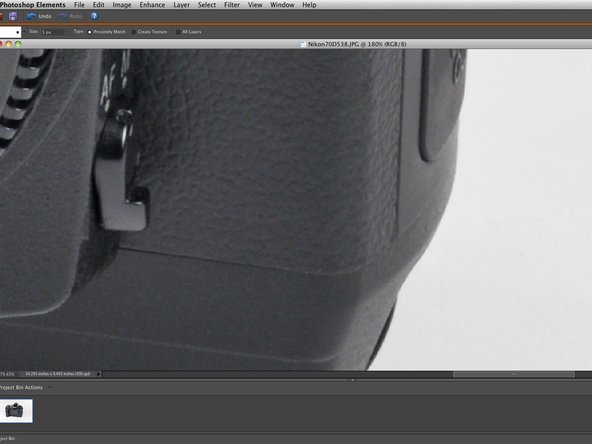
      • 并非所有的工作环境都一尘不染,因此拍摄主体上可能会粘上头发、灰尘、污垢或其他瑕疵。如果可能的话,应先清除这些主要的杂质。

      • “污点修复”和“仿制图章”工具在擦除瑕疵时特别有用,且不会像图中所示那样对纹理表面造成太大影响。

      • 这张图所使用的污点修复工具会选取一个瑕疵,并利用周围区域的细节对其进行覆盖编辑。它非常适合修复小瑕疵(例如我们照片中的斑点),因为编辑后产生的任何不协调之处几乎都难以察觉。

      • 仿制图章工具与污点修复工具类似,不同之处在于你需要手动选择要复制的区域。该工具适合较大范围的编辑,但可能需要进行一些额外的修饰才能达到理想的效果。

      • 有些瑕疵在较小的指南窗口中可能不可见,但在查看全尺寸图像时却能轻易发现。请考虑一下,在当前可用的最大缩放倍率下,这些瑕疵是否清晰可见。

      询问修复机器人

      添加评论

    7. 如何进行图片后期处理, 裁剪: 步骤 7 中的图像 1,3 如何进行图片后期处理, 裁剪: 步骤 7 中的图像 2,3 如何进行图片后期处理, 裁剪: 步骤 7 中的图像 3,3
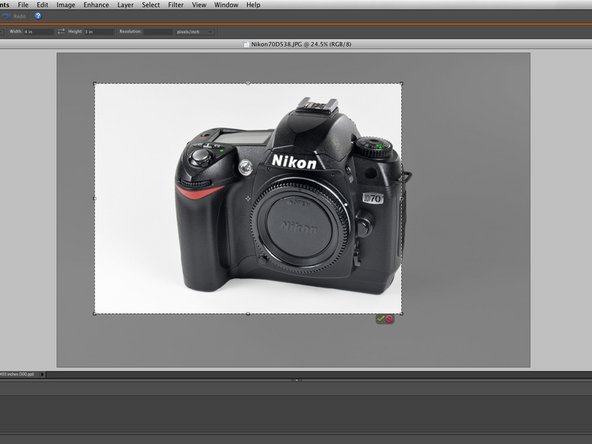
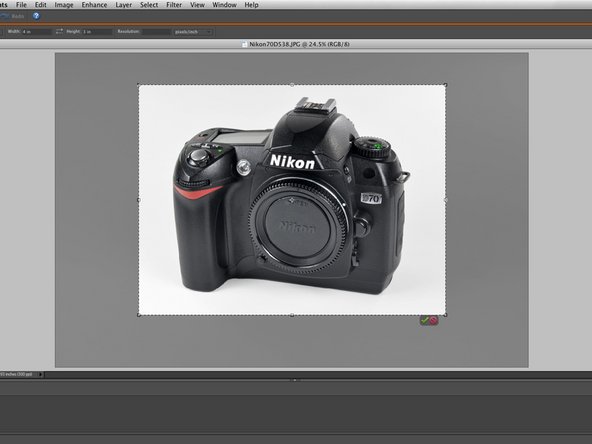
      • 最后一步是将图片裁剪为 4:3 的比例。指南不接受任何比例不同的图片。

      • 裁剪照片的关键在于确保照片的主体足够大,但又不能过大以至于挤占了画面区域。例如,第一张图片裁剪得太紧,因为边缘留下的空白空间很少。

      • 第二张图片有良好的垂直边距,但居中效果不佳。

      • 第三张图片展示了一个良好的图片裁剪效果,因为居中的主体周围留出了一些空白。

      • 对主体进行完美居中裁剪并不总是最理想的。如果主体上存在特定的部位或正在进行的动作,你需要将裁剪中心对准该区域。这可能意味着需要将主体的部分内容裁减到画面之外。

      询问修复机器人

      添加评论

    8. 如何进行图片后期处理: 步骤 8 中的图像 1,2 如何进行图片后期处理: 步骤 8 中的图像 2,2
      • 这是原始照片(左)与成品照片(右)的对比。

      • 像这样经过精修的照片能为你的指南增添专业感。在说明类图片中,这还能防止用户被照片中的瑕疵所干扰。

      添加评论

终点

取消:我没有完成这个指南。

23等其他人完成本指南。

iRobot

于09/24/09注册

1 声望

创作了632篇指南

2指南评论

Which program do you recommend?

David Burbano - 回复 分享
Affinity photo works great.

Nossy Drelich - 回复 分享

添加评论

浏览统计数据:

过去 24 小时: 3

过去 7 天: 23

过去 30 天: 76

总计 8,202