跳转到主内容
加入维修社区 - 创建账户

此翻译由机器生成,尚未经过人工审核。 会说这种语言吗? 查看评论

HP Stream 11-d008TU 电源按钮更换

你所需要的

    1. HP Stream 11-d008TU 电源按钮更换, 橡胶脚垫拆卸: 步骤 1 中的图像 1,3 HP Stream 11-d008TU 电源按钮更换, 橡胶脚垫拆卸: 步骤 1 中的图像 2,3 HP Stream 11-d008TU 电源按钮更换, 橡胶脚垫拆卸: 步骤 1 中的图像 3,3
      • 使用撬棒将靠近设备铰链侧的 2 个橡胶脚垫撬下

      • 在设备的另一侧重复此操作

      • 底部的橡胶脚垫下方没有隐藏的螺丝,因此无需拆卸

      询问修复机器人
      添加评论

    2. HP Stream 11-d008TU 电源按钮更换, 螺丝拆卸: 步骤 2 中的图像 1,2 HP Stream 11-d008TU 电源按钮更换, 螺丝拆卸: 步骤 2 中的图像 2,2
      • 拧下 11 颗 5 mm Phillips PH-0 螺丝(已圈出)

      询问修复机器人

      添加评论

    3. HP Stream 11-d008TU 电源按钮更换, 键盘扣具解锁: 步骤 3 中的图像 1,3 HP Stream 11-d008TU 电源按钮更换, 键盘扣具解锁: 步骤 3 中的图像 2,3 HP Stream 11-d008TU 电源按钮更换, 键盘扣具解锁: 步骤 3 中的图像 3,3
      • 用手指将外侧的蓝色外壳撬过键盘边缘

      • 沿着设备边缘继续进行此操作

      • 对于 I/O 端口周围等较硬的边缘,你可能需要使用撬动工具来撬开

      • 请勿在所有卡扣松开后直接抬起键盘,因为仍有各种线缆与之连接

      询问修复机器人

      添加评论

    4. HP Stream 11-d008TU 电源按钮更换, 键盘拆卸: 步骤 4 中的图像 1,3 HP Stream 11-d008TU 电源按钮更换, 键盘拆卸: 步骤 4 中的图像 2,3 HP Stream 11-d008TU 电源按钮更换, 键盘拆卸: 步骤 4 中的图像 3,3
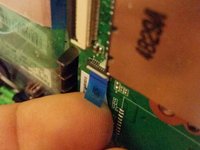
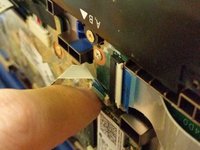
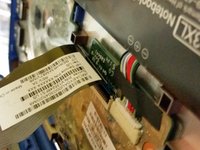
      • 揭开保护胶带,用指甲翻起白色固定夹,然后拔出排线,断开电源按钮连接器

      • 用指甲翻起黑色固定夹,拔出排线,断开触摸板连接器

      • 用指甲翻起黑色固定夹,拔出排线,断开键盘连接器

      • 现在你可以安全地拆下键盘组件了

      询问修复机器人

      添加评论

    1. HP Stream 11-d008TU 电源按钮更换, 连接器拆卸: 步骤 5 中的图像 1,2 HP Stream 11-d008TU 电源按钮更换, 连接器拆卸: 步骤 5 中的图像 2,2
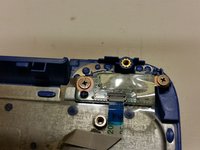
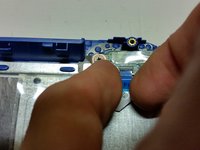
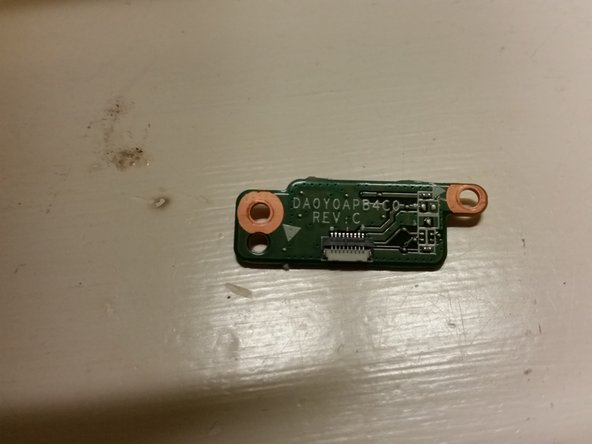
      • 翻起白色拉片并抽出排线,从电源按钮上拆下电源按钮连接器

      询问修复机器人

      添加评论

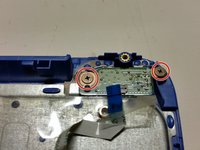
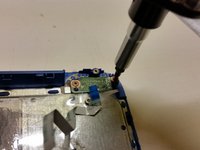
    2. HP Stream 11-d008TU 电源按钮更换, 拧下按钮螺丝: 步骤 6 中的图像 1,3 HP Stream 11-d008TU 电源按钮更换, 拧下按钮螺丝: 步骤 6 中的图像 2,3 HP Stream 11-d008TU 电源按钮更换, 拧下按钮螺丝: 步骤 6 中的图像 3,3
      • 拧下两颗 2.5 mm 的 Philips PH0 螺丝

      询问修复机器人

      添加评论

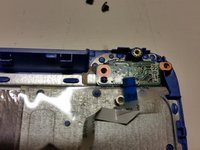
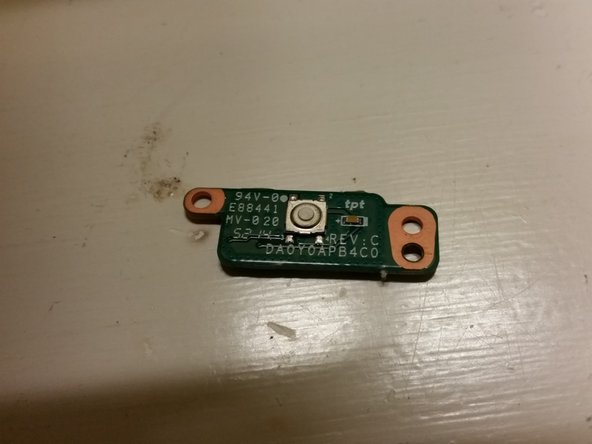
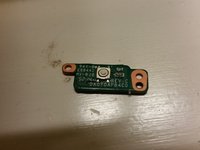
    3. HP Stream 11-d008TU 电源按钮更换: 步骤 7 中的图像 1,3 HP Stream 11-d008TU 电源按钮更换: 步骤 7 中的图像 2,3 HP Stream 11-d008TU 电源按钮更换: 步骤 7 中的图像 3,3
      • 将电源按钮从插槽中取出

      询问修复机器人

      添加评论

结论

要重新组装设备,请按相反顺序执行这些说明。

取消:我没有完成这个指南。

另外一个人完成了本指南。

Joel Taylor

于03/07/20注册

1,376 声望

创作了8篇指南

团队

Australia Australia 的会员

Community

4 名成员

创作了96篇指南

0指南评论

添加评论

浏览统计数据:

过去 24 小时: 1

过去 7 天: 3

过去 30 天: 26

总计 681