跳转到主内容
加入维修社区 - 创建账户

此翻译由机器生成,尚未经过人工审核。 会说这种语言吗? 查看评论

HP Elitebook 8460p 键盘更换

你所需要的

    1. HP Elitebook 8460p 键盘更换, 电池: 步骤 1 中的图像 1,1
      • 在电脑背面,将左侧开关向笔记本电脑外侧滑动,直到听到“咔哒”一声。

      添加评论

    2. HP Elitebook 8460p 键盘更换: 步骤 2 中的图像 1,1
      • 将电池推离开关,直到可以将其从笔记本电脑中取出。

      • 将电池从笔记本电脑中提起并取出。

      询问修复机器人

      添加评论

    1. HP Elitebook 8460p 键盘更换, 后盖: 步骤 3 中的图像 1,1
      • 在笔记本电脑背面,将右侧开关向外滑动,直到听到“咔哒”一声。

      询问修复机器人

      添加评论

    2. HP Elitebook 8460p 键盘更换: 步骤 4 中的图像 1,1
      • 将笔记本电脑的后盖沿开关方向滑动,直至可以将其抬起。

      • 将后盖垂直向上提起。

      询问修复机器人

      添加评论

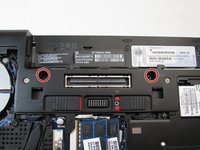
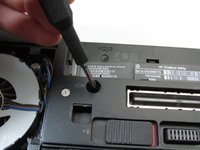
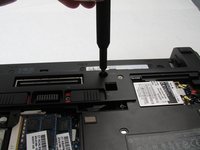
    1. HP Elitebook 8460p 键盘更换, 键盘: 步骤 5 中的图像 1,3 HP Elitebook 8460p 键盘更换, 键盘: 步骤 5 中的图像 2,3 HP Elitebook 8460p 键盘更换, 键盘: 步骤 5 中的图像 3,3
      • 将防静电手环戴在手腕上并接地。

      • 使用 Phillips #0 号批头,拧下笔记本电脑底部电池槽前方的两颗十字螺丝。

      添加评论

    2. HP Elitebook 8460p 键盘更换: 步骤 6 中的图像 1,1
      • 将笔记本电脑翻过来并打开屏幕。

      询问修复机器人

      添加评论

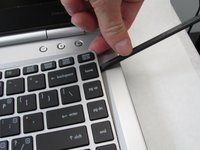
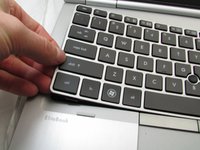
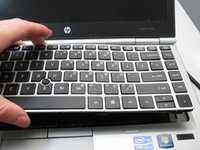
    3. HP Elitebook 8460p 键盘更换: 步骤 7 中的图像 1,3 HP Elitebook 8460p 键盘更换: 步骤 7 中的图像 2,3 HP Elitebook 8460p 键盘更换: 步骤 7 中的图像 3,3
      • 使用撬棒,沿着键盘边缘操作,将其从设备上撬起。

      询问修复机器人

      添加评论

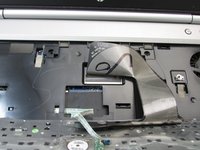
    4. HP Elitebook 8460p 键盘更换: 步骤 8 中的图像 1,2 HP Elitebook 8460p 键盘更换: 步骤 8 中的图像 2,2
      • 将键盘从笔记本电脑中取出并翻转过来。

      • 这会露出两个不同的连接器。为了拆下键盘,需要断开这两个连接器。较大的连接器是键盘主排线。

      询问修复机器人

      添加评论

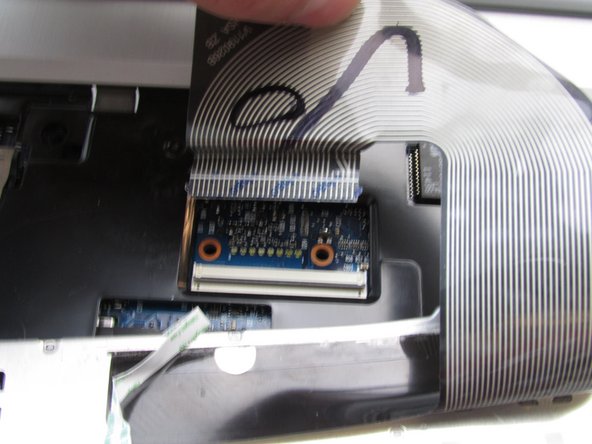
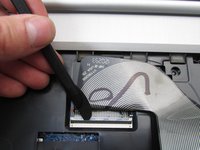
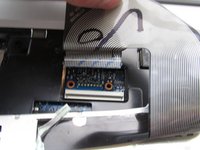
    5. HP Elitebook 8460p 键盘更换: 步骤 9 中的图像 1,2 HP Elitebook 8460p 键盘更换: 步骤 9 中的图像 2,2
      • 使用纤薄的开启工具撬开连接,以断开笔记本电脑上的键盘排线。

      • 将纤薄的塑料开启工具插入连接器的黑色翻盖下方并向上翻转,以撬开连接。

      询问修复机器人

      添加评论

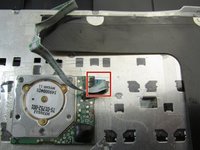
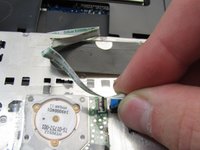
    6. HP Elitebook 8460p 键盘更换: 步骤 10 中的图像 1,2 HP Elitebook 8460p 键盘更换: 步骤 10 中的图像 2,2
      • 再次使用撬棒,断开键盘背面细长的排线。

      添加评论

结论

要重新组装设备,请按相反顺序执行这些说明。

取消:我没有完成这个指南。

3等其他人完成本指南。

2指南评论

There's a third keyboard screw right beside the fan

Colin Chaplin - 回复 分享

yeah just wanted to say this ...

Also the screws are PH1 not PH0

Robert Kohari - 回复 分享

添加评论

浏览统计数据:

过去 24 小时: 1

过去 7 天: 12

过去 30 天: 68

总计 5,051