跳转到主内容
加入维修社区 - 创建账户

此翻译由机器生成,尚未经过人工审核。 会说这种语言吗? 查看评论

Fujitsu Lifebook S6120 键盘更换

你所需要的

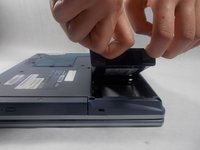
    1. Fujitsu Lifebook S6120 键盘更换, 电池: 步骤 1 中的图像 1,3 Fujitsu Lifebook S6120 键盘更换, 电池: 步骤 1 中的图像 2,3 Fujitsu Lifebook S6120 键盘更换, 电池: 步骤 1 中的图像 3,3
      • 为防止受伤,在拆卸电池之前,请确保笔记本电脑已拔掉电源并处于关机状态。

      • 将两个卡扣向笔记本电脑内侧推。

      • 将电池从笔记本电脑的中框中向上提起并取出。

      询问修复机器人

      添加评论

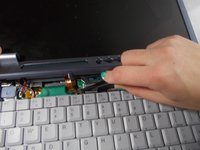
    1. Fujitsu Lifebook S6120 键盘更换, 铰链盖: 步骤 2 中的图像 1,2 Fujitsu Lifebook S6120 键盘更换, 铰链盖: 步骤 2 中的图像 2,2
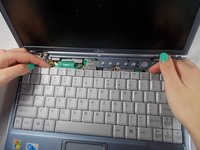
      • 使用塑料开启工具撬起计算机左右两侧铰链盖的背面。

      询问修复机器人

      添加评论

    2. Fujitsu Lifebook S6120 键盘更换: 步骤 3 中的图像 1,1
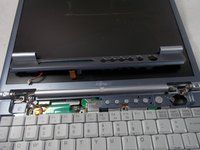
      • 提起铰链盖。

      • 铰链盖通过一条排线连接在主板上。为防止损坏,请缓慢提起铰链盖。

      询问修复机器人

      添加评论

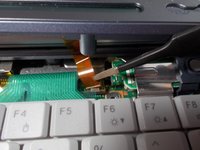
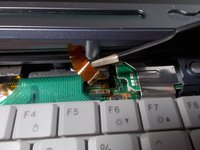
    3. Fujitsu Lifebook S6120 键盘更换: 步骤 4 中的图像 1,3 Fujitsu Lifebook S6120 键盘更换: 步骤 4 中的图像 2,3 Fujitsu Lifebook S6120 键盘更换: 步骤 4 中的图像 3,3
      在这个步骤中使用的工具:
      Tweezers
      $4.99
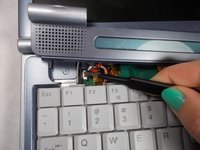
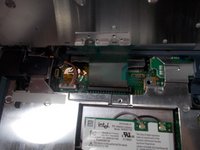
      • 使用 镊子 将排线从主板上断开。

      询问修复机器人

      添加评论

    4. Fujitsu Lifebook S6120 键盘更换: 步骤 5 中的图像 1,3 Fujitsu Lifebook S6120 键盘更换: 步骤 5 中的图像 2,3 Fujitsu Lifebook S6120 键盘更换: 步骤 5 中的图像 3,3
      • 用镊子将铰链盖排线从主板上断开。

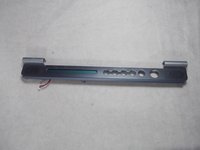
      • 拆下铰链盖。

      询问修复机器人

      添加评论

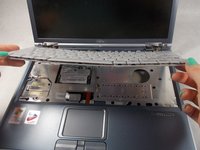
    1. Fujitsu Lifebook S6120 键盘更换, 抬起键盘: 步骤 6 中的图像 1,3 Fujitsu Lifebook S6120 键盘更换, 抬起键盘: 步骤 6 中的图像 2,3 Fujitsu Lifebook S6120 键盘更换, 抬起键盘: 步骤 6 中的图像 3,3
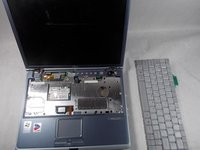
      • 将键盘抬起足够的高度以露出排线。

      • 键盘有一根排线连接在主板上。请小心抬起键盘,以免造成损坏。

      询问修复机器人

      添加评论

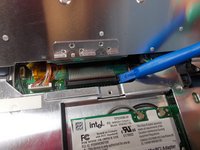
    2. Fujitsu Lifebook S6120 键盘更换: 步骤 7 中的图像 1,3 Fujitsu Lifebook S6120 键盘更换: 步骤 7 中的图像 2,3 Fujitsu Lifebook S6120 键盘更换: 步骤 7 中的图像 3,3
      • 使用塑料开启工具松开主板上的排线。

      询问修复机器人

      添加评论

结论

要重新组装设备,请按相反顺序执行这些说明。

取消:我没有完成这个指南。

另外一个人完成了本指南。

团队

UMass Dartmouth, Team S5-G5, Peak Spring 2018 UMass Dartmouth, Team S5-G5, Peak Spring 2018 的会员

UMASSD-PEAK-S18S5G5

3 名成员

创作了108篇指南

0指南评论

添加评论

浏览统计数据:

过去 24 小时: 1

过去 7 天: 5

过去 30 天: 37

总计 1,699