维修指南
通过我们的分步骤指南了解如何解决任何问题。
应用程序
你的口袋维修助手
修复机器人
友好的人工智能维修助手
可修复性
了解为什么可修复产品有意义。
拆解
最新电子设备内部,先睹为快。
论坛
分享解决方案并获得朋友的帮助。
寻找您的社区
查找团队、活动和同行修理工。
伸出援手
帮助所有人免费获取维修知识。
Right to Repair
了解维修权利运动以及如何成为倡导者。
iFixit 精选
我们终生保证的优质零件和工具。
工具
购买我们精选的精密工具。
配件
获得我们有质量承诺的配件。
iPhone 电池
电池经过测试,质量有保证,还提供一套所需的工具。
此翻译由机器生成,尚未经过人工审核。 会说这种语言吗? 查看评论。
将笔记本电脑翻转过来,放置在桌面上。
找到电池(灰色块)。按照图片所示,找到电池一端的两个卡扣。
用两根手指同时向下按压这两个卡扣,直至将其完全压下。
在向下按住拉片的同时,慢慢将电池向上转动。
现在可以安全地将电池取出。
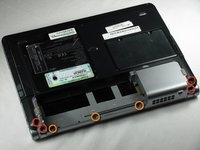
使用 Phillips #0 螺丝刀拧下三颗 2.4 mm 和一颗 5.7 mm 螺丝。
继续使用 Phillips #0 螺丝刀拧下电池仓内的三颗 1.9 mm 螺丝。
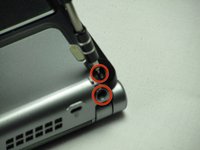
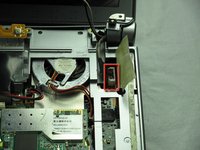
注意显示器右下角的布线连接。它们此时仍连接在显示器和电脑之间。
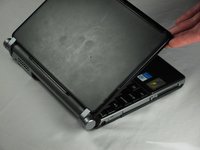
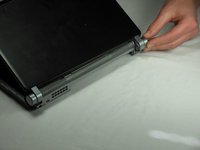
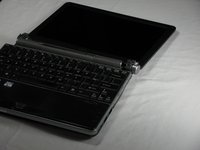
像平常一样抬起显示器,直到它自行脱出。将显示器左侧向上并向右旋转,以松开可能钩在电脑上的铰链。
将显示器平放在电脑旁边。
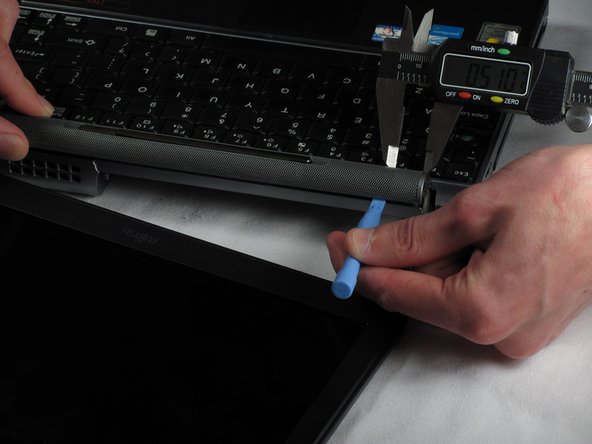
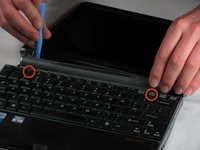
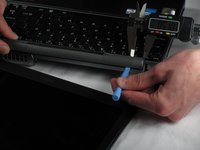
使用较小的撬棒(例如 PX3688),将发声单元外壳从“F2”和“Insert”按钮上方撬出。
将外壳取出并放在一旁。
在进行接下来的步骤前,请戴上防静电腕带,并将金属夹连接到金属接地物体上,以保护电脑内部精密的电路。
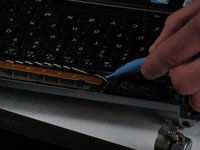
使用同样的撬棒,在“F2”键上方撬起键盘顶部。
将电脑转动,使其底部面向你。
键盘连接着一条黑色塑料条,缓慢拉动键盘并将其放置在一侧。
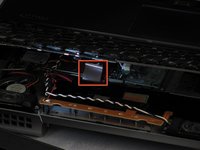
握住硬塑料方形件向上轻拉,断开键盘与白色连接器的连接。
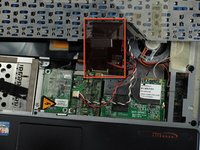
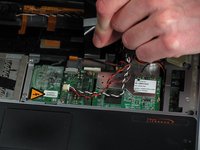
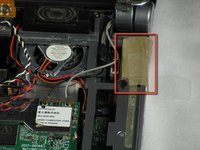
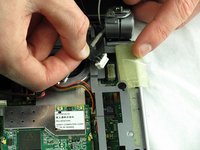
撕下连接到显示器的布线上的白色胶带,但不要将其完全取下。
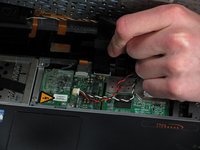
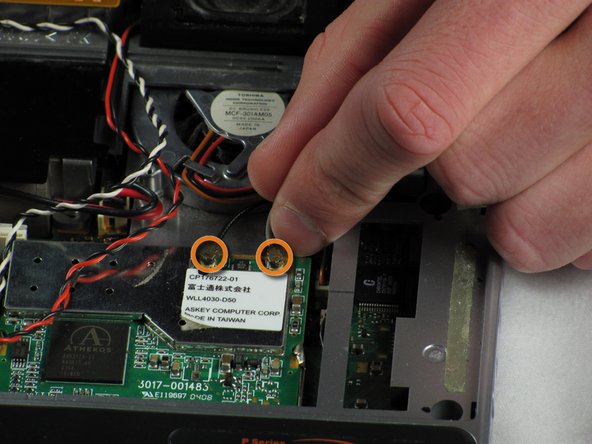
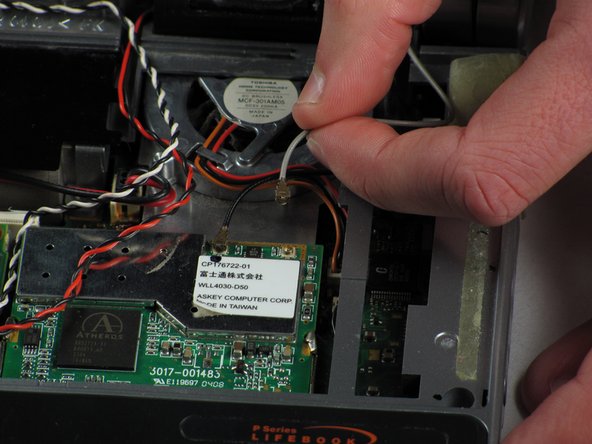
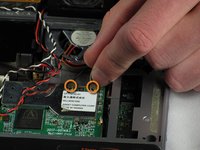
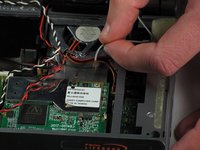
用手指拔下白色和黑色线缆。
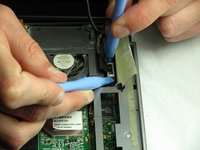
使用两根较小的撬棒(例如 PX3688),通过前后摇动来拔下连接在较粗线缆上的白色芯片,直至其弹出。
要重新组装设备,请按相反顺序执行这些说明。
取消:我没有完成这个指南。
另外一个人完成了本指南。
与6其他贡献者
于01/20/12注册
207 声望
创作了7篇指南
徽章: 11
+ 8更多徽章
CPSU-AMIDO-W12S10G31
5 名成员
创作了84篇指南
过去 24 小时: 3
过去 7 天: 22
过去 30 天: 89
总计 3,551