跳转到主内容
加入维修社区 - 创建账户

Apple Mouse Batterie umtauschen

视频概述

  1. Apple Mouse Batterie umtauschen, Maus ausschalten: 步骤 1 中的图像 1,2 Apple Mouse Batterie umtauschen, Maus ausschalten: 步骤 1 中的图像 2,2
    • Schalte Die Maus aus bevor du anfängst.

    询问修复机器人
  2. Apple Mouse Batterie umtauschen, Maus öffnen: 步骤 2 中的图像 1,1
    • Drücken den Schwarzen Clip nach unten.

    询问修复机器人
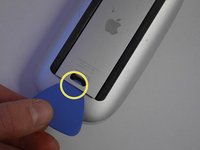
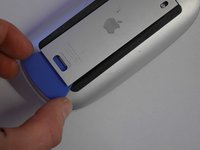
  3. Apple Mouse Batterie umtauschen, Klappe entfernen: 步骤 3 中的图像 1,3 Apple Mouse Batterie umtauschen, Klappe entfernen: 步骤 3 中的图像 2,3 Apple Mouse Batterie umtauschen, Klappe entfernen: 步骤 3 中的图像 3,3
    • Schieb ein Plektrum in die Lücke zwischen Gehäuse und Klappe.

    • Nehme die Klappe vom Gehäuse

    询问修复机器人
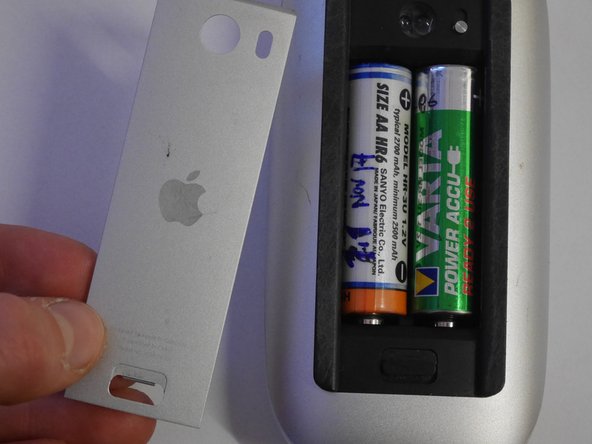
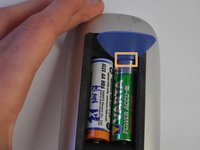
  4. Apple Mouse Batterie umtauschen, Batterien Entfernen: 步骤 4 中的图像 1,2 Apple Mouse Batterie umtauschen, Batterien Entfernen: 步骤 4 中的图像 2,2
    • Stecke ein Plektrum zwischen eine Batterie und dem inneren Ramen der Maus.

    • Hebel die Batterie aus dem Batteriefach

    • Hebel nicht zu stark, sonst geht möglicherweise die Batterie oder die Maus kaputt.

    询问修复机器人
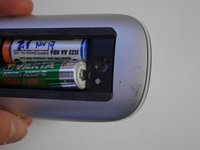
  5. Apple Mouse Batterie umtauschen: 步骤 5 中的图像 1,1
    • Hebel die andere Batterie mit der gleichen Technik aus dem Batteriefach.

    询问修复机器人
  6. Apple Mouse Batterie umtauschen, Fertig: 步骤 6 中的图像 1,1
    • Nun bleibt die Maus ohne Batterien übrig.

    询问修复机器人
结论

Arbeite die Schritte in umgekehrter Reihenfolge ab, um dein Gerät wieder zusammenzubauen.

4等其他人完成本指南。

Lasse.gra

于12/19/17注册

791 声望

创作了4篇指南

0指南评论

添加评论

浏览统计数据:

过去 24 小时: 11

过去 7 天: 57

过去 30 天: 265

总计 14,663