跳转到主内容
加入维修社区 - 创建账户

此翻译由机器生成,尚未经过人工审核。 会说这种语言吗? 查看评论

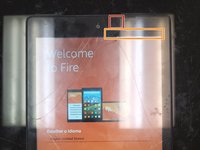
Amazon Fire HD 8 (8th Gen) 触摸数字化层更换

你所需要的

    1. Amazon Fire HD 8 (8th Gen) 触摸数字化层更换, 拆下后盖 (1): 步骤 1 中的图像 1,3 Amazon Fire HD 8 (8th Gen) 触摸数字化层更换, 拆下后盖 (1): 步骤 1 中的图像 2,3 Amazon Fire HD 8 (8th Gen) 触摸数字化层更换, 拆下后盖 (1): 步骤 1 中的图像 3,3
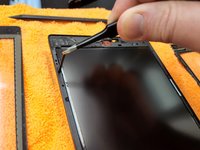
      • 从左侧顶部附近开始,将开启工具插入外壳与边框之间的缝隙中。注意不要插入屏幕玻璃与边框之间的缝隙。

      • 紧急情况下,可以用坚硬的指甲代替开启工具。

      • 沿边框向下移动,绕过底部拐角,横跨底部直到另一个拐角。如有需要,可以使用开启撬片防止卡扣重新扣合。

      • 一旦第二个拐角松开,右侧应该很容易就能取下。如果没有,请像左侧一样沿边向上操作。

      询问修复机器人

      添加评论

    2. Amazon Fire HD 8 (8th Gen) 触摸数字化层更换, 拆下后盖 (2): 步骤 2 中的图像 1,3 Amazon Fire HD 8 (8th Gen) 触摸数字化层更换, 拆下后盖 (2): 步骤 2 中的图像 2,3 Amazon Fire HD 8 (8th Gen) 触摸数字化层更换, 拆下后盖 (2): 步骤 2 中的图像 3,3
      • 将后盖向上提起,并向顶部倾斜,就像打开铰链一样。后盖没有连接任何电缆或布线,但在设备顶部周围要小心。所有的按钮和接口都位于此边缘,用力抬起该边缘可能会造成损坏。

      询问修复机器人

      添加评论

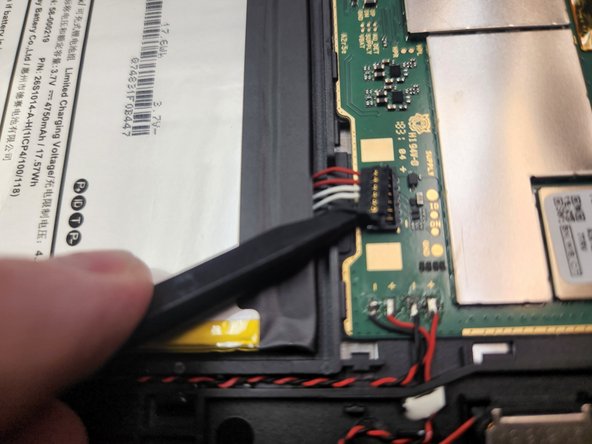
    3. Amazon Fire HD 8 (8th Gen) 触摸数字化层更换, 断开电池连接: 步骤 3 中的图像 1,3 Amazon Fire HD 8 (8th Gen) 触摸数字化层更换, 断开电池连接: 步骤 3 中的图像 2,3 Amazon Fire HD 8 (8th Gen) 触摸数字化层更换, 断开电池连接: 步骤 3 中的图像 3,3
      • 使用撬棒的尖端,松开电池连接器。

      • 将电池连接器向上弯曲并移开,以确保它不会再次接触电路。布线比较硬,能保持连接器处于远离位置。

      询问修复机器人

      添加评论

    4. Amazon Fire HD 8 (8th Gen) 触摸数字化层更换, 加热显示屏: 步骤 4 中的图像 1,1
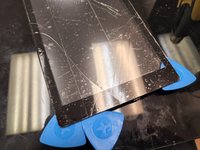
      • 如果玻璃已经破碎,在拆卸前请用胶带将其粘好。这可以防止玻璃碎片在拆卸过程中进一步碎裂或脱落,从而避免划伤。

      • 使用热风枪加热玻璃边缘,以软化显示屏粘合剂。从右上角开始,环绕设备边缘进行加热。

      • iOpener 或加热垫的效果与热风枪同样出色。

      • 加热路径与机壳相同,从上向下移动,绕过边角,再向上加热。

      • 如果在任何时候感觉到粘合剂变硬,请停下来重新加热。如果粘合剂过硬,请勿尝试强行切割。

      • 在接下来的步骤中,请格外小心,切勿将开启撬片插入过深。下方的 LCD 屏幕非常脆弱,即使是塑料撬片在切割粘合剂时也可能将其划伤。

      询问修复机器人

      添加评论

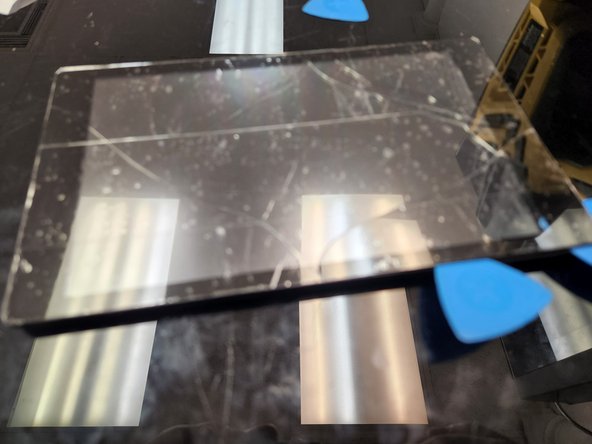
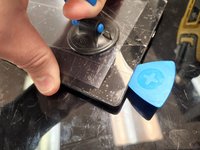
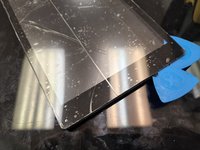
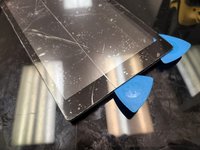
    5. Amazon Fire HD 8 (8th Gen) 触摸数字化层更换, 分离触摸数字化层 (1): 步骤 5 中的图像 1,3 Amazon Fire HD 8 (8th Gen) 触摸数字化层更换, 分离触摸数字化层 (1): 步骤 5 中的图像 2,3 Amazon Fire HD 8 (8th Gen) 触摸数字化层更换, 分离触摸数字化层 (1): 步骤 5 中的图像 3,3
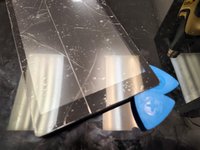
      • 加热后,使用吸盘手柄提起玻璃。

      • 在顶部边缘靠近右角的位置插入一个开启撬片。

      • 从现在开始及接下来的步骤中,请格外小心,不要将开启撬片插入触摸数字化层的黑色边框内,否则可能会对 LCD 造成不可修复的损坏。

      • 确保开启撬片插入到位后,取下吸盘手柄。

      • 在右上角留一个开启撬片,防止粘合剂重新粘合。

      • 使用第二个开启撬片,沿右侧边缘滑动,切开粘合剂,直到到达右下角。将第二个撬片留在该位置。

      询问修复机器人

      添加评论

    6. Amazon Fire HD 8 (8th Gen) 触摸数字化层更换, 磁铁: 步骤 6 中的图像 1,2 Amazon Fire HD 8 (8th Gen) 触摸数字化层更换, 磁铁: 步骤 6 中的图像 2,2
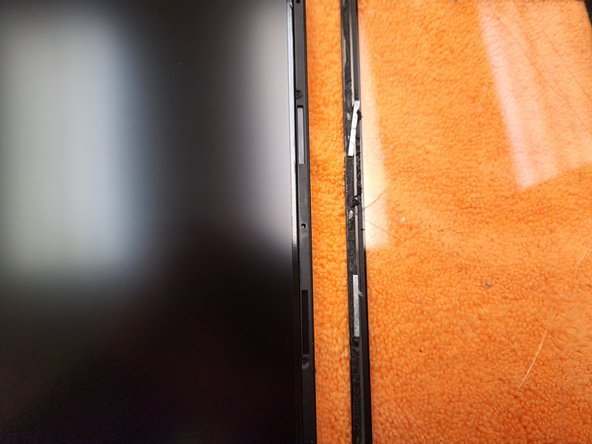
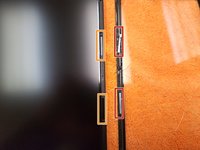
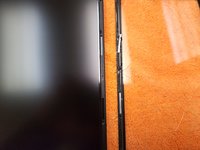
      • 外壳右侧有四块磁铁,分为两对。

      • 在拆下旧触摸数字化层时,这些磁铁(红色)极有可能粘在旧触摸数字化层的胶粘剂上并一同被拆下。

      • 在将新的触摸数字化层安装到设备上之前,请务必将其从旧触摸数字化层上取下,并重新安装到中框(橙色)中。

      询问修复机器人

      添加评论

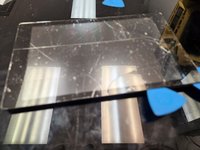
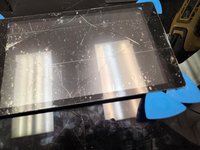
    7. Amazon Fire HD 8 (8th Gen) 触摸数字化层更换, 分离触摸数字化层 (2): 步骤 7 中的图像 1,3 Amazon Fire HD 8 (8th Gen) 触摸数字化层更换, 分离触摸数字化层 (2): 步骤 7 中的图像 2,3 Amazon Fire HD 8 (8th Gen) 触摸数字化层更换, 分离触摸数字化层 (2): 步骤 7 中的图像 3,3
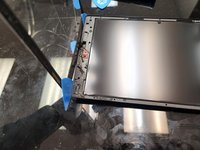
      • 按照之前的方法,使用一枚新的开启撬片,从右向左分离显示屏底部。

      • 将撬片留在左下角,并插入一枚新的撬片,以切开左侧的显示屏粘合剂。

      • 如果任何时候粘合剂太难切开,请停下来并再次加热。

      询问修复机器人

      添加评论

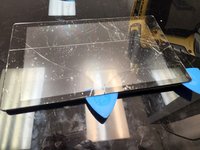
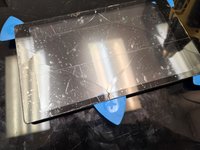
    8. Amazon Fire HD 8 (8th Gen) 触摸数字化层更换, 分离触摸数字化层 (3): 步骤 8 中的图像 1,3 Amazon Fire HD 8 (8th Gen) 触摸数字化层更换, 分离触摸数字化层 (3): 步骤 8 中的图像 2,3 Amazon Fire HD 8 (8th Gen) 触摸数字化层更换, 分离触摸数字化层 (3): 步骤 8 中的图像 3,3
      • 切开左侧的显示屏粘合剂,从底角开始向上移动。

      • 当你到达左上角时,将开启撬片留在那里,防止粘合剂重新粘合。

      • 现在你应该有 4 个开启撬片,每个角各一个,将显示屏与中框保持分离,只剩下顶部边缘还有粘合剂。

      • 如果任何时候感到粘合剂太硬,请停下来并重新加热。

      询问修复机器人

      添加评论

    9. Amazon Fire HD 8 (8th Gen) 触摸数字化层更换, 触摸数字化层注意事项: 步骤 9 中的图像 1,3 Amazon Fire HD 8 (8th Gen) 触摸数字化层更换, 触摸数字化层注意事项: 步骤 9 中的图像 2,3 Amazon Fire HD 8 (8th Gen) 触摸数字化层更换, 触摸数字化层注意事项: 步骤 9 中的图像 3,3
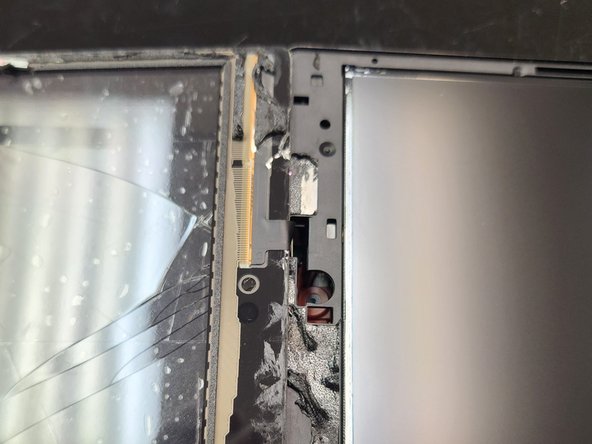
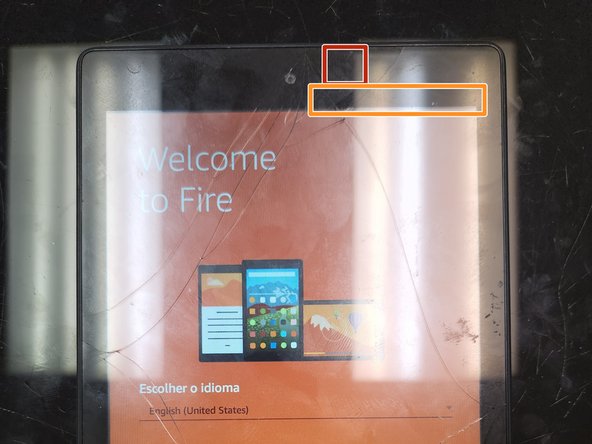
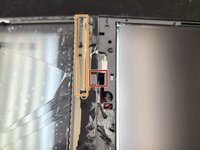
      • 注意排线(红色)的位置。

      • 注意触摸数字化层引脚连接到排线(橙色)的区域。

      • 第三张照片显示了这些部件在外部的对应位置,以便你在拆下触摸数字化层之前知道在哪些地方需要格外小心。

      询问修复机器人

      添加评论

    10. Amazon Fire HD 8 (8th Gen) 触摸数字化层更换, 分离触摸数字化层 (4): 步骤 10 中的图像 1,3 Amazon Fire HD 8 (8th Gen) 触摸数字化层更换, 分离触摸数字化层 (4): 步骤 10 中的图像 2,3 Amazon Fire HD 8 (8th Gen) 触摸数字化层更换, 分离触摸数字化层 (4): 步骤 10 中的图像 3,3
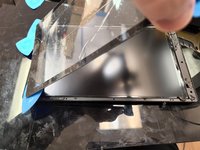
      • 在处理上一步提到的注意事项区域时要格外小心,使用最后一个开启撬片切开顶部边缘的粘合剂。

      • 切开粘合剂后,从底部边缘提起触摸数字化层,并保持顶部边缘的连接。

      • 避免拉扯排线,因为它非常脆弱,可能会导致主板出现问题。

      • 将触摸数字化层翻转至 180 度,然后将设备翻过来。

      • 请确保下方垫有超细纤维布或其他软布,以防划伤或磨损 LCD 屏幕。

      询问修复机器人

      添加评论

    11. Amazon Fire HD 8 (8th Gen) 触摸数字化层更换, 断开触摸数字化层 (1): 步骤 11 中的图像 1,3 Amazon Fire HD 8 (8th Gen) 触摸数字化层更换, 断开触摸数字化层 (1): 步骤 11 中的图像 2,3 Amazon Fire HD 8 (8th Gen) 触摸数字化层更换, 断开触摸数字化层 (1): 步骤 11 中的图像 3,3
      在这个步骤中使用的工具:
      Tweezers
      $4.99
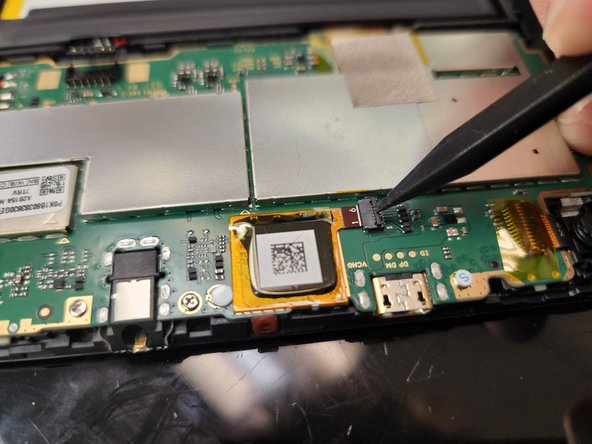
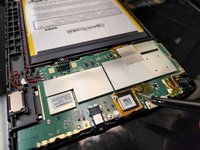
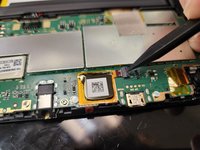
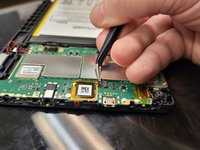
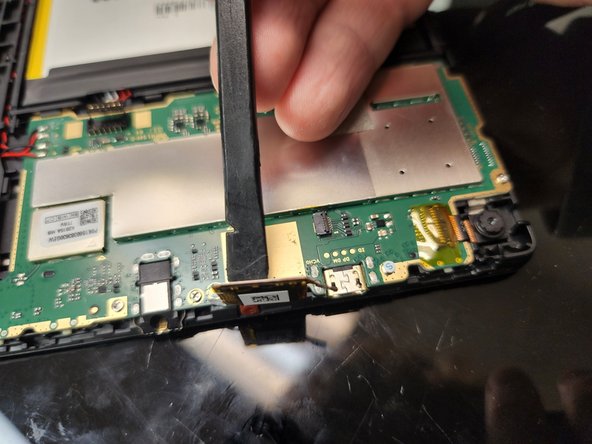
      • 撕下固定排线连接器的胶带。

      • 使用撬棒尖端,抬起连接器的锁扣以松开排线。

      • 使用你的 镊子,将排线从连接器中取出。

      询问修复机器人

      添加评论

    12. Amazon Fire HD 8 (8th Gen) 触摸数字化层更换, 断开触摸数字化层 (2): 步骤 12 中的图像 1,2 Amazon Fire HD 8 (8th Gen) 触摸数字化层更换, 断开触摸数字化层 (2): 步骤 12 中的图像 2,2
      • 使用撬棒的扁平端撬起连接器。

      • 将连接器向上提起至垂直位置,但注意不要提得太高,否则可能会拉伤排线并导致其损坏。

      询问修复机器人

      添加评论

    13. Amazon Fire HD 8 (8th Gen) 触摸数字化层更换, 断开摄像头: 步骤 13 中的图像 1,3 Amazon Fire HD 8 (8th Gen) 触摸数字化层更换, 断开摄像头: 步骤 13 中的图像 2,3 Amazon Fire HD 8 (8th Gen) 触摸数字化层更换, 断开摄像头: 步骤 13 中的图像 3,3
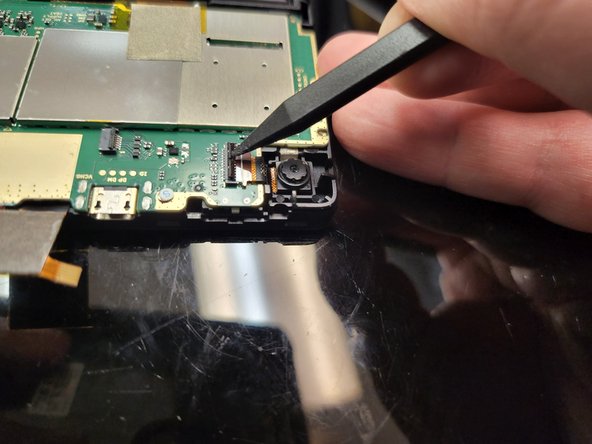
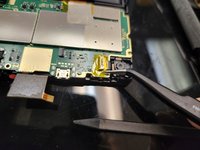
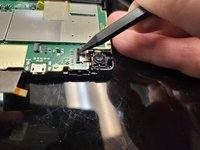
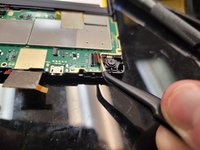
      • 撕下固定排线连接器的胶带。

      • 用撬棒尖端抬起连接器的锁定夹,以松开排线。

      • 用镊子将排线从连接器中取出。

      询问修复机器人

      添加评论

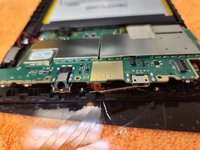
    14. Amazon Fire HD 8 (8th Gen) 触摸数字化层更换, 电路板: 步骤 14 中的图像 1,3 Amazon Fire HD 8 (8th Gen) 触摸数字化层更换, 电路板: 步骤 14 中的图像 2,3 Amazon Fire HD 8 (8th Gen) 触摸数字化层更换, 电路板: 步骤 14 中的图像 3,3
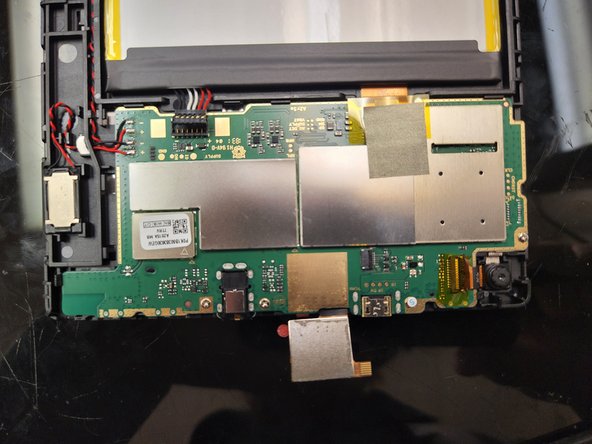
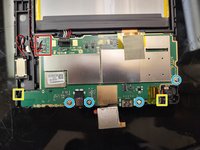
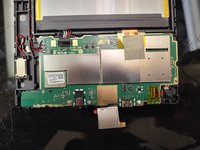
      • 拧下四颗螺丝(蓝色)。这些螺丝完全相同且可以互换,所以你不需要记录每颗螺丝原本的位置。

      • 请注意,其中一颗螺丝被贴纸覆盖。不要遗漏这一颗,否则你可能会弄裂电路板。

      • 松开两个锁定夹(黄色)。这些锁定夹在角落处固定着电路板,如果不向后拉动它们,电路板将无法轻易松开。

      • 电路板只需抬起足够的高度,让触摸数字化层连接器通过即可,无需完全拆下。

      • 注意扬声器布线(红色)。它们焊接在电路板上,应特别小心,确保不会折断或以其他方式导致断开。

      添加评论

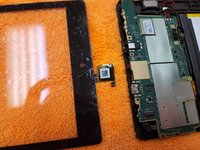
    15. Amazon Fire HD 8 (8th Gen) 触摸数字化层更换, 拆下旧触摸数字化层: 步骤 15 中的图像 1,3 Amazon Fire HD 8 (8th Gen) 触摸数字化层更换, 拆下旧触摸数字化层: 步骤 15 中的图像 2,3 Amazon Fire HD 8 (8th Gen) 触摸数字化层更换, 拆下旧触摸数字化层: 步骤 15 中的图像 3,3
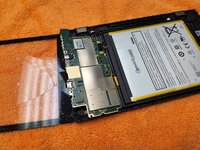
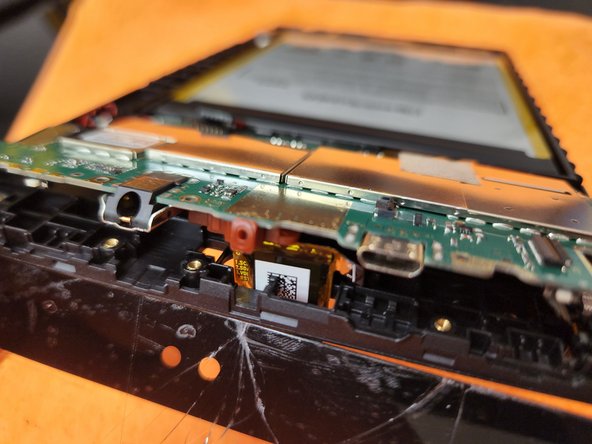
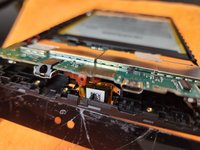
      • 在切开粘合剂并松开主板后,将其抬起,然后轻轻地将触摸数字化层连接器从孔中抽出。

      • 你需要反向操作,将触摸数字化层滑回设备下方,以便使排线连接器穿过中框上的孔。

      • 当连接器穿过孔后,将整个触摸数字化层拉出。如果继续推动,连接器上的坚硬边角可能会划伤下方的 LCD。

      询问修复机器人

      添加评论

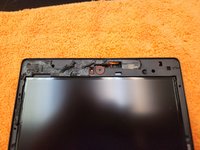
    16. Amazon Fire HD 8 (8th Gen) 触摸数字化层更换, 清除残留粘胶: 步骤 16 中的图像 1,3 Amazon Fire HD 8 (8th Gen) 触摸数字化层更换, 清除残留粘胶: 步骤 16 中的图像 2,3 Amazon Fire HD 8 (8th Gen) 触摸数字化层更换, 清除残留粘胶: 步骤 16 中的图像 3,3
      • 在完全拆下触摸数字化层后,将设备翻过来,清除旧的粘胶。

      • 大部分粘胶会粘在一起并可以直接拉下,但可能会留下一些残留物。

      • 使用棉签蘸取 90% 以上浓度的异丙醇,清洁中框,确保其没有残留物和碎屑,以便安装新的触摸数字化层。

      添加评论

结论

要重新组装设备,请按相反顺序执行这些说明。

取消:我没有完成这个指南。

5等其他人完成本指南。

Justin Castle

于11/05/20注册

5,040 声望

创作了9篇指南

7指南评论

I actually used this guide to repair a 10th gen, but the two are similar enough. My grandson is very happy with his newly functional tablet.

Raymond Ives - 回复 分享

Glad I was able to help! Grandson should be proud that you figured it out even with only a similar guide. 🤗👍

Justin Castle - 回复 分享
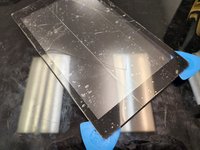
i didn't have a heat gun so i used the sun

Sid Cat - 回复 分享

Crafty! Good job on your ingenuity. I hope the rest of the guide helped you out.

Justin Castle - 回复 分享

Great instructions! Worked out very well with one exception- I lost the 4 screws! Anyone know what size they are or where I can get replacements???

Briar Rose - 回复 分享

添加评论

浏览统计数据:

过去 24 小时: 6

过去 7 天: 29

过去 30 天: 102

总计 6,373