跳转到主内容
加入维修社区 - 创建账户

此翻译由机器生成,尚未经过人工审核。 会说这种语言吗? 查看评论

Acer Aspire 5253 风扇更换

你所需要的

    1. Acer Aspire 5253 风扇更换, 电池: 步骤 1 中的图像 1,1
      • 将笔记本电脑翻过来。

      询问修复机器人
      添加评论

    2. Acer Aspire 5253 风扇更换: 步骤 2 中的图像 1,1
      • 按照所示方向拨动开关,使电池“解锁”,此时红色背景下会显示一个解锁图标。

      询问修复机器人

      添加评论

    3. Acer Aspire 5253 风扇更换: 步骤 3 中的图像 1,1
      • 接着拨动另一个开关,同时保持解锁符号可见。电池应该会弹起,不再与笔记本电脑底部齐平。

      询问修复机器人

      添加评论

    4. Acer Aspire 5253 风扇更换: 步骤 4 中的图像 1,1
      • 现在,从靠近开关的一侧将电池提起,将其从笔记本电脑中取出。

      询问修复机器人

      添加评论

    5. Acer Aspire 5253 风扇更换: 步骤 5 中的图像 1,1
      • 你已经成功拆下了电池。祝贺你!

      询问修复机器人

      添加评论

    1. Acer Aspire 5253 风扇更换, 后盖板: 步骤 6 中的图像 1,1
      • 现在,找到将笔记本电脑后盖盖板固定在笔记本电脑上的两颗螺丝。

      询问修复机器人

      添加评论

    2. Acer Aspire 5253 风扇更换: 步骤 7 中的图像 1,1
      • 用十字 #00 号螺丝刀拧下固定后盖的两颗螺丝。

      • 螺丝长 9.5 mm,螺丝头直径 6.4 mm。

      询问修复机器人
      添加评论

    3. Acer Aspire 5253 风扇更换: 步骤 8 中的图像 1,2 Acer Aspire 5253 风扇更换: 步骤 8 中的图像 2,2
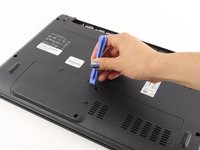
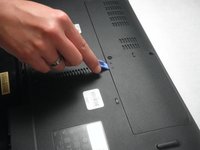
      • 两颗螺丝都拆下后,用塑料开启工具将面板撬起。从凹槽处开始,向左、右两侧移动。

      询问修复机器人
      添加评论

    4. Acer Aspire 5253 风扇更换: 步骤 9 中的图像 1,1
      • 用开启工具撬松面板后,将手指伸进缝隙,将面板从笔记本电脑上取下。

      添加评论

    1. Acer Aspire 5253 风扇更换, 硬盘: 步骤 10 中的图像 1,1
      • 拆下盖板后,找到硬盘。

      询问修复机器人

      添加评论

    2. Acer Aspire 5253 风扇更换: 步骤 11 中的图像 1,2 Acer Aspire 5253 风扇更换: 步骤 11 中的图像 2,2
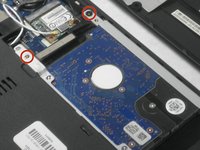
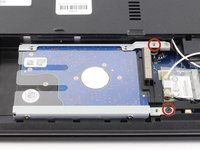
      • 找到固定硬盘的两颗螺丝。

      询问修复机器人

      添加评论

    3. Acer Aspire 5253 风扇更换: 步骤 12 中的图像 1,1
      • 使用 Phillips #00 螺丝刀拧下这两颗螺丝。

      询问修复机器人

      添加评论

    4. Acer Aspire 5253 风扇更换: 步骤 13 中的图像 1,1
      • 朝螺丝所在位置的反方向小心滑动硬盘,直到其脱离。

      询问修复机器人

      添加评论

    5. Acer Aspire 5253 风扇更换: 步骤 14 中的图像 1,1
      • 将硬盘从硬盘仓中拉出。

      询问修复机器人

      添加评论

    1. Acer Aspire 5253 风扇更换, 键盘: 步骤 15 中的图像 1,1
      • 将笔记本电脑翻转过来并按图中所示打开。

      询问修复机器人

      添加评论

    2. Acer Aspire 5253 风扇更换: 步骤 16 中的图像 1,1
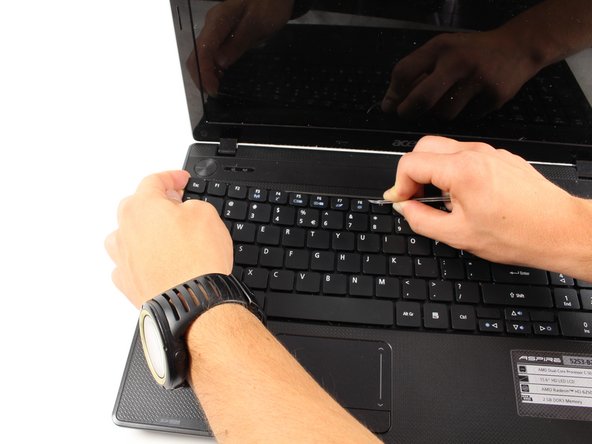
      • 找到固定键盘的卡扣。

      添加评论

    3. Acer Aspire 5253 风扇更换: 步骤 17 中的图像 1,2 Acer Aspire 5253 风扇更换: 步骤 17 中的图像 2,2
      在这个步骤中使用的工具:
      Tweezers
      $4.99
      • 使用尖端细长的 镊子 将键盘上的扣位向内推,同时向上拉起键盘边缘。

      • 键盘会发生弯曲,看起来好像要断了一样,不用担心,这是正常现象!

      添加评论

    4. Acer Aspire 5253 风扇更换: 步骤 18 中的图像 1,1
      • 一旦键盘开始脱位,请用手托住已从笔记本电脑上脱离的部分。

      • 按上述步骤继续推入卡扣并掀起键盘。

      询问修复机器人

      添加评论

    5. Acer Aspire 5253 风扇更换: 步骤 19 中的图像 1,1
      • 将键盘与笔记本电脑机身分离后,小心地将键盘提起并向前倾斜,使其如图所示放置在笔记本电脑上。

      • 请勿用力过猛地拉扯键盘,以免损坏你的笔记本电脑!

      询问修复机器人

      添加评论

    6. Acer Aspire 5253 风扇更换: 步骤 20 中的图像 1,2 Acer Aspire 5253 风扇更换: 步骤 20 中的图像 2,2
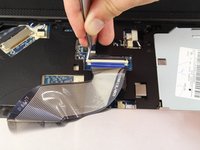
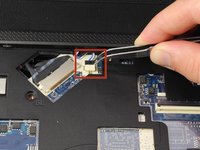
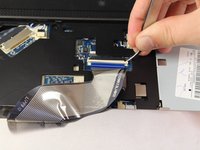
      • 用镊子将两侧的白色拉片向下拉。这会松开蓝色和黑色的连接器。

      询问修复机器人

      添加评论

    7. Acer Aspire 5253 风扇更换: 步骤 21 中的图像 1,1
      • 将蓝色和黑色的连接器从插孔中拔出。

      • 确保其可以轻松拔出,否则可能会将其扯断。

      询问修复机器人

      添加评论

    8. Acer Aspire 5253 风扇更换: 步骤 22 中的图像 1,1
      • 现在,你可以将键盘从笔记本电脑上取下。

      询问修复机器人

      添加评论

    1. Acer Aspire 5253 风扇更换, 风扇: 步骤 23 中的图像 1,3 Acer Aspire 5253 风扇更换, 风扇: 步骤 23 中的图像 2,3 Acer Aspire 5253 风扇更换, 风扇: 步骤 23 中的图像 3,3
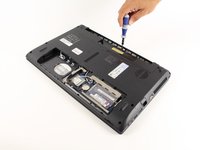
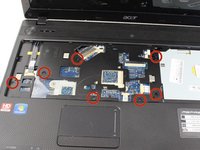
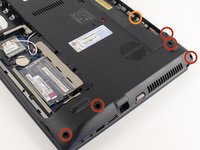
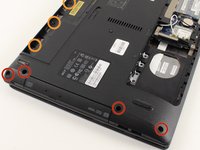
      • 在移除所有前置部件后,是时候再拧下几颗螺丝了。将笔记本电脑翻转过来,首先用 Phillips 螺丝刀拧下红色标记的所有螺丝。这些螺丝的头部直径为 1/4 英寸(约 6.4 毫米),长度为 3/8 英寸(约 9.5 毫米)。

      • 现在用 Phillips 螺丝刀拧下橙色标记的螺丝。这些螺丝的头部直径为 5/32 英寸(约 4 毫米),长度为 5/32 英寸(约 4 毫米)。请将它们与其他螺丝分开存放。

      添加评论

    2. Acer Aspire 5253 风扇更换: 步骤 24 中的图像 1,2 Acer Aspire 5253 风扇更换: 步骤 24 中的图像 2,2
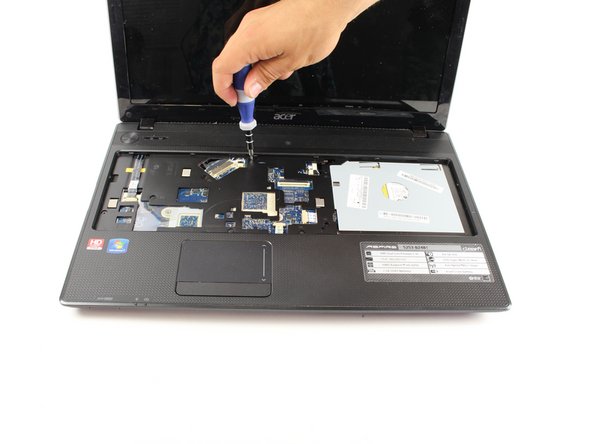
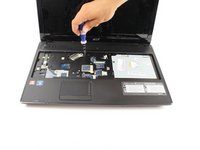
      • 将笔记本电脑翻回正面,拧下图片中所示的头部直径 1/4 英寸、长度 7/32 英寸的螺丝。

      添加评论

    3. Acer Aspire 5253 风扇更换: 步骤 25 中的图像 1,1
      在这个步骤中使用的工具:
      Tweezers
      $4.99
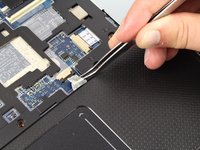
      • 图中指示的位置标明了不同组件连接到主板的位置(例如电源按钮和触控板)。你需要使用 镊子,按照拆卸键盘时相同的方法来断开这些连接。

      询问修复机器人

      添加评论

    4. Acer Aspire 5253 风扇更换: 步骤 26 中的图像 1,3 Acer Aspire 5253 风扇更换: 步骤 26 中的图像 2,3 Acer Aspire 5253 风扇更换: 步骤 26 中的图像 3,3
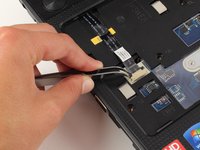
      • 这是所有连接器的特写。记得用镊子夹住黑色部分,然后小心地拉出两侧。稍微向后移动后,就像处理键盘那样将连接器拉出即可。

      • 第三张图显示的是扬声器的连接器,用镊子直接将其拔出即可。

      询问修复机器人

      添加评论

    5. Acer Aspire 5253 风扇更换: 步骤 27 中的图像 1,3 Acer Aspire 5253 风扇更换: 步骤 27 中的图像 2,3 Acer Aspire 5253 风扇更换: 步骤 27 中的图像 3,3
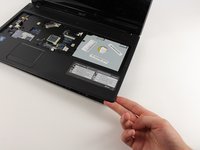
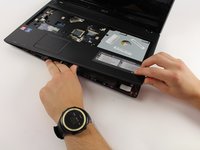
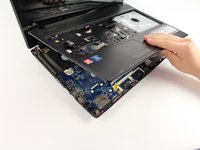
      • 使用开启工具或你的手,小心地掀起笔记本电脑顶盖的角落。

      • 一旦顶盖开始松动,继续使用开启工具或你的手将其掀起,直到完全取下。

      询问修复机器人

      添加评论

    6. Acer Aspire 5253 风扇更换: 步骤 28 中的图像 1,1
      • 拆下顶盖后,笔记本电脑应如下图所示。找到风扇。

      询问修复机器人

      添加评论

    7. Acer Aspire 5253 风扇更换: 步骤 29 中的图像 1,3 Acer Aspire 5253 风扇更换: 步骤 29 中的图像 2,3 Acer Aspire 5253 风扇更换: 步骤 29 中的图像 3,3
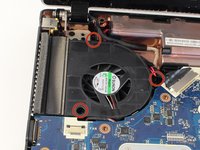
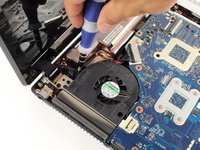
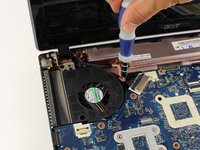
      • 找到风扇后,用螺丝刀拧下高亮显示的这三颗螺丝。

      • 请注意,其中一颗螺丝正位于一组导线下方。在拧下螺丝时,请小心不要割断这些导线。

      询问修复机器人

      添加评论

    8. Acer Aspire 5253 风扇更换: 步骤 30 中的图像 1,1
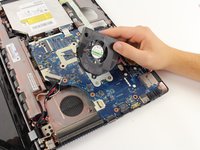
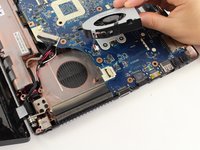
      • 小心地将风扇提起并取出。

      询问修复机器人

      添加评论

    9. Acer Aspire 5253 风扇更换: 步骤 31 中的图像 1,1
      • 用镊子断开连接风扇与笔记本电脑的布线。

      询问修复机器人

      添加评论

    10. Acer Aspire 5253 风扇更换: 步骤 32 中的图像 1,2 Acer Aspire 5253 风扇更换: 步骤 32 中的图像 2,2
      • 现在风扇已完全断开,你可以将其从笔记本电脑中取出。

      询问修复机器人

      添加评论

结论

要重新组装设备,请按相反顺序执行这些说明。

取消:我没有完成这个指南。

13等其他人完成本指南。

团队

Cal Poly, Team 8-11, Regan Spring 2014 Cal Poly, Team 8-11, Regan Spring 2014 的会员

CPSU-REGAN-S14S8G11

4 名成员

创作了108篇指南

2指南评论

I was 20 % started when I decided to find out if some one post on fan removal and lo and behold your post became,very useful, ,the rest was easy like sunday morning ,thanks guy for posting

Ramdeen Motie - 回复 分享

Merci bonne courage

عويد Glace - 回复 分享

添加评论

浏览统计数据:

过去 24 小时: 2

过去 7 天: 9

过去 30 天: 35

总计 8,898