跳转到主内容
加入维修社区 - 创建账户

此翻译由机器生成,尚未经过人工审核。 会说这种语言吗? 查看评论

ASUS EEE PC701SD-WHI004X 硬盘/SSD 更换

你所需要的

    1. ASUS EEE PC701SD-WHI004X 硬盘/SSD 更换, 电池: 步骤 1 中的图像 1,2 ASUS EEE PC701SD-WHI004X 硬盘/SSD 更换, 电池: 步骤 1 中的图像 2,2
      • 将笔记本电脑翻转过来,你应该能看到两个电池锁定片。

      • 将右侧的锁定片向右滑动。此时你应该能看到橙色圆点。这个锁定片会保持在打开的锁定状态。

      询问修复机器人

      添加评论

    2. ASUS EEE PC701SD-WHI004X 硬盘/SSD 更换: 步骤 2 中的图像 1,2 ASUS EEE PC701SD-WHI004X 硬盘/SSD 更换: 步骤 2 中的图像 2,2
      • 在向左按住左侧拉片的同时,轻轻地将电池从笔记本电脑中滑出。

      添加评论

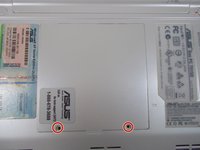
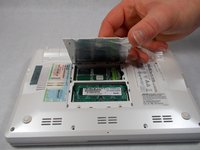
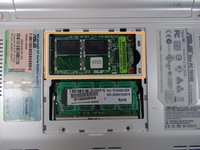
    1. ASUS EEE PC701SD-WHI004X 硬盘/SSD 更换, SSD: 步骤 3 中的图像 1,3 ASUS EEE PC701SD-WHI004X 硬盘/SSD 更换, SSD: 步骤 3 中的图像 2,3 ASUS EEE PC701SD-WHI004X 硬盘/SSD 更换, SSD: 步骤 3 中的图像 3,3
      • 拧下两颗 2.5 mm Phillips #1 螺丝。

      • 通过提起拉环,轻轻拆下后盖。这样就能露出 SSD 了。

      询问修复机器人

      添加评论

    2. ASUS EEE PC701SD-WHI004X 硬盘/SSD 更换: 步骤 4 中的图像 1,1
      • 拧下两颗 2.0 mm 的 Phillips #0 螺丝。

      询问修复机器人

      添加评论

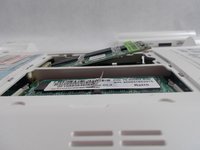
    3. ASUS EEE PC701SD-WHI004X 硬盘/SSD 更换: 步骤 5 中的图像 1,3 ASUS EEE PC701SD-WHI004X 硬盘/SSD 更换: 步骤 5 中的图像 2,3 ASUS EEE PC701SD-WHI004X 硬盘/SSD 更换: 步骤 5 中的图像 3,3
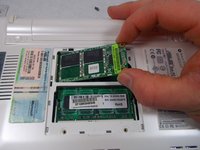
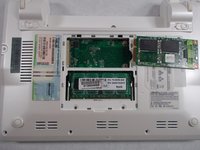
      • 此时 SSD 应该会弹出。

      • 捏住 SSD 的侧边,以它与设备形成的夹角将其轻轻拔出。

      询问修复机器人

      添加评论

终点

取消:我没有完成这个指南。

另外一个人完成了本指南。

mir

于03/24/17注册

409 声望

创作了3篇指南

团队

0指南评论

添加评论

浏览统计数据:

过去 24 小时: 2

过去 7 天: 10

过去 30 天: 52

总计 5,689