此翻译由机器生成,尚未经过人工审核。 会说这种语言吗? 查看评论。

5. Canbus

最后更新于 2026年8月16日
浏览量: 1527
浏览统计数据:
- 过去24小时
- 1
- 过去 7 天:
- 9
- 过去 30 天:
- 52
- 总计
- 1,527
评论: 0
暂时还没有人对本指南发表评论。你想做第一个评论的人吗?
Go to guide comments已完成: 0 1
暂时还没有人将本指南标记为“已完成”。你会是第一个完成的人吗?
1 人已将本指南标记为“已完成”。就是你——干得漂亮!
收藏: 1 2
1 人收藏(并订阅)了本指南。你会是下一个吗?
2 人收藏(并订阅)了本指南——这其中包括你!
社区贡献指南
我们社区的一个非常棒的成员制作了本指南。它不是由 iFixit 工作人员创建的。
简介
转到步骤 1 ↓在收到指示之前,请勿连接 24V 电源。此外,建议断开热端加热器的连接,因为某些版本的 CAN 板会将加热器引脚连接到引导加载程序引脚,这可能会导致热端失控加热。
-
-
-
创建 CAN0 接口文件
-
sudo nano /etc/network/interfaces.d/can0
-
输入以下内容
-
auto can0 iface can0 can static bitrate 500000 up ifconfig $IFACE txqueuelen 256 pre-up ip link set can0 type can bitrate 500000 pre-up ip link set can0 txqueuelen 256
-
按 CTRL + SHIFT + X > 是,退出并保存文件
-
Sudo Reboot
 询问修复机器人
-
-
-
CAN 板需要一个引导加载程序 (bootloader),以便我们刷入 Klipper 固件。我们将使用 CanBoot。请下载 CanBoot 存储库:
-
git clone https://github.com/Arksine/CanBoot
-
cd CanBoot
-
make clean
-
make menuconfig
-
-
-
微控制器架构 > (STMicroelectronics STM32)
-
处理器型号 > STM32F072
-
构建 CanBoot 部署应用程序 > (不构建)
-
引导加载程序偏移 > (8KiB 引导加载程序)
-
时钟参考 > (8 MHz)
-
(500000) CAN 总线速度
-
通信接口 > (CAN 总线 (位于 PB8/PB9))
-
-
-
微控制器架构 > (意法半导体 STM32)
-
处理器型号 > STM32G0B1
-
构建 CanBoot 部署应用程序 > (不构建)
-
时钟参考 > (8 MHz)
-
通信接口 > (CAN 总线 (位于 PB0/PB1))
-
应用程序启动偏移 > (8KiB 偏移)
-
(500000) CAN 总线速率
-
-
-
-
微控制器架构 > (意法半导体 STM32)
-
处理器型号 > STM32G0B1
-
Bootloader 偏移量 > (8KiB bootloader)
-
时钟参考 > (8 MHz)
-
通信接口 > (CAN 总线 (在 PB0/PB1 上))
-
(500000) CAN 总线速率
-
-
-
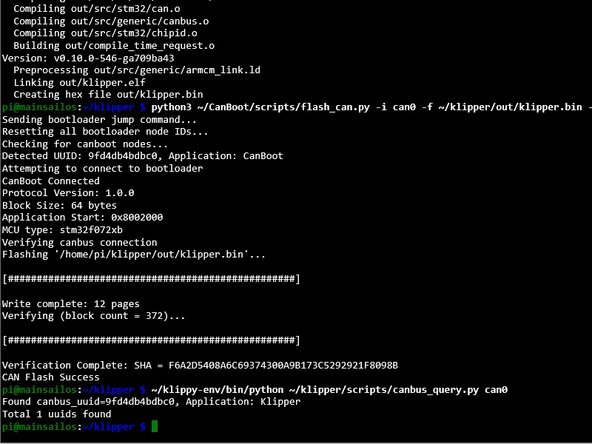
使用新编译的固件刷写 EBB36
-
python3 ~/CanBoot/scripts/flash_can.py -i can0 -f ~/klipper/out/klipper.bin -u 9fd4db4bdbc0
-
sudo dfu-util -a 0 -d 0483:df11 --dfuse-address 0x08000000 -D ~/CanBoot/out/canboot.bin
-
如果一切顺利,你的 CAN 主板现在应该已经刷写成功
-
运行
-
~/klippy-env/bin/python ~/klipper/scripts/canbus_query.py can0
-
将提供的文件上传到打印机并按压 FIRMWARE_RESTART
-
查看 Machine(机器)选项卡,你应该能看到 4 个系统
-
-