跳转到主内容

便携式电站完整拆卸

你所需要的

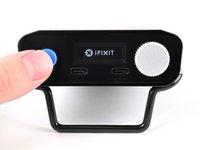
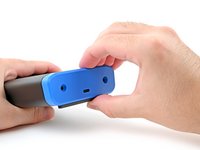
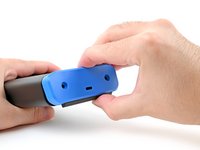
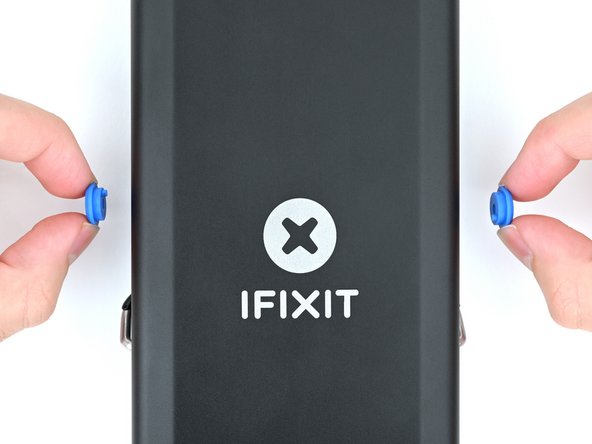
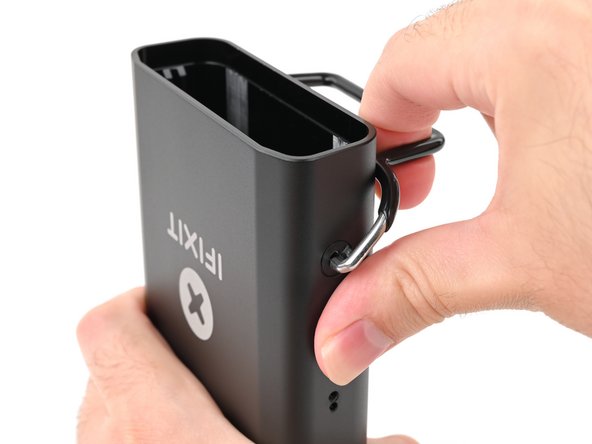
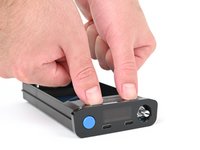
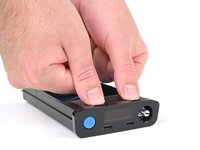
  1. 便携式电站完整拆卸, 关闭你的电站: 步骤 1 中的图像 1,3 便携式电站完整拆卸, 关闭你的电站: 步骤 1 中的图像 2,3 便携式电站完整拆卸, 关闭你的电站: 步骤 1 中的图像 3,3
    • 在开始维修之前,请让便携式电站的电池电量低于 25%。充电的锂离子电池如果损坏,可能会着火。

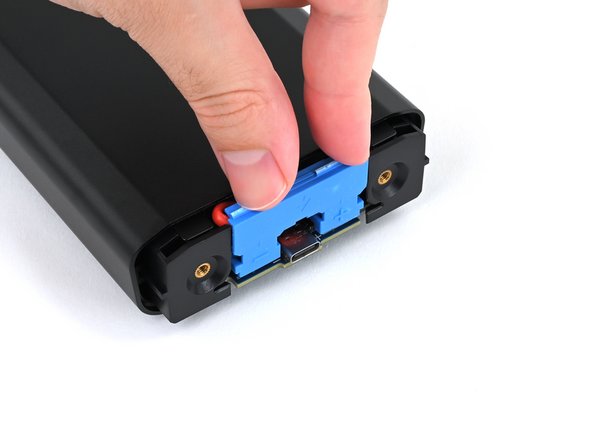
    • 按住蓝色操作按钮五秒钟即可关闭您的电站。

    • 折叠支架。

  2. 便携式电站完整拆卸, 卸下后盖螺丝: 步骤 2 中的图像 1,2 便携式电站完整拆卸, 卸下后盖螺丝: 步骤 2 中的图像 2,2
    在这个步骤中使用的工具:
    FixMat
    $31.41
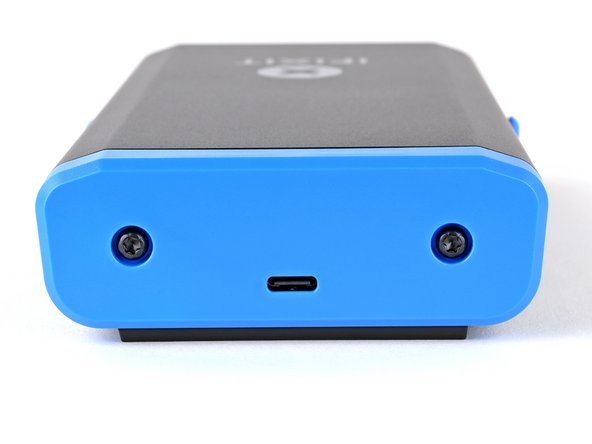
    • 在整个维修过程中,保管好每个螺丝并确保它准确地回到原来的位置。

    • 使用 T10 Torx 螺丝刀卸下固定后盖的两颗 8 毫米长的螺丝。

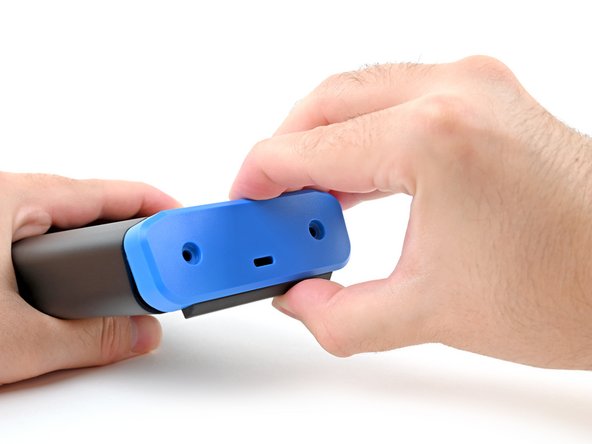
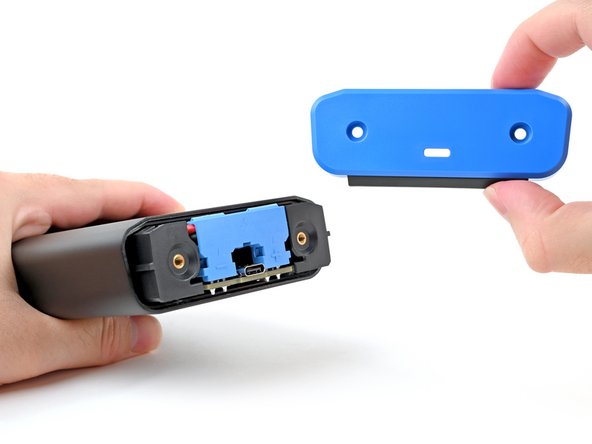
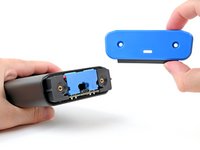
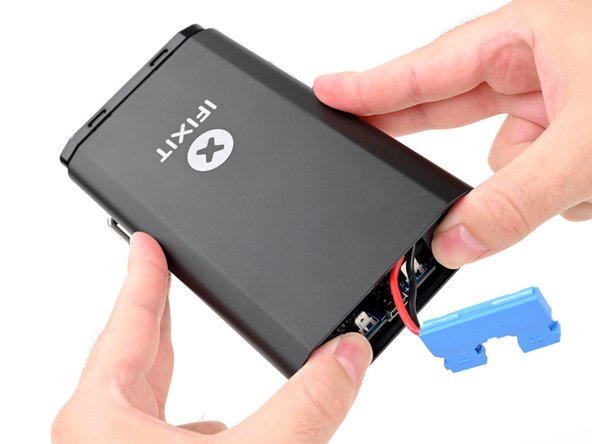
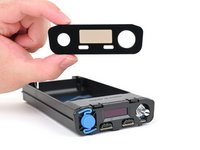
  3. 便携式电站完整拆卸, 卸下后盖: 步骤 3 中的图像 1,3 便携式电站完整拆卸, 卸下后盖: 步骤 3 中的图像 2,3 便携式电站完整拆卸, 卸下后盖: 步骤 3 中的图像 3,3
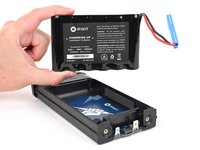
    • 抓住后盖并将底部边缘拉向您自己。

    • 卸下后盖。

    • 当电池仍连接时,请勿尝试移除外壳,否则会损坏电池连接器。

    • 重新组装时,先钩住后盖的顶部边缘,然后将底部边缘按入到位。

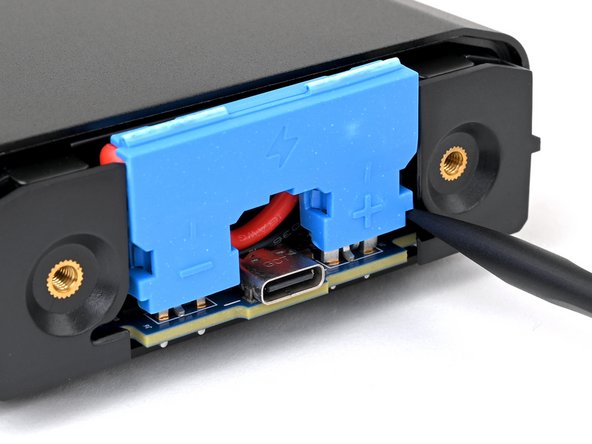
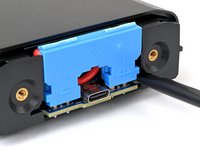
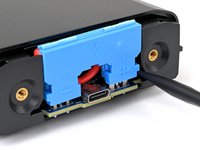
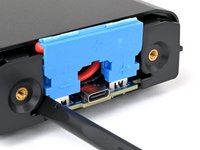
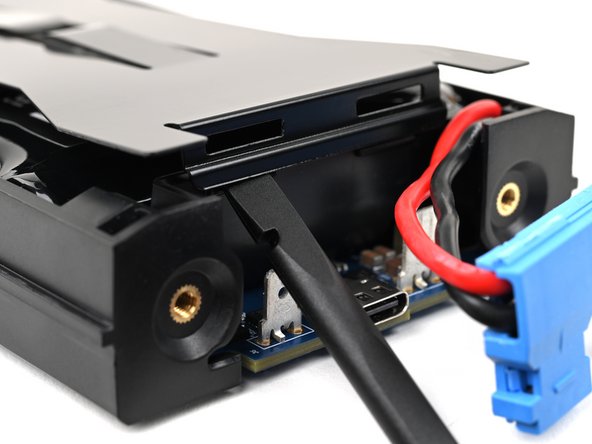
  4. 便携式电站完整拆卸, 撬起电池连接器: 步骤 4 中的图像 1,2 便携式电站完整拆卸, 撬起电池连接器: 步骤 4 中的图像 2,2
    • 为避免触电,请勿使用金属工具断开电池。

    • 将撬棒的扁平端插入电池连接器两侧的 插槽 之一。它们的形状就是为此而设计的!

    • 使用撬棒开始撬起连接器。

    • 如果这是您第一次断开电池,则可能需要一些力。

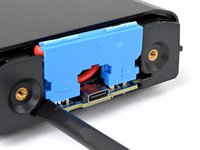
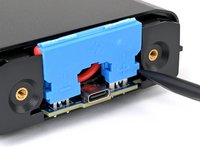
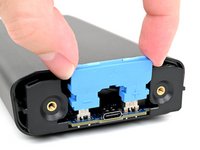
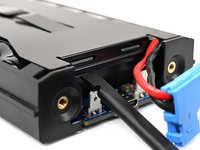
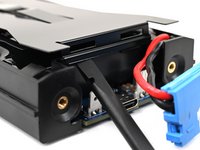
  5. 便携式电站完整拆卸: 步骤 5 中的图像 1,3 便携式电站完整拆卸: 步骤 5 中的图像 2,3 便携式电站完整拆卸: 步骤 5 中的图像 3,3
    • 重复该过程并撬起电池连接器的另一侧,使其“脱离”两个插头,以便您可以轻松地用手指抓住它。

    • 您可能需要重新定位撬棒才能完全释放电池连接器。如果撬动它,请小心不要损坏电路板。

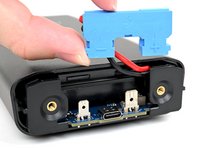
  6. 便携式电站完整拆卸, 断开电池: 步骤 6 中的图像 1,2 便携式电站完整拆卸, 断开电池: 步骤 6 中的图像 2,2
    • 不要试图强行断开连接器,否则您可能会被外壳的金属边缘弄伤。如果连接器不容易脱落,请继续用撬棒撬动,直到连接器松动到可以轻松断开的程度。

    • 抓住电池连接器的边缘并垂直向上拉以断开它。

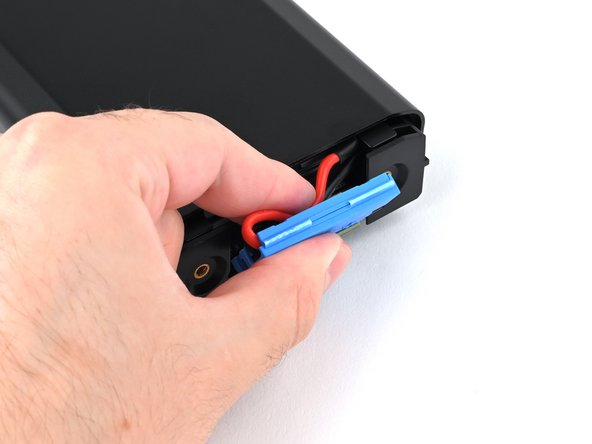
  7. 便携式电站完整拆卸, 重组信息: 步骤 7 中的图像 1,3 便携式电站完整拆卸, 重组信息: 步骤 7 中的图像 2,3 便携式电站完整拆卸, 重组信息: 步骤 7 中的图像 3,3
    • 重新组装时,请按照以下步骤重新连接电池:

    • 将电线塞到连接器后面,使连接器带有正极(+)和负极(-)标记的一侧朝外。

    • 确保电线没有被外壳夹住

    • 将连接器对准其两个金属插头,使负极(-)位于 USB-C 端口的左侧,正极(+)位于右侧。

    • 将连接器滑入插头中并用力向下推,直至其完全就位。

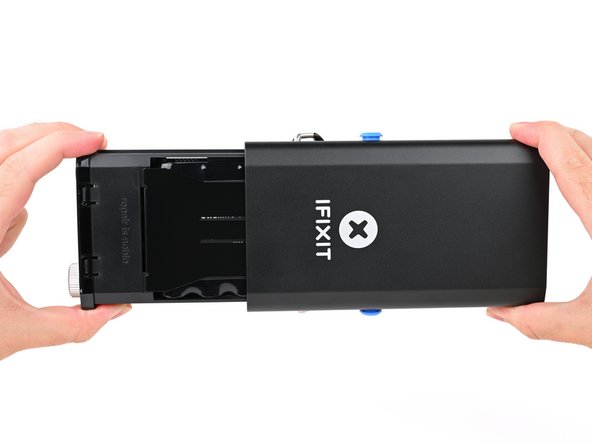
  8. 便携式电站完整拆卸, 卸下底盘: 步骤 8 中的图像 1,2 便携式电站完整拆卸, 卸下底盘: 步骤 8 中的图像 2,2
    • 将手指放在后盖的螺丝孔上,然后将底盘轻轻推出外壳。

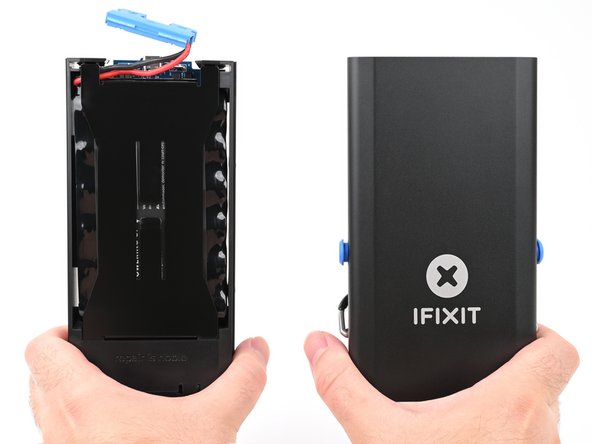
  9. 便携式电站完整拆卸: 步骤 9 中的图像 1,3 便携式电站完整拆卸: 步骤 9 中的图像 2,3 便携式电站完整拆卸: 步骤 9 中的图像 3,3
    • 将底盘完全滑出外壳,确保电池连接器不会被钩住。

    • 重新组装期间:

    • 在将底盘滑入外壳之前,请确保电池已断开连接。否则,会损坏电池连接器。

    • 将底盘的电池连接器侧插入外壳最靠近支架的一端,然后将其滑入到位。

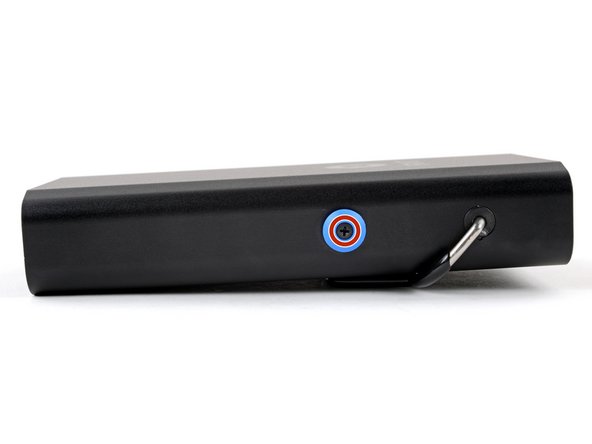
  10. 便携式电站完整拆卸, 卸下工具安装螺钉: 步骤 10 中的图像 1,2 便携式电站完整拆卸, 卸下工具安装螺钉: 步骤 10 中的图像 2,2
    • 使用十字螺丝刀卸下固定电站两侧工具支架的两颗 6 毫米长的螺丝。

  11. 便携式电站完整拆卸, 移除工具支架: 步骤 11 中的图像 1,2 便携式电站完整拆卸, 移除工具支架: 步骤 11 中的图像 2,2
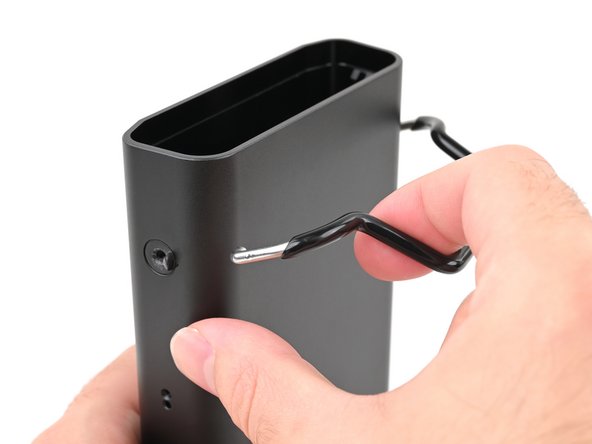
    • 用手指将工具支架从发电站的两侧拉出。

    • 工具支架是带键的。重新组装时,将支架上的销钉与外壳上的孔对齐。

  12. 便携式电站完整拆卸, 卸下支架: 步骤 12 中的图像 1,3 便携式电站完整拆卸, 卸下支架: 步骤 12 中的图像 2,3 便携式电站完整拆卸, 卸下支架: 步骤 12 中的图像 3,3
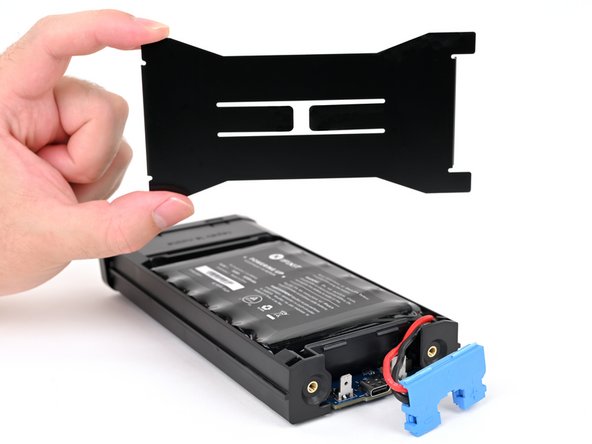
    • 小心不要让支架的金属臂刮伤外壳。

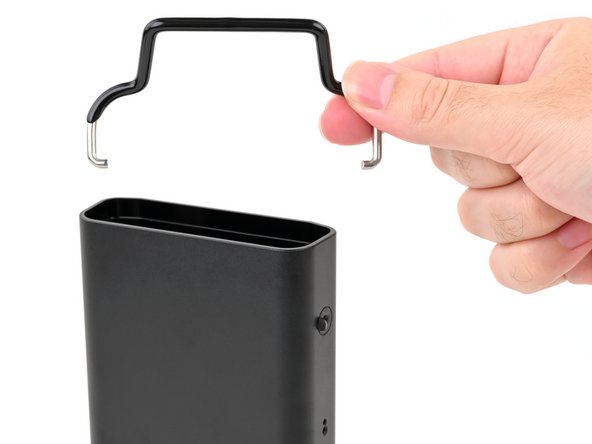
    • 抓住支架并将其中一条腿从衬套中直接拉出并拉离外壳。

  13. 便携式电站完整拆卸: 步骤 13 中的图像 1,2 便携式电站完整拆卸: 步骤 13 中的图像 2,2
    • 将另一条腿从衬套中拉出并拆下支架。

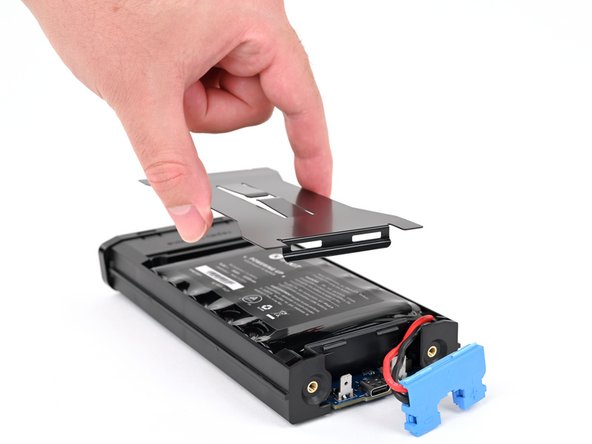
  14. 便携式电站完整拆卸, 取下金属电池盖: 步骤 14 中的图像 1,2 便携式电站完整拆卸, 取下金属电池盖: 步骤 14 中的图像 2,2
    • 使用撬棒的平端或干净的指甲撬起最靠近电池连接器的金属电池盖的边缘。

  15. 便携式电站完整拆卸: 步骤 15 中的图像 1,3 便携式电站完整拆卸: 步骤 15 中的图像 2,3 便携式电站完整拆卸: 步骤 15 中的图像 3,3
    • 电池盖将电池锁定到位。一旦取下,电池就可以自由地从电源站中掉落。

    • 取下金属电池盖。

    • 重新组装期间:

    • 将没有切口的盖子短边钩到位在前面,靠近显示屏

    • 用力按压盖子的另一边缘,直至其卡入到位。

    • 确保电池盖不会夹住电池电缆——它们应该被布置在盖子下面并向内倾斜。

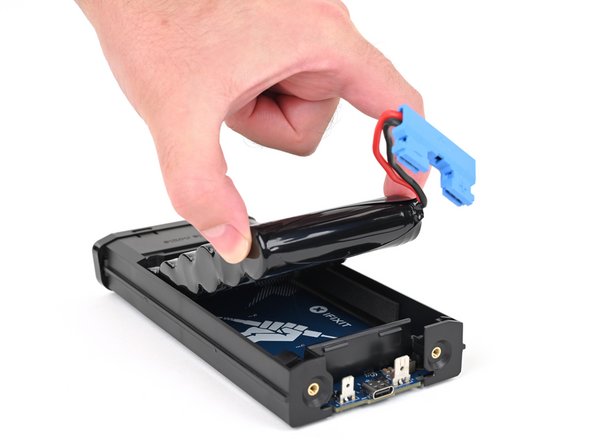
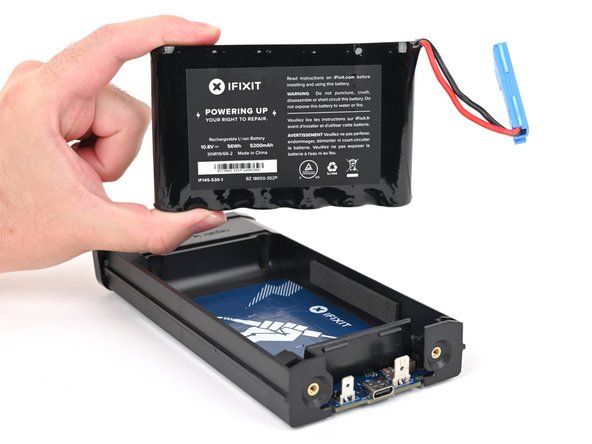
  16. 便携式电站完整拆卸, 取出电池: 步骤 16 中的图像 1,3 便携式电站完整拆卸, 取出电池: 步骤 16 中的图像 2,3 便携式电站完整拆卸, 取出电池: 步骤 16 中的图像 3,3
    • 取出电池。

    • 重新组装时,请勿在外壳安装完成后重新连接电池,否则在重新组装时会损坏电池连接器。

  17. 便携式电站完整拆卸, 拆下选择旋钮: 步骤 17 中的图像 1,3 便携式电站完整拆卸, 拆下选择旋钮: 步骤 17 中的图像 2,3 便携式电站完整拆卸, 拆下选择旋钮: 步骤 17 中的图像 3,3
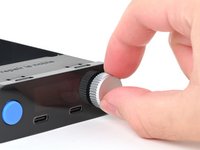
    • 将银色选择旋钮直接从前面板上拉出以将其取下。

  18. 便携式电站完整拆卸, 卸下前面板: 步骤 18 中的图像 1,3 便携式电站完整拆卸, 卸下前面板: 步骤 18 中的图像 2,3 便携式电站完整拆卸, 卸下前面板: 步骤 18 中的图像 3,3
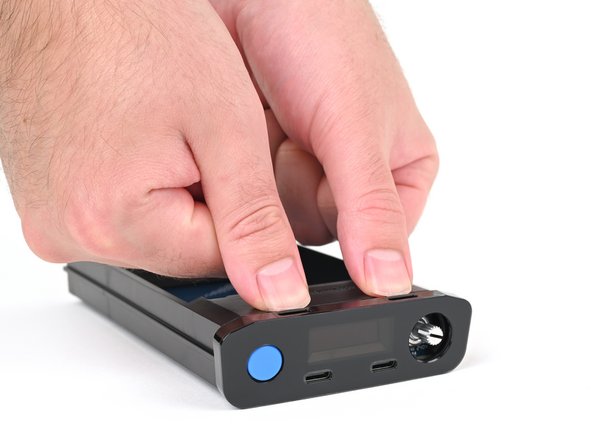
    • 用手指按下固定前面板的两个锁定片。

    • 按下卡扣本身(就在前面板后面),而不是通过前面板顶部边缘的切口

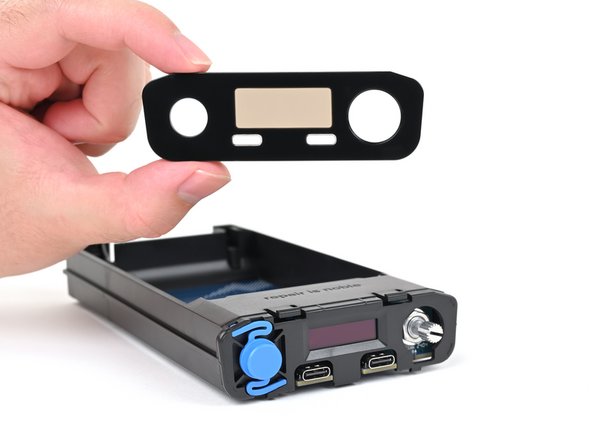
    • 按下卡舌的同时,将前面板推离底盘并将其取下。

    • 重新组装期间:

    • 先将前面板的底部边缘钩住,然后推顶部边缘,直至其卡入到位。

    • 确保两个 USB-C 端口滑入前面板上的切口中,并且不会被夹在下面。

  19. 便携式电站完整拆卸, 拆除主板支架: 步骤 19 中的图像 1,3 便携式电站完整拆卸, 拆除主板支架: 步骤 19 中的图像 2,3 便携式电站完整拆卸, 拆除主板支架: 步骤 19 中的图像 3,3
    • 翻转你的电站。

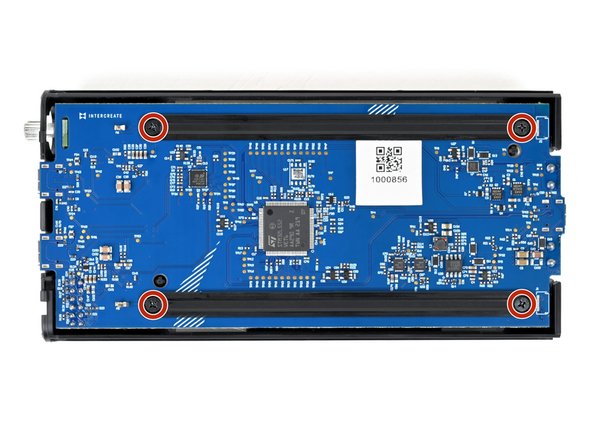
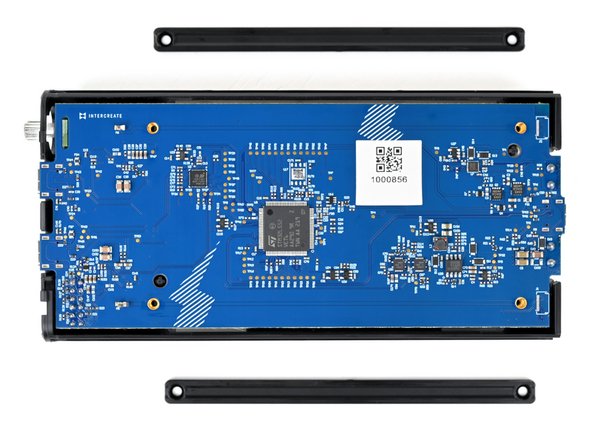
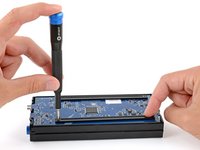
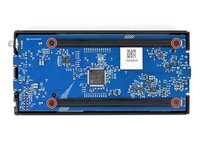
    • 使用十字螺丝刀卸下固定两个主板支架的四颗 6 毫米长的螺丝。

    • 卸下最后的螺钉时,请将支架固定到位。否则,支架可能会摆动到电路板上并损坏小型表面贴装元件。

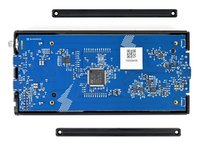
    • 移除主板支架。

    • 重新组装时,确保主板支撑螺丝孔的斜面朝上。

  20. 便携式电站完整拆卸, 卸下底盘: 步骤 20 中的图像 1,3 便携式电站完整拆卸, 卸下底盘: 步骤 20 中的图像 2,3 便携式电站完整拆卸, 卸下底盘: 步骤 20 中的图像 3,3
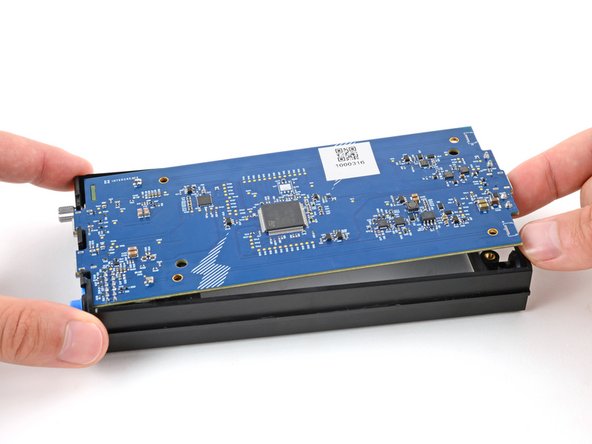
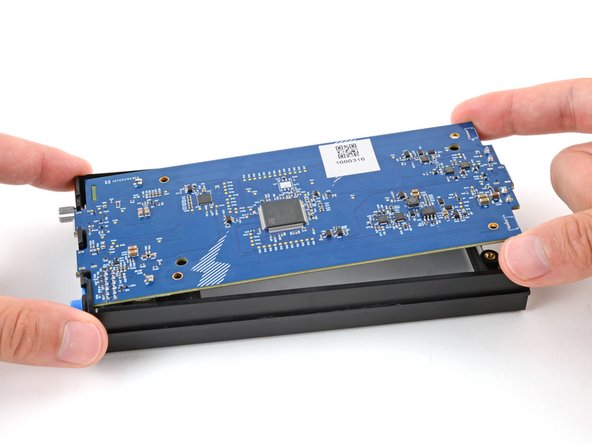
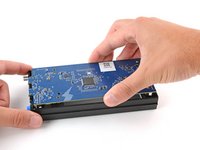
    • 用手指通过 USB-C 端口“轻轻地”抬起主板,直到能够抓住主板的边缘。

  21. 便携式电站完整拆卸: 步骤 21 中的图像 1,3 便携式电站完整拆卸: 步骤 21 中的图像 2,3 便携式电站完整拆卸: 步骤 21 中的图像 3,3
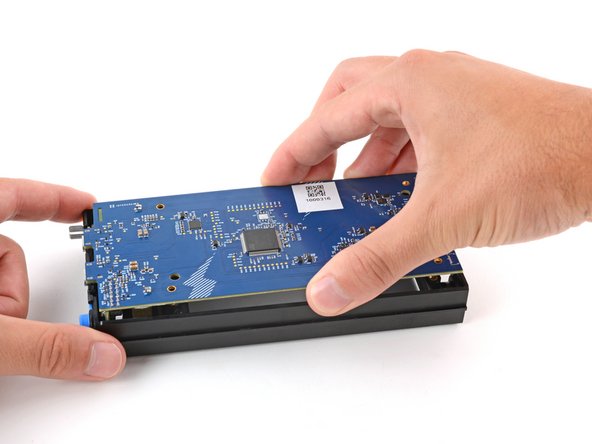
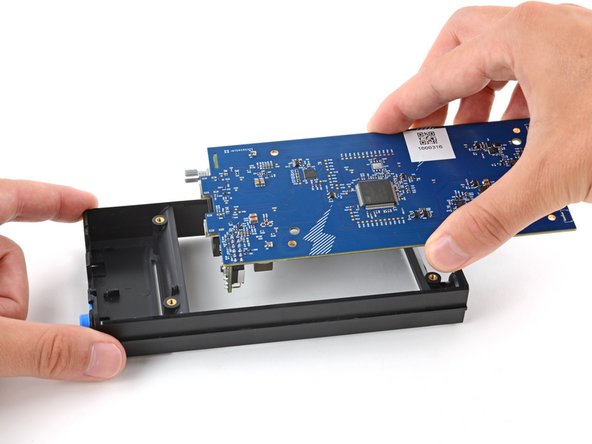
    • 用一只手牢牢固定底盘。

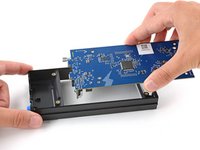
    • 用空闲的手抓住主板的中心附近。

    • 将电路板垂直向上抬起并将其从显示屏上拉出以将其取下,将选择器旋钮穿过其切口。

  22. 便携式电站完整拆卸, 移除 UI 板: 步骤 22 中的图像 1,3 便携式电站完整拆卸, 移除 UI 板: 步骤 22 中的图像 2,3 便携式电站完整拆卸, 移除 UI 板: 步骤 22 中的图像 3,3
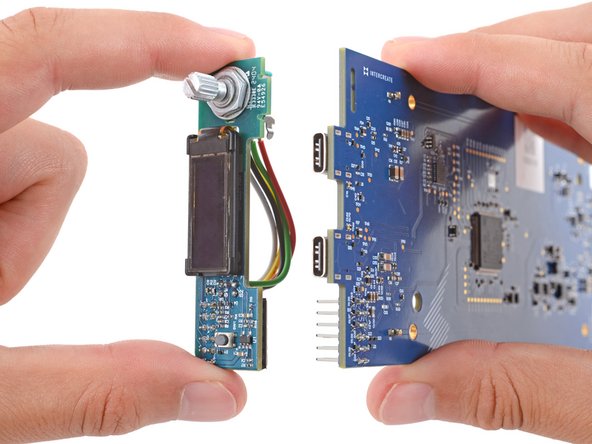
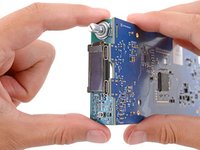
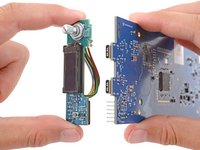
    • 主板上的长针 插入 UI 板 并将其固定到位。

    • 用一只手抓住主板。

    • 请勿将电路板压在工作表面上,否则可能会损坏电路板上的表面安装元件。

    • 用空闲的手抓住 UI 板的边缘,用力将其从主板上直接拉出以断开连接。

    • 确保板子彼此垂直,否则元件可能会损坏。

    • 重新组装期间:

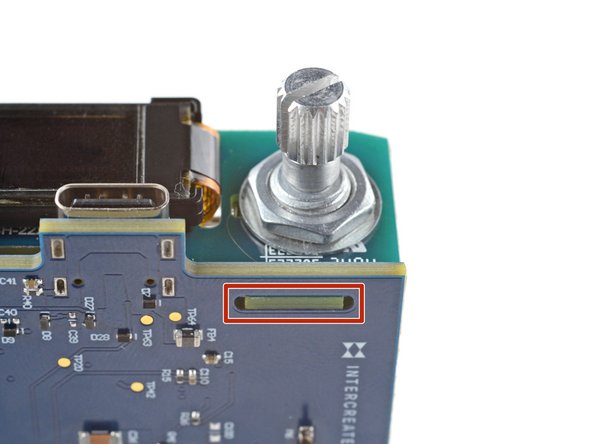
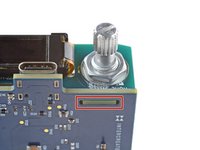
    • 将 UI 板推回原位时,请确保插槽对面的一侧插入主板上的切口。否则,将导致 UI 板无法完全就位。

  23. 便携式电站完整拆卸, 拆下选择旋钮: 步骤 23 中的图像 1,2 便携式电站完整拆卸, 拆下选择旋钮: 步骤 23 中的图像 2,2
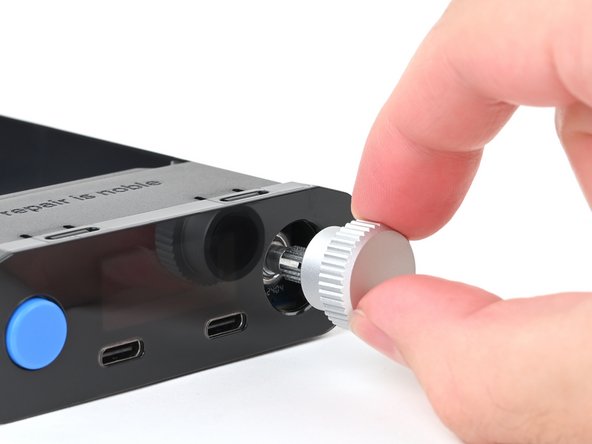
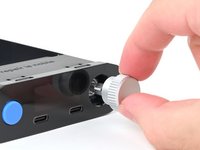
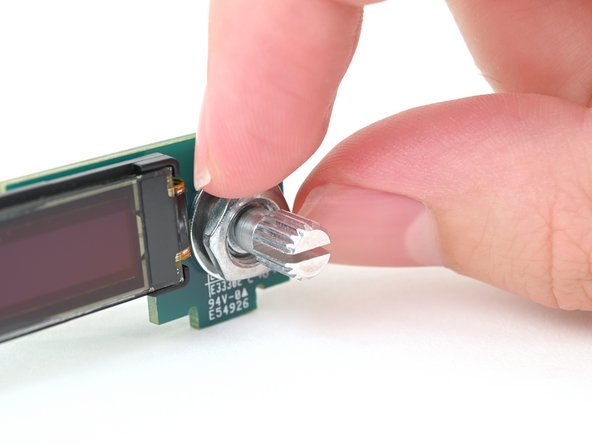
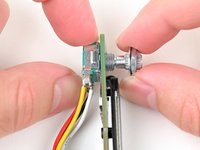
    • 用手指、小钳子或 10 毫米扳手松开固定选择旋钮的薄螺母。

    • 如果您使用钳子或扳手,请小心不要刮伤显示屏或电路板。

  24. 便携式电站完整拆卸: 步骤 24 中的图像 1,3 便携式电站完整拆卸: 步骤 24 中的图像 2,3 便携式电站完整拆卸: 步骤 24 中的图像 3,3
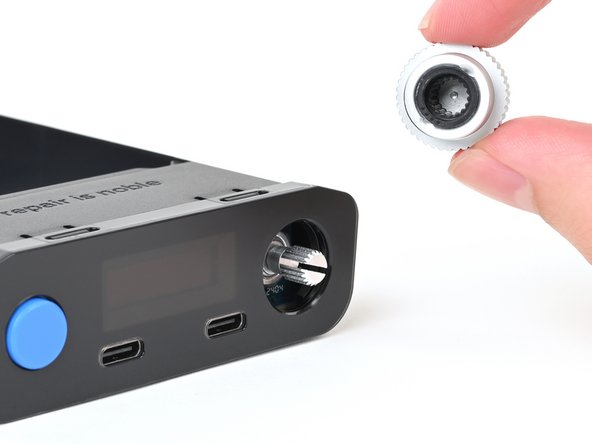
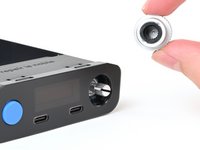
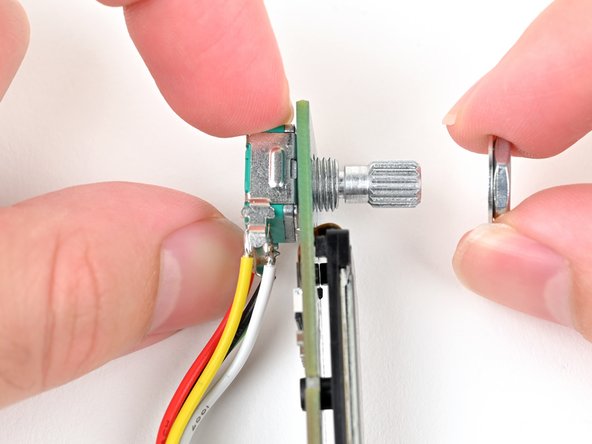
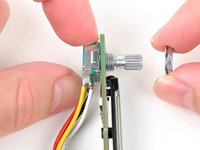
    • 将螺母及其垫圈从旋钮前面拉出并将其取下。

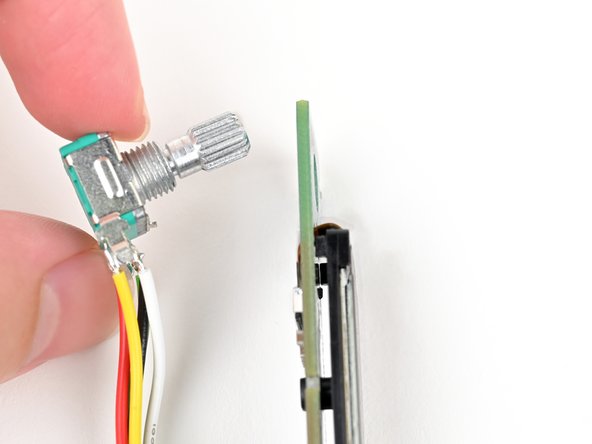
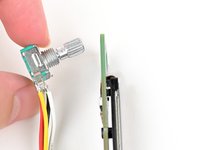
    • 将旋钮从切口中拉出,以将其从 UI 板上释放出来。

    • 选择器旋钮组件仍然通过其电缆连接到 UI 板上。

    • 操作 UI 板时,请根据需要将旋钮及其电缆移开。

  25. 便携式电站完整拆卸, 断开显示器: 步骤 25 中的图像 1,2 便携式电站完整拆卸, 断开显示器: 步骤 25 中的图像 2,2
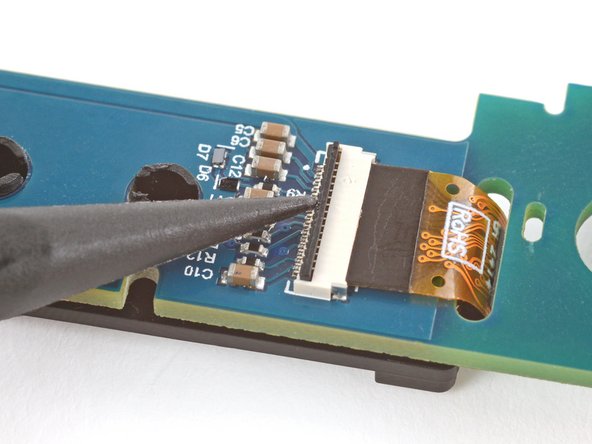
    • 要非常小心,不要损坏连接器附近的任何小型表面安装元件。

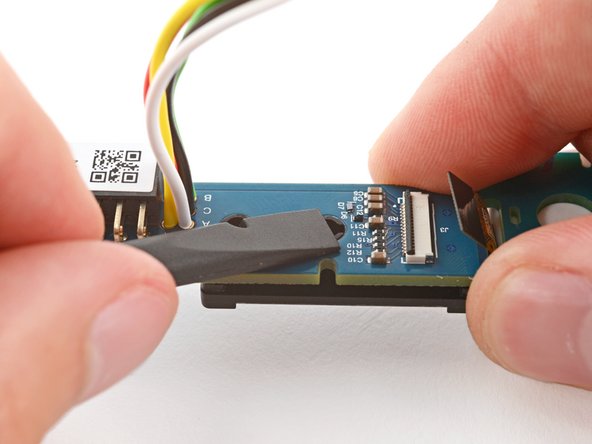
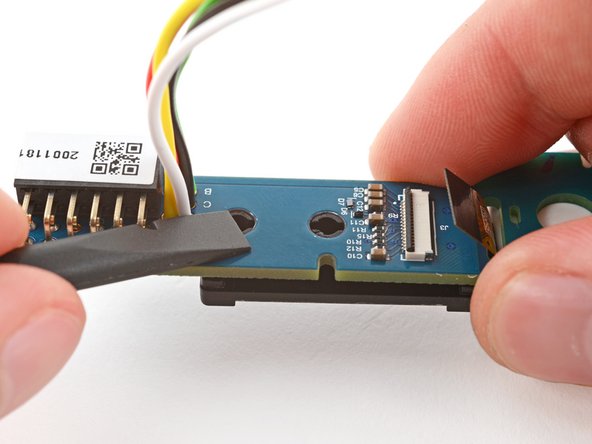
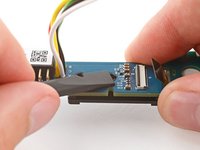
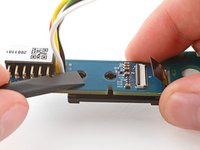
    • 使用撬棒的尖端向上翻转显示屏电缆上的 ZIF 锁定盖

  26. 便携式电站完整拆卸: 步骤 26 中的图像 1,2 便携式电站完整拆卸: 步骤 26 中的图像 2,2
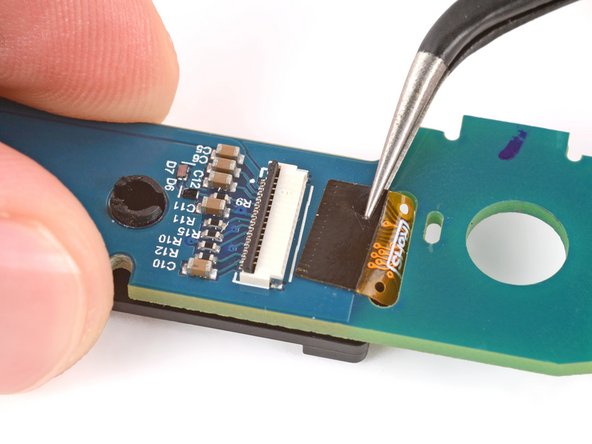
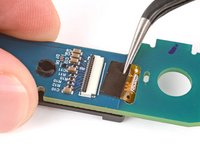
    • 使用有角度的镊子夹住显示屏电缆并轻轻地将其从插座中拉出。

    • 重新组装时,用手指小心地将电缆滑回插座。

  27. 便携式电站完整拆卸, 移除显示屏: 步骤 27 中的图像 1,3 便携式电站完整拆卸, 移除显示屏: 步骤 27 中的图像 2,3 便携式电站完整拆卸, 移除显示屏: 步骤 27 中的图像 3,3
    在这个步骤中使用的工具:
    Tweezers
    $4.99
    • 小心不要损坏电路板上的任何小型表面安装元件。

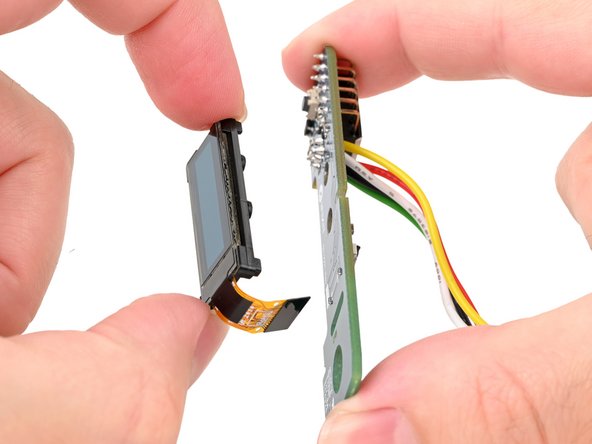
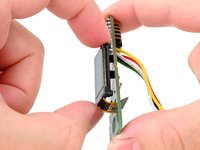
    • 将 UI 板稍微放在工作表面上方,然后使用撬棒的平面将两个显示钉牢牢地推入板上的切口中。

    • 这很棘手,可能需要多次尝试。或者,您可以使用 钝鼻镊子 将钉子挤压在一起以将其松开。

    • 重新组装时,将钉子推入 UI 板上的孔中,直至其卡入到位。

  28. 便携式电站完整拆卸: 步骤 28 中的图像 1,2 便携式电站完整拆卸: 步骤 28 中的图像 2,2
    • 移除显示屏。

    • 重新组装时,确保将显示电缆穿过 UI 板上的切口。

  29. 便携式电站完整拆卸, 删除操作按钮: 步骤 29 中的图像 1,3 便携式电站完整拆卸, 删除操作按钮: 步骤 29 中的图像 2,3 便携式电站完整拆卸, 删除操作按钮: 步骤 29 中的图像 3,3
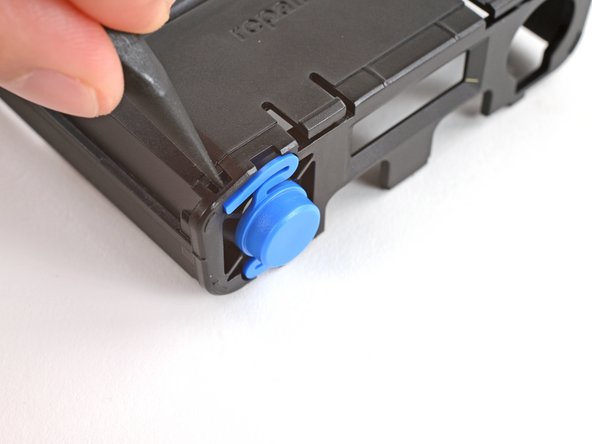
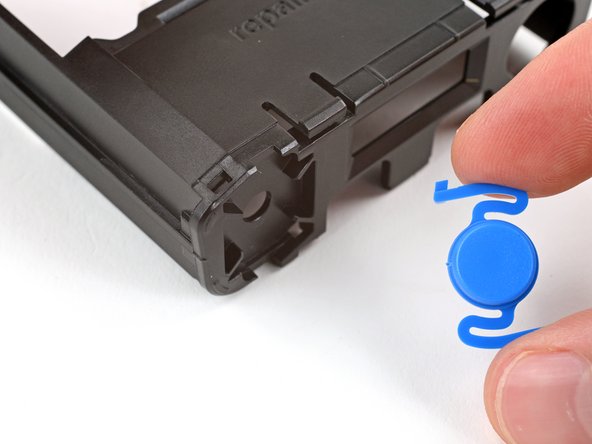
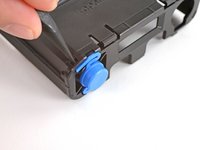
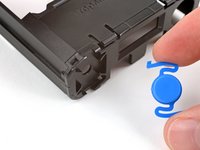
    • 使用撬棒的尖端按下操作按钮顶部露出的蓝色卡扣。

    • 移除操作按钮。

  30. 便携式电站完整拆卸, 完全拆卸: 步骤 30 中的图像 1,1
    • 您的便携式电站已完全拆卸!

结论

要重新组装您的便携式电源站,请按照相反的顺序执行这些说明。

如果电池健康或容量似乎不正确,请记住在重新组装后校准电池

维修没有按计划进行?尝试一些基本故障排除,或向我们的社区寻求帮助。

3等其他人完成本指南。

由衷感谢以下译者:

en zh

100%

Yanqi Wang正在帮助我们修复这个世界! 您也想加入吗?
开始翻译 ›

附加文件

Nick Schultz

于03/24/24注册

37,233 声望

创作了226篇指南

团队

iFixit iFixit 的会员

Staff

123 名成员

创作了23,623篇指南

0指南评论

添加评论

浏览统计数据:

过去 24 小时: 1

过去 7 天: 23

过去 30 天: 108

总计 1,377