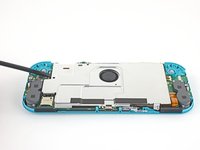
跳转到主内容

任天堂Switch Lite 屏幕更换

你所需要的

  1. 任天堂Switch Lite 屏幕更换, 移除后面板螺丝: 步骤 1 中的图像 1,1
    在这个步骤中使用的工具:
    Magnetic Project Mat
    $16.96
    • 开始此修复之前,请确保设备已完全关闭。

    • 使用Y00螺丝刀卸下固定后面板的四颗6.3毫米长的螺丝。

    • 在整个维修过程中,请保管好每一个螺丝 并确保它能够正确的回到原来的位置上

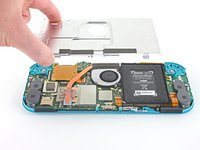
  2. 任天堂Switch Lite 屏幕更换, 移除顶盖和底盖: 步骤 2 中的图像 1,2 任天堂Switch Lite 屏幕更换, 移除顶盖和底盖: 步骤 2 中的图像 2,2
    • 用 JIS 000 螺丝刀或官方 iFixit PH 000 螺丝刀卸下固定后面板的螺丝:

    • 设备顶部的两个3.6毫米长的螺丝

    • 设备底部的两个3.6毫米长的螺丝

    • 为防止这些拧的很紧的螺丝滑丝,请向下用力,缓慢操作,如果螺钉无法卸下,请尝试使用不同的螺丝刀。

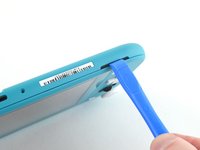
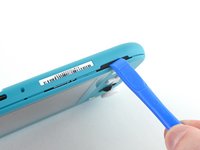
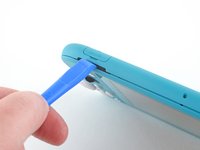
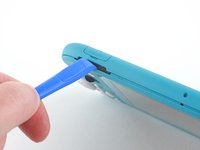
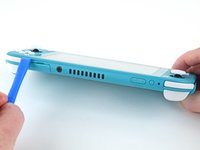
  3. 任天堂Switch Lite 屏幕更换, 释放固定后面板的夹扣: 步骤 3 中的图像 1,2 任天堂Switch Lite 屏幕更换, 释放固定后面板的夹扣: 步骤 3 中的图像 2,2
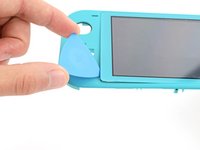
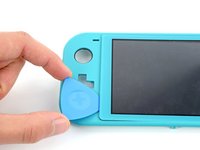
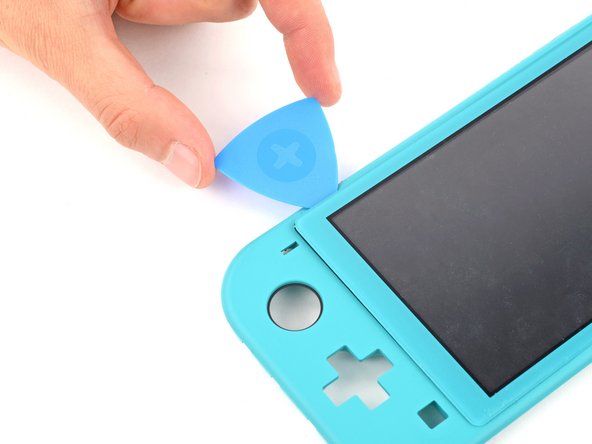
    • 将撬棒平端插入设备底部的左扬声器网罩中。

    • 扭转撬棒以松开固定后面板的夹扣。

    • 为避免损坏扬声器模块,请避免插入过深。

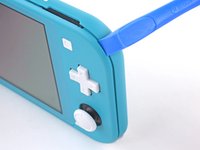
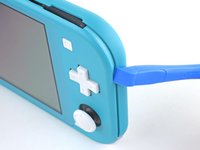
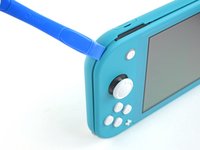
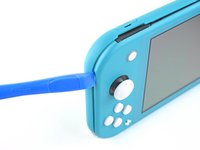
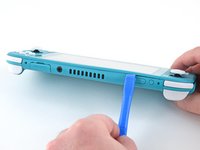
  4. 任天堂Switch Lite 屏幕更换, 继续打开夹扣: 步骤 4 中的图像 1,2 任天堂Switch Lite 屏幕更换, 继续打开夹扣: 步骤 4 中的图像 2,2
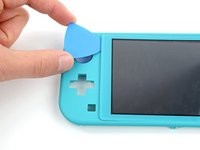
    • 向左下角滑动撬棒,来松开设备左侧的夹扣。

  5. 任天堂Switch Lite 屏幕更换, 扭动以松开夹扣: 步骤 5 中的图像 1,2 任天堂Switch Lite 屏幕更换, 扭动以松开夹扣: 步骤 5 中的图像 2,2
    • 将撬棒插入设备底部的右扬声器网罩中。

    • 扭转撬棒以松开夹扣。

    • 为避免损坏扬声器模块,请避免插入过深。

  6. 任天堂Switch Lite 屏幕更换, 滑动并撬开机器的边角处: 步骤 6 中的图像 1,2 任天堂Switch Lite 屏幕更换, 滑动并撬开机器的边角处: 步骤 6 中的图像 2,2
    • 向右下角滑动撬棒,以打开设备右侧的夹扣。

  7. 任天堂Switch Lite 屏幕更换: 步骤 7 中的图像 1,2 任天堂Switch Lite 屏幕更换: 步骤 7 中的图像 2,2
    • 继续沿着设备顶部的间隙滑动撬棒,以释放夹扣。

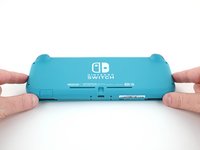
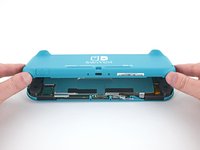
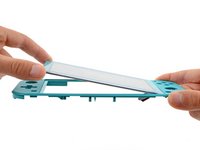
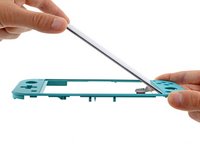
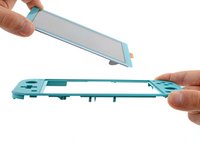
  8. 任天堂Switch Lite 屏幕更换, 移除后面板: 步骤 8 中的图像 1,3 任天堂Switch Lite 屏幕更换, 移除后面板: 步骤 8 中的图像 2,3 任天堂Switch Lite 屏幕更换, 移除后面板: 步骤 8 中的图像 3,3
    • 提起后面板的底部边缘,使其像一本书一样打开。

    • 卸下后面板。

  9. 任天堂Switch Lite 屏幕更换, 移除屏蔽板: 步骤 9 中的图像 1,1
    • 使用 JIS 000 螺丝刀或官方 iFixit PH 000 螺丝刀卸下以下四颗螺丝:

    • 三颗3.1 mm 螺丝

    • 一颗4.5 mm螺丝

  10. 任天堂Switch Lite 屏幕更换: 步骤 10 中的图像 1,3 任天堂Switch Lite 屏幕更换: 步骤 10 中的图像 2,3 任天堂Switch Lite 屏幕更换: 步骤 10 中的图像 3,3
    • 用撬棒或手指将屏蔽板向上提起并从设备中取出。

    • 你可能会感到有些抵触。这是正常现象,因为屏蔽板会通过导热膏略微粘结到散热器上。

    • 拆下屏蔽板。

    • 使用异丙醇和超细纤维布清除屏蔽板和散热器上的旧导热膏。重新组装前,在散热器上涂上新的导热膏。

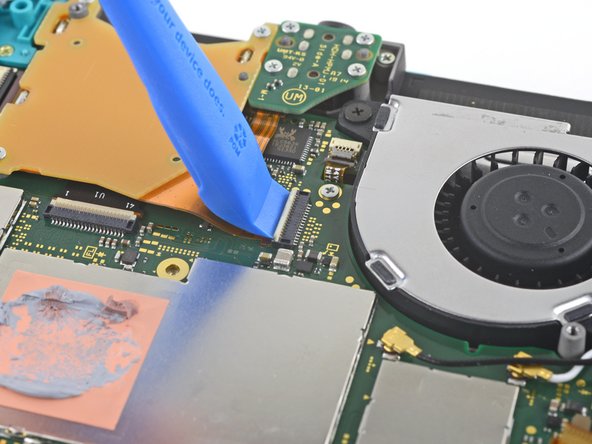
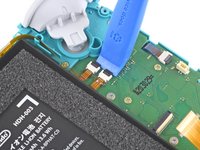
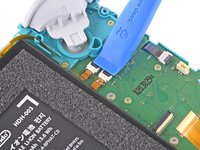
  11. 任天堂Switch Lite 屏幕更换, 断开电池: 步骤 11 中的图像 1,2 任天堂Switch Lite 屏幕更换, 断开电池: 步骤 11 中的图像 2,2
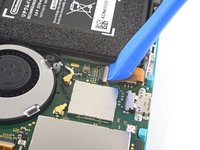
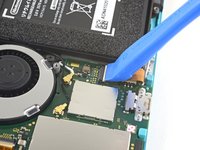
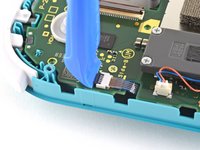
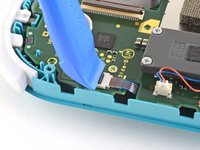
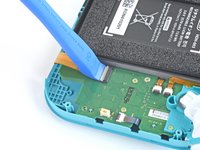
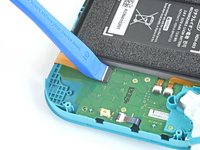
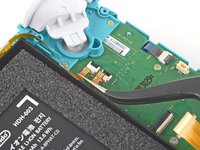
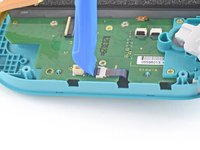
    • 使用打开工具或指甲翻转主板互连电缆ZIF接口上的小铰链锁片。

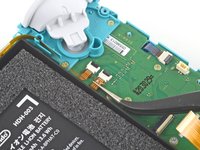
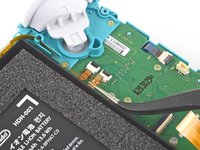
  12. 任天堂Switch Lite 屏幕更换: 步骤 12 中的图像 1,2 任天堂Switch Lite 屏幕更换: 步骤 12 中的图像 2,2
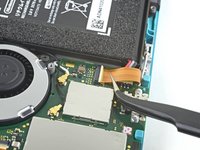
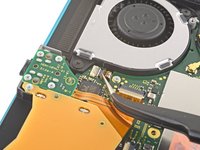
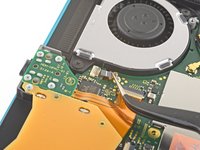
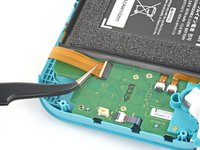
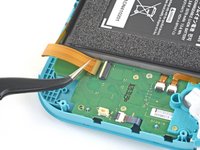
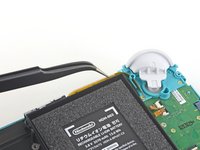
    • 不要使用金属镊子!一些修理者指出,金属镊子会使排线/接口短路。使用尼龙头或陶瓷头镊子可能更安全。

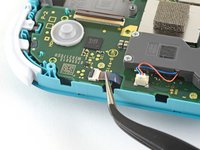
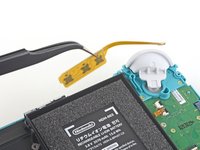
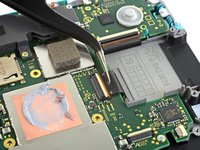
    • 使用镊子将排线从主板上的接口上取下。

  13. 任天堂Switch Lite 屏幕更换: 步骤 13 中的图像 1,2 任天堂Switch Lite 屏幕更换: 步骤 13 中的图像 2,2
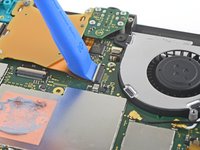
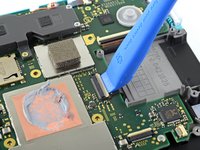
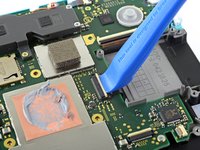
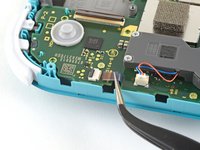
    • 用撬棒尖将电池连接器直接向上撬出主板上的插座。

  14. 任天堂Switch Lite 屏幕更换, 移除散热槽: 步骤 14 中的图像 1,1
    • 用撬棒或手指的扁平端小心地剥去轻轻粘在风扇上的泡沫。

    • 只需将泡沫剥皮足够,以清除风扇。

  15. 任天堂Switch Lite 屏幕更换: 步骤 15 中的图像 1,1
    • 用JIS 000螺丝刀或iFixit官方的PH 000螺丝刀拧下将散热器固定至主板的三颗3 mm螺丝。

  16. 任天堂Switch Lite 屏幕更换: 步骤 16 中的图像 1,3 任天堂Switch Lite 屏幕更换: 步骤 16 中的图像 2,3 任天堂Switch Lite 屏幕更换: 步骤 16 中的图像 3,3
    • 用撬棒或手指将散热器提起并从主板上卸下,以将其卸下。

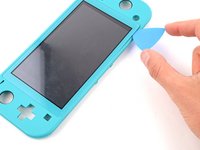
    • 你可能会感到有些抵触。这是正常现象,因为散热器会通过导热胶与CPU轻微粘合。

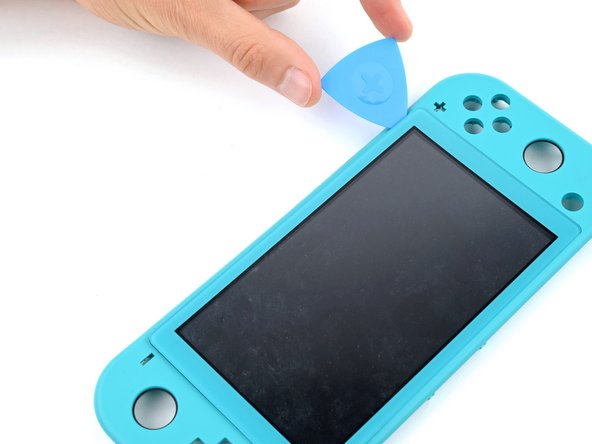
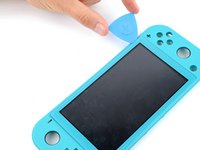
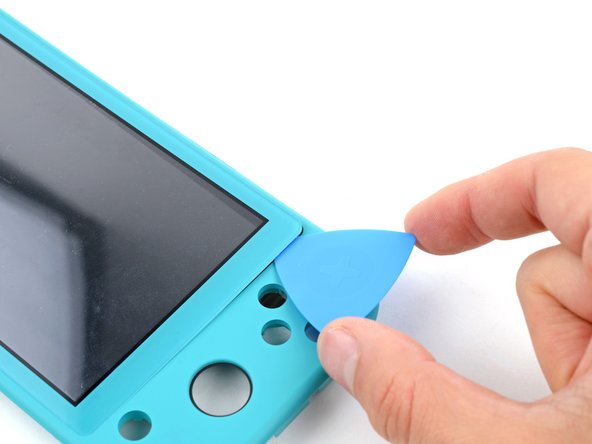
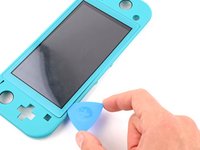
    • 使用异丙醇和超细纤维布清除散热器和CPU上的旧导热膏。重新组装前,在CPU上涂上新的导热膏。

  17. 任天堂Switch Lite 屏幕更换, 移除游戏卡读卡器: 步骤 17 中的图像 1,2 任天堂Switch Lite 屏幕更换, 移除游戏卡读卡器: 步骤 17 中的图像 2,2
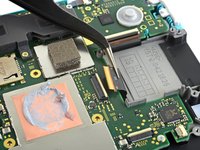
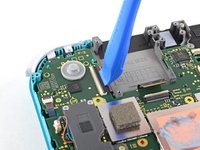
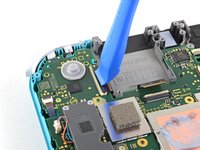
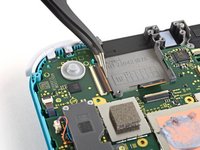
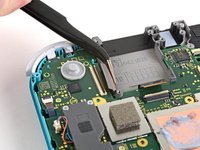
    • 使用打开工具或指甲将游戏卡读取器电缆的ZIF连接器上的小铰链锁定翻盖向上翻转。

  18. 任天堂Switch Lite 屏幕更换: 步骤 18 中的图像 1,1
    • 使用 JIS 000 螺丝刀或 iFixit PH 000 螺丝刀卸下固定游戏卡读取器和耳机插孔的七个3.1 mm 螺丝。

  19. 任天堂Switch Lite 屏幕更换: 步骤 19 中的图像 1,3 任天堂Switch Lite 屏幕更换: 步骤 19 中的图像 2,3 任天堂Switch Lite 屏幕更换: 步骤 19 中的图像 3,3
    在这个步骤中使用的工具:
    Tweezers
    $4.99
    • 镊子或手指小心地提起游戏卡读取器并将其向左移动,以将电缆滑出其接口。

    • 卸下游戏卡读取器和耳机插孔。

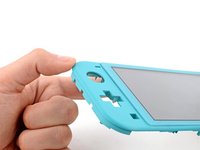
  20. 任天堂Switch Lite 屏幕更换, 移除右扳机键总成: 步骤 20 中的图像 1,1
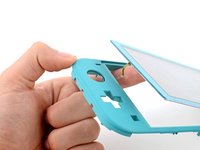
    • 使用 JIS 000 螺丝刀或 iFixit PH 000 螺丝刀,取下固定右扳机键总成的两颗4.5mm螺丝。

  21. 任天堂Switch Lite 屏幕更换: 步骤 21 中的图像 1,2 任天堂Switch Lite 屏幕更换: 步骤 21 中的图像 2,2
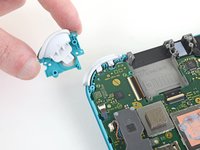
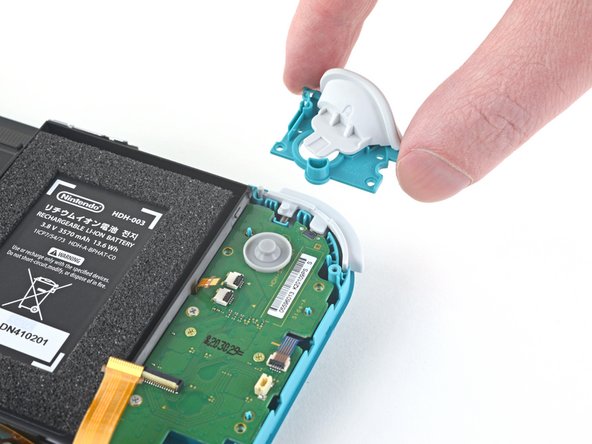
    • 取下右扳机键总成。

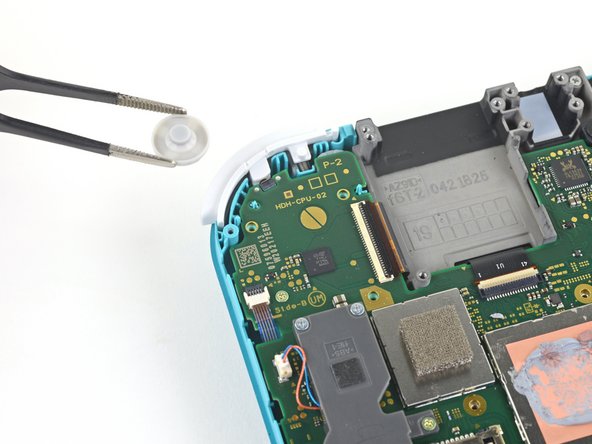
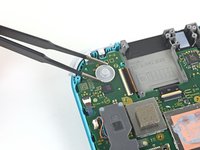
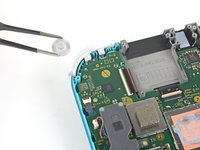
  22. 任天堂Switch Lite 屏幕更换: 步骤 22 中的图像 1,2 任天堂Switch Lite 屏幕更换: 步骤 22 中的图像 2,2
    在这个步骤中使用的工具:
    Tweezers
    $4.99
    • 如果右扳机键总成上的橡胶垫片没有一起取下,用镊子或手指将其取下。

  23. 任天堂Switch Lite 屏幕更换, 断开天线电缆: 步骤 23 中的图像 1,3 任天堂Switch Lite 屏幕更换, 断开天线电缆: 步骤 23 中的图像 2,3 任天堂Switch Lite 屏幕更换, 断开天线电缆: 步骤 23 中的图像 3,3
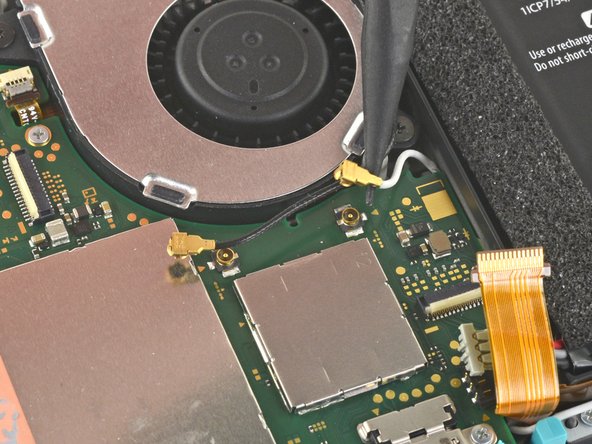
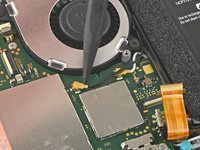
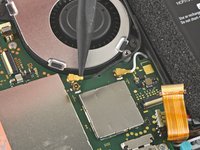
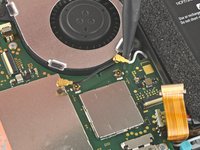
    • 使用撬棒的尖端,将黑色天线电缆从主板上的插槽中挑出。

    • 重复此操作,断开白色天线电缆与主板的连接。

  24. 任天堂Switch Lite 屏幕更换, 断开风扇线缆: 步骤 24 中的图像 1,1
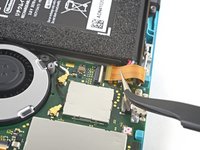
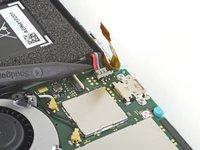
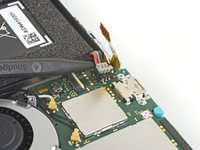
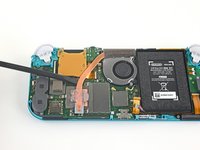
    • 使用塑料撬棒或指甲,将主板上风扇线缆ZIF插槽上的一片微小锁定卡扣掀起。

  25. 任天堂Switch Lite 屏幕更换: 步骤 25 中的图像 1,2 任天堂Switch Lite 屏幕更换: 步骤 25 中的图像 2,2
    • 用镊子将风扇线缆从主板上插槽中取出。

  26. 任天堂Switch Lite 屏幕更换, 断开屏幕线缆: 步骤 26 中的图像 1,2 任天堂Switch Lite 屏幕更换, 断开屏幕线缆: 步骤 26 中的图像 2,2
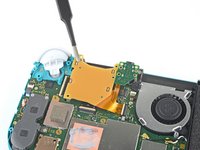
    • 使用塑料拆机工具或指甲,将主板上屏幕线缆ZIF接口上的一片微小锁定卡扣掀起。

  27. 任天堂Switch Lite 屏幕更换: 步骤 27 中的图像 1,2 任天堂Switch Lite 屏幕更换: 步骤 27 中的图像 2,2
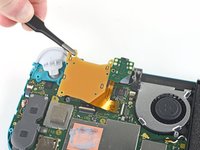
    • 用镊子将屏幕线缆从主板上的插槽中取出。

  28. 任天堂Switch Lite 屏幕更换, 断开触摸屏传感器线缆: 步骤 28 中的图像 1,2 任天堂Switch Lite 屏幕更换, 断开触摸屏传感器线缆: 步骤 28 中的图像 2,2
    • 使用塑料拆机工具或指甲,将主板上触摸屏传感器线缆ZIF接口的一片微小锁定卡扣掀起。

  29. 任天堂Switch Lite 屏幕更换: 步骤 29 中的图像 1,2 任天堂Switch Lite 屏幕更换: 步骤 29 中的图像 2,2
    • 用镊子将触摸屏传感器线缆从主板上的插槽中取出。

  30. 任天堂Switch Lite 屏幕更换, 断开右摇杆线缆: 步骤 30 中的图像 1,2 任天堂Switch Lite 屏幕更换, 断开右摇杆线缆: 步骤 30 中的图像 2,2
    • 使用塑料拆机工具或指甲,将主板上右摇杆线缆ZIF接口上的一片微小锁定卡扣掀起。

  31. 任天堂Switch Lite 屏幕更换: 步骤 31 中的图像 1,2 任天堂Switch Lite 屏幕更换: 步骤 31 中的图像 2,2
    • 用镊子将右摇杆线缆从主板上接口中取出。

  32. 任天堂Switch Lite 屏幕更换, 移除主板总成: 步骤 32 中的图像 1,1
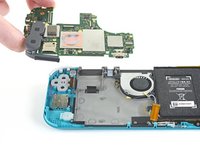
    • 使用 JIS 000 螺丝刀或 iFixit PH 000 螺丝刀,取下固定主板的六颗螺丝:

    • 3颗 3.1mm 长螺丝

    • 3颗 4.5mm 长螺丝

  33. 任天堂Switch Lite 屏幕更换: 步骤 33 中的图像 1,3 任天堂Switch Lite 屏幕更换: 步骤 33 中的图像 2,3 任天堂Switch Lite 屏幕更换: 步骤 33 中的图像 3,3
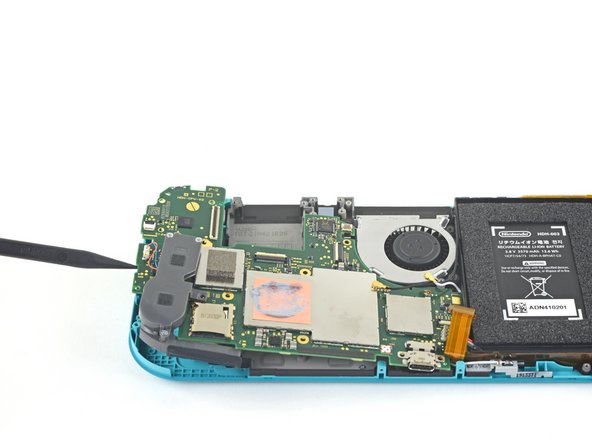
    • 将撬棒插入主板与机身框架之间的缝隙中,轻轻撬动,使其与机身框架分离。

    • 取下主板总成。

  34. 任天堂Switch Lite 屏幕更换, 移除右操纵杆: 步骤 34 中的图像 1,1
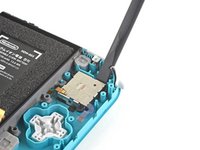
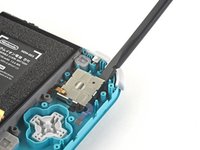
    • 使用 JIS 000 驱动器或官方 iFixit PH 000 驱动器卸下固定操纵杆的两颗 3.5 毫米螺丝。

  35. 任天堂Switch Lite 屏幕更换: 步骤 35 中的图像 1,2 任天堂Switch Lite 屏幕更换: 步骤 35 中的图像 2,2
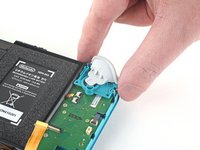
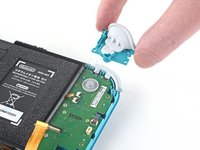
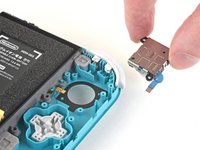
    • 用手指取下操纵杆。

    • 操纵杆穿过机架的孔周围有一个薄薄的黑色垫圈。取下操纵杆时尽量不要弄脏垫圈。

  36. 任天堂Switch Lite 屏幕更换, 移除左侧扬声器模块: 步骤 36 中的图像 1,2 任天堂Switch Lite 屏幕更换, 移除左侧扬声器模块: 步骤 36 中的图像 2,2
    在这个步骤中使用的工具:
    Tweezers
    $4.99
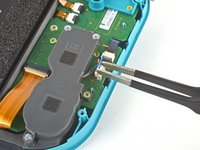
    • 镊子或手指将左扬声器电缆笔直向上拉出,并从子板上的插槽中拔出。

    • 请勿拉扯电线,否则有将电线从接口上撕下的危险。

  37. 任天堂Switch Lite 屏幕更换: 步骤 37 中的图像 1,1
    • 用 JIS 000 螺丝刀或官方 iFixit PH 000 螺丝刀卸下固定左扬声器模块的4.5 mm 螺丝。

  38. 任天堂Switch Lite 屏幕更换: 步骤 38 中的图像 1,3 任天堂Switch Lite 屏幕更换: 步骤 38 中的图像 2,3 任天堂Switch Lite 屏幕更换: 步骤 38 中的图像 3,3
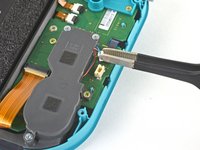
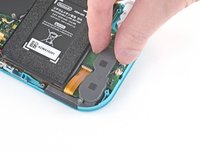
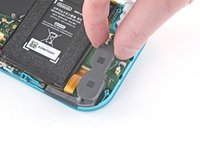
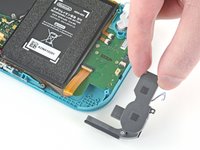
    • 用手指向上提起扬声器模块,将其从凹槽中取出以将其卸下。

    • 扬声器模块的一部分位于精致的带状电缆下方。卸下时,请注意不要将扬声器模块卡在电缆上。

  39. 任天堂Switch Lite 屏幕更换, 断开主板: 步骤 39 中的图像 1,2 任天堂Switch Lite 屏幕更换, 断开主板: 步骤 39 中的图像 2,2
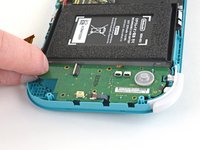
    • 使用打开工具或指甲将主板互连电缆的ZIF接口上的小铰链锁定翻盖向上翻转。

  40. 任天堂Switch Lite 屏幕更换: 步骤 40 中的图像 1,2 任天堂Switch Lite 屏幕更换: 步骤 40 中的图像 2,2
    • 用镊子将主板互连电缆从子板上的接口中滑出。

  41. 任天堂Switch Lite 屏幕更换, 断开屏幕连接: 步骤 41 中的图像 1,2 任天堂Switch Lite 屏幕更换, 断开屏幕连接: 步骤 41 中的图像 2,2
    • 使用打开工具或指甲将两个带状电缆ZIF 接口上的小铰接锁定翻盖向上翻转。

  42. 任天堂Switch Lite 屏幕更换: 步骤 42 中的图像 1,3 任天堂Switch Lite 屏幕更换: 步骤 42 中的图像 2,3 任天堂Switch Lite 屏幕更换: 步骤 42 中的图像 3,3
    • 使用镊子将子板的屏幕电缆从其在主板上的接口中滑出。

    • 对音量按钮电缆重复此过程。

  43. 任天堂Switch Lite 屏幕更换, 移除音量键: 步骤 43 中的图像 1,2 任天堂Switch Lite 屏幕更换, 移除音量键: 步骤 43 中的图像 2,2
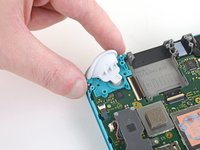
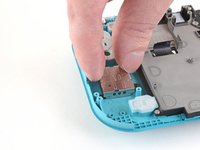
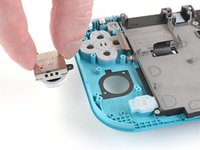
    • 用镊子或手指卸下音量按钮。

  44. 任天堂Switch Lite 屏幕更换, 断开操纵杆电缆: 步骤 44 中的图像 1,2 任天堂Switch Lite 屏幕更换, 断开操纵杆电缆: 步骤 44 中的图像 2,2
    • 使用打开工具或指甲翻转左操纵手柄电缆ZIF接口上的小铰链锁片。

  45. 任天堂Switch Lite 屏幕更换: 步骤 45 中的图像 1,2 任天堂Switch Lite 屏幕更换: 步骤 45 中的图像 2,2
    • 使用镊子将左操纵手柄电缆从子板上的接口中滑出。

  46. 任天堂Switch Lite 屏幕更换, 移除图中左侧按钮: 步骤 46 中的图像 1,1
    • 用 JIS 000 螺丝刀或官方 iFixit PH 000 螺丝刀拆下固定左触发按钮总成的两个4.5 mm 螺丝。

  47. 任天堂Switch Lite 屏幕更换: 步骤 47 中的图像 1,2 任天堂Switch Lite 屏幕更换: 步骤 47 中的图像 2,2
    • 拆下左触发器按钮组件。

  48. 任天堂Switch Lite 屏幕更换, 移除子板: 步骤 48 中的图像 1,1
    • 用 JIS 000 螺丝刀或官方 iFixit PH 000 螺丝刀拆下以下四个螺丝:

    • 两个 4.5 mm 螺丝

    • 两个 6 mm 螺丝

  49. 任天堂Switch Lite 屏幕更换: 步骤 49 中的图像 1,2 任天堂Switch Lite 屏幕更换: 步骤 49 中的图像 2,2
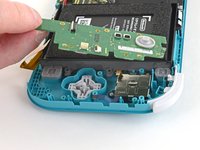
    • 用手指向上提起子板并将其从凹槽中取出。

  50. 任天堂Switch Lite 屏幕更换, 移除左侧操纵杆: 步骤 50 中的图像 1,1
    • 用 JIS 000 螺丝刀或官方 iFixit PH 000 螺丝刀拆下固定左操纵杆的两个3.5 mm螺丝。

  51. 任天堂Switch Lite 屏幕更换: 步骤 51 中的图像 1,3 任天堂Switch Lite 屏幕更换: 步骤 51 中的图像 2,3 任天堂Switch Lite 屏幕更换: 步骤 51 中的图像 3,3
    • 使用定位铲的平端将操纵杆向上提离凹槽。

    • 用手指拆下操纵杆。

    • 操纵杆穿过框架的孔周围有一个黑色的薄垫圈。在拆卸操纵杆时,尽量不要干扰垫片。

  52. 任天堂Switch Lite 屏幕更换, 拆除中框: 步骤 52 中的图像 1,1
    • 使用JIS 000型号的螺丝刀或者是iFixit官方的PH000型号螺丝刀拆下中框上的4颗螺丝。

    • 三颗 2.5 mm 螺丝

    • 一颗 6 mm 螺丝

  53. 任天堂Switch Lite 屏幕更换, 移除中框组件: 步骤 53 中的图像 1,3 任天堂Switch Lite 屏幕更换, 移除中框组件: 步骤 53 中的图像 2,3 任天堂Switch Lite 屏幕更换, 移除中框组件: 步骤 53 中的图像 3,3
    • 用一个平头撬棍从一侧把中框抬起直到你能用手抓住。

    • 抓住中框并移除。

  54. 任天堂Switch Lite 屏幕更换, 移除其余的按键: 步骤 54 中的图像 1,2 任天堂Switch Lite 屏幕更换, 移除其余的按键: 步骤 54 中的图像 2,2
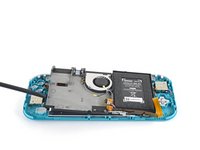
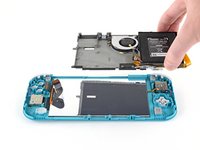
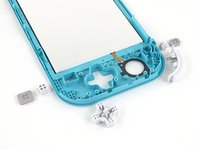
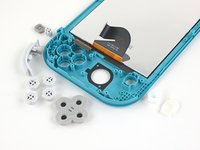
    • 移除面板上所有的按键和硅胶垫。

  55. 任天堂Switch Lite 屏幕更换, 加热左侧边缘: 步骤 55 中的图像 1,1
    • 将面板翻转正面朝上。

    • 加热iOpener,并把它放在屏幕左侧边缘2分钟。

    • 或者,您可以使用较低温度的吹风机

    • 如果您使用吹风机,请不要长时间对着吹,否则可能会使塑料外壳变形。

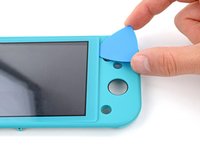
  56. 任天堂Switch Lite 屏幕更换, 插入开口器: 步骤 56 中的图像 1,3 任天堂Switch Lite 屏幕更换, 插入开口器: 步骤 56 中的图像 2,3 任天堂Switch Lite 屏幕更换, 插入开口器: 步骤 56 中的图像 3,3
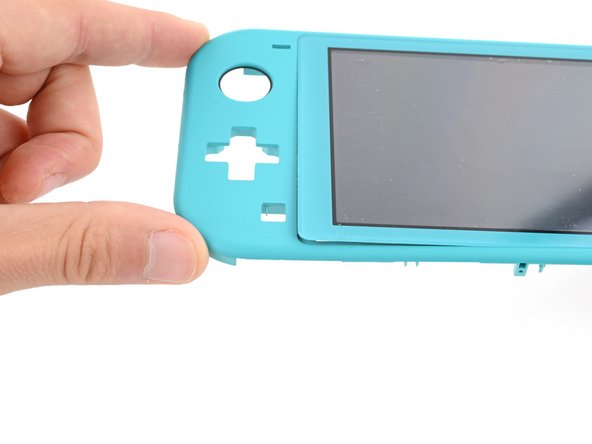
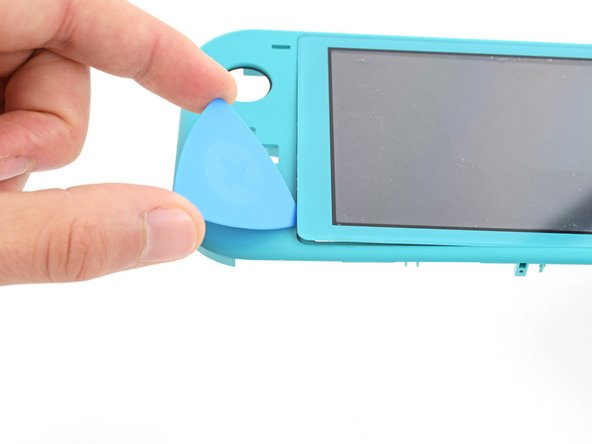
    • 轻轻地将框架左侧扭曲,使其与屏幕在左下角形成一个间隙。

    • 如果你在制造间隙时遇到困难,请重新使用加热的 iOpener 两分钟,然后重试。

    • 将开口器插入间隙中。

    • 不要把你的卡口器插入超过3mm,以防划伤屏幕

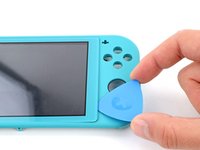
  57. 任天堂Switch Lite 屏幕更换, 切开左边的粘合剂: 步骤 57 中的图像 1,2 任天堂Switch Lite 屏幕更换, 切开左边的粘合剂: 步骤 57 中的图像 2,2
    • 在整个维修过程中,请勿将开口器插入超过3mm,以免损坏屏幕。

    • 将开口器小心的沿着左侧边缘划开。

    • 将开口器留在左上角,以防止粘合剂重新粘合。

  58. 任天堂Switch Lite 屏幕更换, 加热顶部边缘: 步骤 58 中的图像 1,1
    • 用加热的 iOpener 加热屏幕顶部的边缘2分钟

    • 你也可以用吹风机加热,但是要记住不要长时间对着屏幕吹。

  59. 任天堂Switch Lite 屏幕更换, 分离顶部粘合胶: 步骤 59 中的图像 1,2 任天堂Switch Lite 屏幕更换, 分离顶部粘合胶: 步骤 59 中的图像 2,2
    • 将开撬器旋转到左上角。

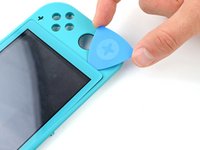
  60. 任天堂Switch Lite 屏幕更换: 步骤 60 中的图像 1,2 任天堂Switch Lite 屏幕更换: 步骤 60 中的图像 2,2
    • 用开口器沿着屏幕顶部的边缘滑动。

    • 将开口器插入右上角。

  61. 任天堂Switch Lite 屏幕更换, 加热右侧: 步骤 61 中的图像 1,1
    • 用加热的 iOpener加热屏幕右边缘2分钟。

    • 你也可以用吹风机,但是注意不要对着一个地方吹太久。

  62. 任天堂Switch Lite 屏幕更换, 分离右边的胶粘剂: 步骤 62 中的图像 1,2 任天堂Switch Lite 屏幕更换, 分离右边的胶粘剂: 步骤 62 中的图像 2,2
    • 用开口器在右上角旋转。

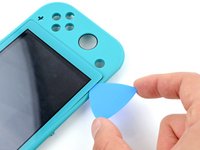
  63. 任天堂Switch Lite 屏幕更换: 步骤 63 中的图像 1,2 任天堂Switch Lite 屏幕更换: 步骤 63 中的图像 2,2
    • 用开口器沿着屏幕右侧边缘划开。

    • 将开口器插到右下角。

  64. 任天堂Switch Lite 屏幕更换, 加热底部边缘: 步骤 64 中的图像 1,1
    • 用加热的iOpener加热屏幕底部边缘2分钟。

    • 你也可以用吹风机,但是注意不要对着一个地方长久的吹。

  65. 任天堂Switch Lite 屏幕更换, 分离底部粘合剂: 步骤 65 中的图像 1,2 任天堂Switch Lite 屏幕更换, 分离底部粘合剂: 步骤 65 中的图像 2,2
    • 将开口器在右下角旋转。

  66. 任天堂Switch Lite 屏幕更换: 步骤 66 中的图像 1,2 任天堂Switch Lite 屏幕更换: 步骤 66 中的图像 2,2
    • 用开口器沿着底部边缘划开。

  67. 任天堂Switch Lite 屏幕更换, 分离粘合剂: 步骤 67 中的图像 1,2 任天堂Switch Lite 屏幕更换, 分离粘合剂: 步骤 67 中的图像 2,2
    • 抓住面框,从背面轻推屏幕的左侧边缘,将固定屏幕和框架的粘合剂分离。

  68. 任天堂Switch Lite 屏幕更换, 移开屏幕: 步骤 68 中的图像 1,3 任天堂Switch Lite 屏幕更换, 移开屏幕: 步骤 68 中的图像 2,3 任天堂Switch Lite 屏幕更换, 移开屏幕: 步骤 68 中的图像 3,3
    • 屏幕排线限制了屏幕,导致屏幕不能从框架中直接抬起。

    • 将屏幕左侧抬起至 45 度角后再移除屏幕。

    • 如果屏幕仍然粘在框架上,用开口器重新滑动分离粘合剂之后,再重试。

    • 在重新组装过程中,请按照这个指南更换屏幕胶粘剂。

结论

将新的屏幕与旧的屏幕进行替换——您可能需要在安装新屏幕之前转移剩余的组件或从新屏幕上去除粘合剂背衬。

要重新组装您的设备,请按相反的顺序操作。

把你的电子垃圾送到认证回收点

更换后没有维修成功?你可以尝试一下维修后故障排查,或者在Switch Lite维修论坛上寻求帮助

22等其他人完成本指南。

由衷感谢以下译者:

en zh

100%

这些译者帮助我们修补全世界! 您也想加入吗?
开始翻译 ›

Spencer Day

于09/14/22注册

149,209 声望

创作了995篇指南

团队

iFixit iFixit 的会员

Staff

123 名成员

创作了23,608篇指南

2指南评论

Thanks for your guide - it was very helpful, first time I took screen off without breaking it off :). I also bought the iFixit kit with the heat pad. I can now see that the trick was not so much a lot of heat, but heat evenly along the whole side
Angelo Felix - 回复
omg you are a lifesaver thank you so much

Adien Richards - 回复
添加评论

浏览统计数据:

过去 24 小时: 64

过去 7 天: 412

过去 30 天: 1,878

总计 52,997