
HP Stream TPN-Q155 键盘更换
此翻译由机器生成,尚未经过人工审核。会说这种语言吗? 审核此翻译。
|
4个答案 0 分 |
Wifi not connecting but they are there still? |
|
1个答案 0 分 |
How do you replace the intergrated memory? |
|
1个答案 0 分 |
How to remove lcd digitizer |
|
1个答案 0 分 |
Stuck in infinite boot loop |
下方列出了维修此类别设备所需的主要工具。当然,并不是所有维修流程都需要备齐这个清单。
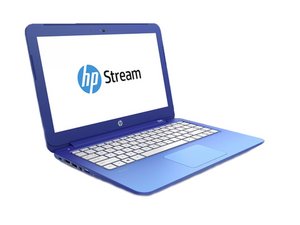
该机出厂预装 Windows 8.1,但用户有机会升级到 Windows 10。这款笔记本电脑在 2014 年的零售价为 240 美元,旨在吸引笔记本用户从 Chromebook 转向低端 Windows 阵营。它有两种颜色——“地平线蓝”和“洋红色”。
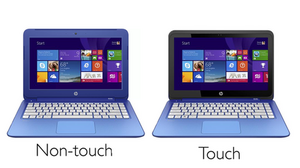
这款笔记本电脑还分为触摸屏和非触摸屏两种类型。辨别你所持版本的一个快速方法是观察前部边框。如果屏幕周边是黑色的且屏幕呈亮面,那么你拥有的是触摸屏型号。非触摸屏版本正逐渐被这款笔记本的触摸屏版本所取代。不过目前尚不清楚 Stream 系列笔记本是否会被完全淘汰(截至 2016 年 4 月)。
2016 年版将原有的 Intel Bay Trail-M 处理器升级为了当前的 Intel Braswell 处理器。除 Braswell 增加了对 DirectX 12 的支持外,两款处理器均为双核。
新款机型还配备了 4 GB DDR3 内存,相比最初的 2 GB 有所提升。两种型号的内存均为 DDR3L-1600MHz,且焊接在主板上。
2016 年版本还支持 64 GB 的三星 eMMC 存储,但进入美国市场的机型中很少有配备这种更大容量的版本。
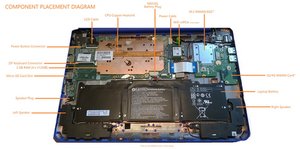
尽管 HP Stream 13 因存储空间不足(32GB 焊接 eMMC)而受到诟病,但你可以将其 WiFi 卡换成 mSATA SSD。此外,如果你拥有 HP Stream 13 WWAN 型号,还可以拆下 WWAN 卡并将其更换为 M.2 SSD。
如果你想将兼容 M.2 的 WWAN 插槽用作 SSD,请获取此电路板:http://partsurfer.hp.com/ShowPhoto.aspx?...
HP 部件编号 # 792769-001
虽然关于这款笔记本电脑 SSD 的信息不多,但我们的团队已确定其出厂安装的 SSD 使用的是 5.0 版本的 eMMC 标准。它是一款 Samsung MBG4GC 驱动器。其写入速度约为 18.28 MB/s,顺序读取速度为 27.20 MB/s。

我们发现,添加自己的 SSD 比过度磨损这块 IC 要好得多。由于 eMMC 设计的特性以及 Windows 执行的大量读写操作,我们估计该驱动器的电池寿命在“日常”使用下仅为 4 年。
如果你需要在 eMMC 的生命周期内长时间使用这台计算机,建议通过笔记本电脑的 PCIe Mini 或 SD 卡槽添加 SSD,以避免过时。
要进入该笔记本电脑的 UEFI BIOS,请在开机期间重复且快速地按 ESC 键。你可能需要关机后重新尝试才能进入。如果你启用了传统支持 (Legacy Support),则需要在开机时输入屏幕上显示的密钥。
我们建议你在尝试升级前先删除所有不使用的程序。然后,运行磁盘清理程序,尽可能在驱动器中腾出空间。现在运行 Windows 10 安装程序进行升级:https://www.microsoft.com/en-us/software...
过去 24 小时: 5
过去 7 天: 33
过去 30 天: 117
总计 27,805


