
后机箱风扇
此翻译由机器生成,尚未经过人工审核。会说这种语言吗? 审核此翻译。


要升级内存,请确保你已预先购买了兼容的内存条。该电脑可容纳一至两根 DIMM(内存条)。我推测其使用 DDR3 内存,但为确保准确,请使用内存供应商的查询工具,根据你的电脑型号进行匹配。


HP 电脑通常出厂时占用两个内存插槽中的一个。我的电脑里装有一根 4GB 的 DIMM。如果你购买了规格完全相同的内存条,它应该能与原装的 DIMM 配合使用,从而将电脑的内存翻倍。但通常其他产品可能会不兼容。例如,我购买了一根 8GB 的 DIMM 并尝试将其与 HP 安装的 4GB DIMM 混用。它们无法协同工作,所以我只安装了新的 8GB DIMM。如果以后想增加容量,我计划再购买一根完全相同的(Corsair 品牌)8GB DIMM。
升级步骤如下:
1. 断开 HP Pavilion 的电源及所有其他输入线缆。将其正面朝下放在桌面上的毛巾或类似的防护衬垫上。
2. 拆卸后盖
(a) 拧下两颗螺丝
(b) 小心且_轻轻地_撬开后盖的整个边缘,将其与环绕电脑的银色带分离开来。这里有一些塑料卡扣需要松开,才能将盖板掀起。请务必小心,避免损坏、弯曲或留下痕迹——在拆卸盖板时这些操作是不必要的。
3. 拆下 CPU 部分的金属盖板,露出内存插槽。拧下两颗螺丝,然后将金属盖板有螺丝的一侧抬起,并向电脑中心方向横向拉动,以脱开盖板另一侧与电脑机身连接的卡扣。

4. 如果要更换内存,请拆下原装的内存条。操作时,轻轻向两侧拨开 DIMM 两端的卡扣,然后抬起 DIMM 远离插槽的一侧,将其从插槽中拔出。
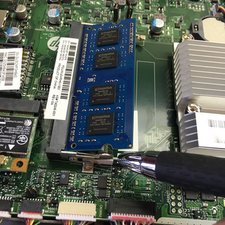
5. 安装新的内存条。如果只使用一根内存条,请将其安装在顶部的插槽中。确保内存条已完全嵌入插槽(对比照片查看),然后将卡扣合上并卡入内存条两侧的凹槽内。

6. 我建议在完成最终重新组装前先测试电脑,因此请插入电源线并开启电脑,当然要格外小心,不要触碰任何平时位于后盖内侧的暴露部件。如果电脑正常启动,将其关机并拔掉电源线。
7. 按拆卸的相反顺序重新组装:安装金属 CPU 盖板,安装黑色塑料后盖,并拧紧盖板上的螺丝。
维修完成。
过去 24 小时: 1
过去 7 天: 24
过去 30 天: 125
总计 19,370

