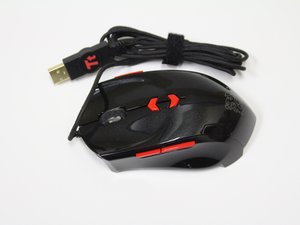
学生贡献的维基
此维基页面由我们教育项目的学生团队编写。
光标移动缓慢
光标在屏幕上移动得非常慢。
设备设置未正确调整
光标移动缓慢可能是由于设备的速度设置不当导致的。要解决此问题,请打开已下载的软件并调整光标速度设置。
表面不合适
鼠标所处的表面可能会影响其性能。请尝试在几种不同的表面上使用鼠标,看看是否是该问题。
光源传感器脏污
光源传感器脏污可能会阻碍鼠标发挥最佳性能。请按照以下步骤清洁光源传感器:
- 在棉签上喷洒清洁液(肥皂水)。
- 用棉签湿润的一端轻轻擦拭激光传感器。
- 重复步骤 1-2,直到光源传感器恢复工作。
滚动功能失灵
鼠标滚轮无法上下移动页面。
滚轮周围有杂物
滚轮周围可能堆积了污垢,导致其无法正常工作。有时可以通过对着滚轮吹气来解决。如果无效,尝试通过一根一端压扁的吸管,插入滚轮侧面进行吹气。
滚轮损坏
如果上述方法无效,则可能是滚轮本身损坏。请考虑按照这篇 指南 更换滚轮。
按钮失灵
左右按键没有反应。
未下载最新更新
驱动程序有助于电脑与鼠标按钮之间的正确连接。访问电脑设置并下载驱动程序的最新更新可能会修复此问题。请按照以下步骤执行操作:
- 点击苹果菜单,选择“软件更新”。
- 点击“显示详细信息”查看软件更新想要安装的所有更新,或者直接点击“安装”按钮进行安装。
按钮磨损
按钮可能已经磨损,导致无法正常点击。有关如何解决此问题的说明,请遵循这篇 指南。
开关周围有污垢
左右开关内部可能卡入了杂物。要清洁这些开关,请遵循这篇 指南。
USB 无法连接
电脑无法识别鼠标;显示设备未连接。
USB 连接松动
确保 USB 线缆牢固地插入了接口。连接松动将导致鼠标无法使用。请遵循以下步骤确保连接稳固:
- 握紧 USB 线缆。
- 将线缆推入工作正常的 USB 接口,直到不再晃动。
- 等待鼠标在屏幕上显示。
未安装正确的软件
购买游戏鼠标后,你必须安装正确的软件,以实现鼠标与电脑之间的同步。你可以按照以下步骤操作:
- 将鼠标插入电脑(通过来回移动鼠标确保电脑已识别)。
- 点击 此链接 下载软件。
USB 接口损坏
电脑上的 USB 接口可能存在缺陷。请尝试将 USB 插入另一台电脑,看是否是这个问题。
USB 线缆损坏
USB 线缆可能已无法正常工作。请按照 这篇指南 了解如何更换 USB 线缆。
蓝牙无法连接
智能手机应用程序中未显示蓝牙。
未启用蓝牙
确保已下载的应用程序开启了蓝牙权限。这将允许设备连接到你的手机。要在应用中启用蓝牙,请遵循以下步骤:
- 进入手机设置。
- 点击 Tt eSPORTS Plus+ 移动应用程序。
- 启用蓝牙。
蓝牙需要重置
要重置蓝牙,请将设备翻转过来,按压鼠标底部的两个圆形黑色按钮。
移动应用连接不当
当移动应用程序无法识别鼠标时,尝试选择“忽略此设备”选项,然后再重新连接。可以按照以下步骤操作:
- 进入手机设置。
- 点击“蓝牙”选项卡。
- 点击“鼠标连接”。
- 点击“忽略此网络”。
- 尝试再次连接鼠标。

团队

Linn Benton Community College, Team S2-G3, Johnson Spring 2018 Linn Benton Community College, Team S2-G3, Johnson Spring 2018 的会员
LBCC-JOHNSON-S18S2G3
4 名成员
创作了60篇指南

1条评论
Hi thanks for the tutorial but wasn’t able to help me i have a 3 years old tt esport theron plus
When i start to move or shake the mouse even gently it starts to disconnect from my computer i chacked the USB but its not damaged.
please help me !
Száday Boldizsár - 回复 分享