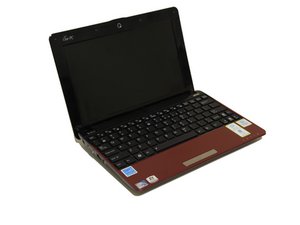
Eee PC 无法开机
总觉得反复开关机对你现在的情况没什么帮助。
电池没电/损坏
将电源适配器连接到电脑和墙壁插座上。如果电脑右下角的充电指示灯亮起,请让电脑充电后再开机。如果这样做无效,请将电池从电脑中取出。连接电源适配器并尝试开机。如果此时电脑能开机,说明电池没电或已损坏,需要进行更换。你可以参考这篇 电池更换指南 进行操作。
硬件故障
首先关闭 Eee PC。断开所有连接到电脑的设备,包括电源。取出电池,确保没有电源连接。按住电源按钮 30 秒,然后松开。重新连接电池和电源,不要连接其他任何设备,尝试再次开机。
显示屏损坏
如果按下电源按钮时右下角的指示灯亮起,但屏幕亮起后却没有显示任何图像,可能是显示屏损坏,需要更换。请联系 华硕支持 来维修显示屏。
Windows 系统损坏
如果电脑能开机(右下角的灯会亮起),但显示“No operating system found”(找不到操作系统)错误消息,可能是 Windows 系统损坏。你需要重新安装 Windows。可以参考微软提供的这篇 指南。如果这无法解决问题,请继续阅读。
硬盘损坏
如果电脑能开机但无法进入 Windows,并且出现“No operating system found.”(找不到操作系统)错误,可能是硬盘损坏。如果这是你的问题,且你已经按照上述“Windows 系统损坏”部分说明尝试过重装系统,请参阅这篇 硬盘更换指南。
主板损坏
如果尝试以上所有方法都无效,很可能是主板出了问题。笔记本可能发生了过热、液体泼溅导致的短路,或者单纯是寿命已尽。这很难修复,如果还在保修期内,可能需要联系华硕进行维修。如果是这种情况,请通过 华硕支持页面 咨询华硕。
屏幕显示黑色但能看到模糊图像
电脑开机了但屏幕难以看清。使用手电筒可以看清屏幕上的图像。
显示屏昏暗
可能是显示屏亮度过低导致你无法看清。使用手电筒或其他光源照亮显示屏。如果你能看到图像,尝试同时按键盘上的 Fn 和 F6 键几次。你也可以参考这篇 指南 手动调节 Windows 中的亮度。如果这毫无作用,可能是背光损坏,需要更换背光。请联系 华硕支持 进行维修。
Eee PC 无法连接 Wi-Fi
Windows 中无法显示 Wi-Fi,或者电脑无法连接 Wi-Fi。
Wi-Fi 密码错误
如果电脑无法连接互联网,可能是你输入的 Wi-Fi 密码错误。关于如何更改密码的快速指南,请参考此 页面。
Wi-Fi 已禁用
确保设备的 Wi-Fi 没有被禁用或关闭。尝试同时按键盘上的 Fn 和 F2 键。如果这不能解决问题,你需要使用设备管理器手动启用电脑内安装的 Wi-Fi 设备。点击键盘上的 Windows 键,输入“设备管理器”。打开设备管理器并点击“网络适配器”部分。右键点击无线网络适配器并选择“启用”。如果“启用”选项不可选,说明 Wi-Fi 卡已经启用,问题不在此处。
无线路由器损坏
如果尝试上述步骤后电脑仍无法连接互联网,问题可能与无线路由器有关。如果你有权操作路由器,先试着重启它:拔掉电源 10 秒后再插上。如果电脑仍无法连接,试着将另一台设备连接到该路由器。如果那台设备也无法连接,那么问题很可能是路由器本身。这种情况下,路由器要么配置不当,要么已经损坏,需要维修或更换。
Wi-Fi 卡损坏
如果其他设备可以连接到路由器,那么你可能有一块损坏的 Wi-Fi 卡。更换该卡的步骤可以在这篇 Wi-Fi 卡更换指南 中找到。
电池无法充电
充电指示灯不亮,且电脑仅靠电池无法工作。
插座故障
如果你的 Eee PC 插在墙上却无法充电(电脑右下角的充电指示灯可以判断),可能是墙壁插座损坏。如果你在使用插线板,请确保插线板已打开且连接正常。试着把另一台设备插到同样的插座上。如果那台设备能正常通电,那么问题可能属于下方的其他解决方案。
电源适配器损坏
如果你确认墙壁插座工作正常,那么可能是电源适配器坏了。首先检查电源线是否正确连接到电源适配器砖块上。如果连接松动,请拧紧后再插回电脑。如果这没用,尝试借用另一个兼容的电源适配器。如果电脑开始充电,说明你原有的电源适配器已损坏,需要更换。这类适配器可以在网上买到。
电池损坏
如果电源适配器和墙壁插座都没问题,且电脑拔掉电源后就关机,那么问题很可能是电池损坏。这只能通过更换电池来解决,通常是由老化或部件损坏引起的。如果你的设备还在保修期内,请联系华硕申请新电池。否则,请为该型号设备购买一块新电池。你可以参考这篇 电池更换指南 更换新电池。
触摸板工作异常
使用触摸板时,屏幕上的鼠标移动不符合预期,或者完全不动。
触摸板已禁用
如果触摸板完全无法移动鼠标,但键盘输入正常,可能是触摸板被禁用了。请尝试使用键盘重新启用触摸板:同时按键盘上的 Fn 和 F3 键。如果这没用,点击键盘上的 Windows 键,输入“设备管理器”。打开设备管理器,点击“鼠标和其他指针设备”部分。右键点击触摸板设备并选择“启用”。如果“启用”选项不可选,说明触摸板已经启用,问题不在此处。
触摸板驱动程序损坏
如果触摸板已启用但工作仍不正常,可能是驱动程序损坏。请点击键盘上的 Windows 键,输入“设备管理器”。打开设备管理器,点击“鼠标和其他指针设备”部分。右键点击触摸板设备,选择“更新驱动程序软件”,然后点击“自动搜索更新”。如果有找到更新,请安装。如果没有找到,右键点击触摸板设备,选择“卸载”,然后重启电脑。电脑会自动重装驱动,这通常能解决问题。
触摸板损坏
如果触摸板未被禁用,且更新或重装驱动程序也无法解决问题,那么触摸板可能已经损坏。请联系华硕支持部门维修,因为他们拥有维修或更换触摸板所需的部件。
键盘工作异常
按下键盘上的键但没有反应,乱按键盘也不是有效的解决方法。
排线松脱
键盘连接到主板的排线可能松脱了。如需重新连接排线的帮助,请查看这篇 键盘更换指南。
键盘损坏
如果键盘排线没有松脱,那么很可能是键盘本身坏了。如需更换键盘的帮助,请查看这篇 键盘更换指南。

团队

Cal Poly, Team 13-32, Maness Spring 2014 Cal Poly, Team 13-32, Maness Spring 2014 的会员
CPSU-MANESS-S14S13G32
5 名成员
创作了60篇指南

3条评论
My eeePC has been tucked away in a drawer for several years. I've charged it up and turned it on but there is no screen display. I then removed the battery and I have the eee plugged in. Still no display. It's so long since I've used this machine I don't really remember howto use it any more. Mostly I use iPad and occasional my desktop PC. HELP, please?
Lily K - 回复 分享
Try connecting your EEE PC to an external monitor, if you have one.
You can also shine a light (i.e. flashlight) on the screen, and see if you can see anything. If so, it could be that the backlight has gone out.
Natasha R. - 回复 分享
I haven't used my eepc computer for a while but when it on and it It said to press f2 I click it and nothing happens what do I do?
Cat King - 回复 分享