跳转到主内容
加入维修社区 - 创建账户

此翻译由机器生成,尚未经过人工审核。 会说这种语言吗? 查看评论

iPod Classic 逻辑板更换

你所需要的

    1. iPod Classic 逻辑板更换, 硬盘: 步骤 1 中的图像 1,1
      • 这款 iPod 采用全新设计,在不损坏主要部件的情况下,拆卸十分困难。 由于金属面板,金属背壳以及将外壳固定在一起的13个(是的,一共有13个)金属卡扣,使得本设备成为最难拆卸的iPod之一。

      • 操作时倍加小心,因为很可能在拆卸过程中造成 iPod 出现故障和损坏。此外,由于在拆解过程中塑料拆机工具很容易损坏,因此在安装过程中可能需要准备额外几套。祝一切顺利。

      • 打开iPod之前,请确保 Hold开关处于锁定位置。

      添加评论

    2. iPod Classic 逻辑板更换: 步骤 2 中的图像 1,1
      • 打开这个iPod是有挑战性的。 打开之前需要几次尝试,请不要气馁。 需要注意的是,将塑料打开工具的尖端插入iPod中的角度。 理想情况下,角度应尽可能垂直,同时仍要处于后面板的边缘处。

      • 将塑料打开工具插入iPod前后的接缝中。

      添加评论

    3. iPod Classic 逻辑板更换: 步骤 3 中的图像 1,1
      • 将另一个塑料打开工具插入iPod前后的接缝中,两个工具之间至少留出1.5英寸的空间。

      询问修复机器人

      添加评论

    4. iPod Classic 逻辑板更换: 步骤 4 中的图像 1,1
      • 在一个角度上,请仔细地将一个油灰刀插入两个打开工具之间的缝中约1/8英寸。

      • 在后面板内侧有细金属导轨,所以在插入油灰刀时要小心。

      • 一旦油灰刀已经清除了后面板的唇缘,就可以将油灰刀旋转,使其垂直,并小心(但牢固地)将其向下摆动到打开工具之间的间隙中。

      添加评论

    5. iPod Classic 逻辑板更换: 步骤 5 中的图像 1,1
      • 用手指推在油灰刀后面的后面板上,以减少弯曲。 缓慢地弯曲油灰刀,如图所示,以确保iPod的这一侧的大部分金属片脱开。

      • 这种方法背后的理论是,而不是试图根本不弯曲后面板,以有利的方式弯曲,允许您稍后恢复。 因此,后面板侧面的任何一个弯曲部分都应该将后面板的唇缘从iPod上拉出来,而不是在曲面上推出。 该方法也使尽可能多的侧夹脱离。

      添加评论

    6. iPod Classic 逻辑板更换: 步骤 6 中的图像 1,1
      • 从iPod中取出油灰刀,并使用与以前相同的摆动方式将其重新插入iPod的角落。

      • 如果可能的话,不要弯曲后面板的角落。

      询问修复机器人

      添加评论

    7. iPod Classic 逻辑板更换: 步骤 7 中的图像 1,1
      • 在耳机插孔附近,将塑料打开工具插入iPod前后的接缝中。

      • 您可能会更轻松地向下倾斜油灰刀,以便为打开工具创造更多的间隙,但请确保不要弯曲后面板的角落!

      询问修复机器人

      添加评论

    8. iPod Classic 逻辑板更换: 步骤 8 中的图像 1,1
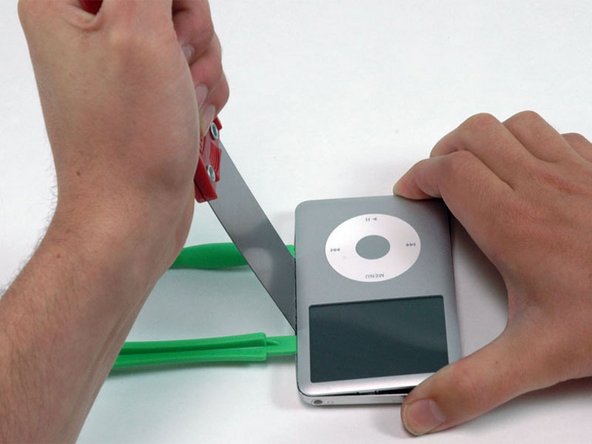
      • 靠近显示屏的中心,将金属撬棒小心地插入塑料打开工具产生的间隙中。

      • 在这里的后面板容易产生难以修复的明显的凹凸。 当撬开拉杆时,请尝试将金属撬棒枢转在后面板的边缘上,而不要将后面板向外弯曲。

      • 使用金属撬棒,将iPod顶部的单个夹子脱开。

      询问修复机器人

      添加评论

    9. iPod Classic 逻辑板更换: 步骤 9 中的图像 1,1
      • 靠近另一个顶角,将塑料打开工具插入iPod前后的接缝中

      询问修复机器人

      添加评论

    10. iPod Classic 逻辑板更换: 步骤 10 中的图像 1,1
      • 另一方面,将塑料打开工具插入iPod前后的接缝中。

      • 为了创造足够的空间,您可能会发现将工具夹在顶角的角度更容易。

      询问修复机器人

      添加评论

    11. iPod Classic 逻辑板更换: 步骤 11 中的图像 1,1
      • 从顶角拆下打开的工具,将其插入iPod前后的接缝中,两个工具之间留下至少1.5英寸的空间(如另一侧)。

      询问修复机器人

      添加评论

    12. iPod Classic 逻辑板更换: 步骤 12 中的图像 1,1
      • 在一个角度上,请仔细地将一个约1/8英寸的油灰刀插入两个打开工具之间的缝中。

      • 再次,沿着后面板的内部延伸有细金属导轨,因此在插入油灰刀时要非常小心。

      • 一旦油灰刀已经清除了后面板的唇部,将油灰刀倾斜使其垂直,并且仔细(但牢固地)通过塑料打开工具之间的间隙将其向下摆动到iPod中。

      • 用手指推在油灰刀后面的后面板上,以减少弯曲。 如此轻轻地弯曲油灰刀,以确保iPod的这一侧的大部分金属片脱开。

      询问修复机器人

      添加评论

    13. iPod Classic 逻辑板更换: 步骤 13 中的图像 1,1
      • 角落附近的金属夹克坚固地抓住前面板是令人深恶痛绝的。 为了打开iPod,有必要解除这些卡扣。

      • 小心地将金属撬棒插入固定金属夹附近的区域。

      询问修复机器人

      添加评论

    14. iPod Classic 逻辑板更换: 步骤 14 中的图像 1,1
      • 轻轻地将金属撬棒轻轻摆动,使其完全在后面板上。

      询问修复机器人

      添加评论

    15. iPod Classic 逻辑板更换: 步骤 15 中的图像 1,1
      • 轻轻地将夹子从前面板上脱开。

      • 这里很容易在后面板上产生明显的凹凸,难以修复。 当撬开拉杆时,请尝试将金属撬棒枢转在后面板的边缘上,而不要将后面板向外弯曲。

      询问修复机器人

      添加评论

    16. iPod Classic 逻辑板更换: 步骤 16 中的图像 1,1
      • 继续用金属撬棒嘴推上前面板,直到金属卡扣释放。

      询问修复机器人

      添加评论

    17. iPod Classic 逻辑板更换: 步骤 17 中的图像 1,1
      • 有两条排线将后面板连接到iPod的其余部分。 在以下步骤中,小心不要损坏这些排线。

      • 用一只手握住前面板组件,将另一只手握住后面板。

      • 深吸一口气

      • 轻轻(轻轻)通过将前面板和后面板的顶部拉开彼此(将iPod的底部看作铰链),使后面板上的其余夹子脱开,注意不要损坏排线 将ipod两部分拿好。

      询问修复机器人

      添加评论

    18. iPod Classic 逻辑板更换: 步骤 18 中的图像 1,1
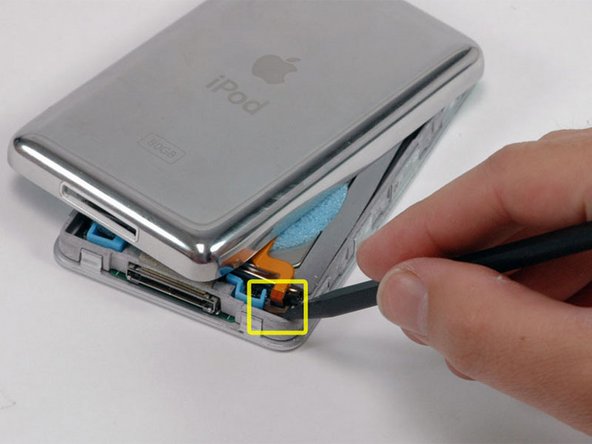
      • 使用撬棒将固定电池的橙色排线的连接器向上滑动。 您只需将锁定杆提起约2 mm即可释放电缆。

      • 将橙色电池排线从连接器中滑出。

      添加评论

    19. iPod Classic 逻辑板更换: 步骤 19 中的图像 1,1
      • 将后面板放在iPod的旁边,小心不要压到橙色耳机插孔电缆。

      询问修复机器人

      添加评论

    20. iPod Classic 逻辑板更换: 步骤 20 中的图像 1,1
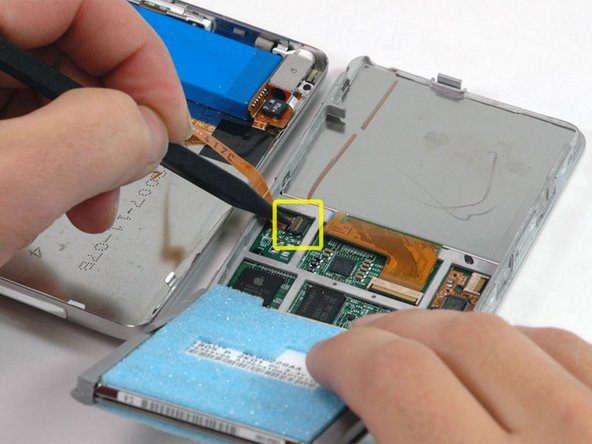
      • 用一只手提起硬盘,以便您可接触到下面的耳机插孔排线。

      • 使用撬棒将固定耳机插孔色带的塑料卡舌向上翻转。 标签将旋转90度,释放带状电缆。

      • 将橙色耳机插孔线缆从其连接器中滑出。

      • 后面板正式可以从iPod上分离开来了。

      添加评论

    21. iPod Classic 逻辑板更换: 步骤 21 中的图像 1,1
      • 现在修复由iPod Classic内部部件拆除所造成的损坏! 背壳体中的金属卡扣中的至少一个已经很可能向上弯曲。 这些夹子必须全部朝下,才能重新安装后面板。

      询问修复机器人

      添加评论

    22. iPod Classic 逻辑板更换: 步骤 22 中的图像 1,1
      • 使用金属撬棒的扁平一侧,将夹子向下推,注意不要从后面板上撕下薄金属导轨。

      • 请小心不要损坏任何耳机插孔部件!

      询问修复机器人

      添加评论

    23. iPod Classic 逻辑板更换: 步骤 23 中的图像 1,1
      • 在干净,坚硬的表面上,将后面板放在其侧面。 小心翼翼地紧紧地按下它,将整个机壳的侧面复原到适当的位置。

      • 为了实现最佳的平直度,可能需要多次进行。 最好是将外壳的边缘推到略远的距离,而不是特别的近,因为前面板的复原会将后面板弯曲成正确的对齐方式。

      • 现在后面板回到美丽的状态,可以继续修理iPod!

      询问修复机器人

      添加评论

    24. iPod Classic 逻辑板更换: 步骤 24 中的图像 1,1
      • 将硬盘驱动器从框架中移出放置,使连接器朝上。

      • 使用撬棒将固定橙色硬盘驱动器排线的黑色塑料小卡舌向上翻转。 标签将旋转90度,释放排线。

      添加评论

    25. iPod Classic 逻辑板更换: 步骤 25 中的图像 1,1
      • 将橙色硬盘排线直接从其连接器中滑出。

      • 如果您正在更换iPod中的硬盘,并没有附带的橡胶安装支架和泡沫垫,请将这些物品从旧硬盘安装到到要更换的硬盘上。

      添加评论

    1. iPod Classic 逻辑板更换, 前面板: 步骤 26 中的图像 1,1
      • 拧下将前面板固定在金属框架上的三颗十字螺丝。

      添加评论

    2. iPod Classic 逻辑板更换: 步骤 27 中的图像 1,1
      • 将 iPod 旋转 180 度,然后拆下将前面板固定在另一侧金属框架上的三颗十字螺丝。

      询问修复机器人

      添加评论

    3. iPod Classic 逻辑板更换: 步骤 28 中的图像 1,1
      • 小心地沿 iPod 的边缘操作,将前面板与灰色金属框架分离。

      • 你可能会遇到一些电阻,因为两部分之间使用了少量粘合剂来帮助固定。

      添加评论

    4. iPod Classic 逻辑板更换: 步骤 29 中的图像 1,1
      • 将框架(包含连接的屏幕、逻辑板和点击轮)从前面板上提起并取下。

      • 在将框架重新装回前面板之前,请确保点击轮按键已安装到位。

      询问修复机器人

      添加评论

    5. iPod Classic 逻辑板更换: 步骤 30 中的图像 1,1
      • 现在可以将前面板从 iPod 上取下了。

      询问修复机器人

      添加评论

    1. iPod Classic 逻辑板更换, 逻辑板: 步骤 31 中的图像 1,1
      • 用撬棒掀起固定显示屏排线的塑料卡扣。该卡扣会向显示屏方向旋转 90 度,从而松开排线。

      询问修复机器人

      添加评论

    2. iPod Classic 逻辑板更换: 步骤 32 中的图像 1,1
      • 将橙色的显示屏排线直接从其连接器中滑出。

      添加评论

    3. iPod Classic 逻辑板更换: 步骤 33 中的图像 1,1
      • 提起框架组件,将显示屏和 LCD 金属背板从框架组件中滑出。

      询问修复机器人

      添加评论

    4. iPod Classic 逻辑板更换: 步骤 34 中的图像 1,1
      • 拧下将逻辑板固定在框架上的两颗十字螺丝。

      询问修复机器人

      添加评论

    5. iPod Classic 逻辑板更换: 步骤 35 中的图像 1,1
      • 小心地将逻辑板从金属框架上推开。

      • 逻辑板通过少量粘合剂固定在框架上。请注意不要在某一点用力过猛,以免导致逻辑板弯曲。

      询问修复机器人

      添加评论

    6. iPod Classic 逻辑板更换: 步骤 36 中的图像 1,1
      • 将转盘从逻辑板下方移出,使其上面的图标清晰可见。

      • 使用撬棒翻起固定橙色转盘排线的塑料卡扣。该卡扣会向上旋转 90 度,从而松开排线。

      添加评论

    7. iPod Classic 逻辑板更换: 步骤 37 中的图像 1,1
      • 使用撬棒将点击轮排线从逻辑板上撬起。注意不要过度弯曲排线,否则排线上的电子元件可能会损坏。

      • 在重新安装点击轮时,请确保点击轮排线已完全推入其连接器中。

      询问修复机器人

      添加评论

    8. iPod Classic 逻辑板更换: 步骤 38 中的图像 1,1
      • 将点击轮排线从连接器中抽出。

      • 将点击轮组件从逻辑板上提起并拆下。

      • 组装 iPod 时,别忘了装回点击轮按钮。

      询问修复机器人

      添加评论

    9. iPod Classic 逻辑板更换: 步骤 39 中的图像 1,1
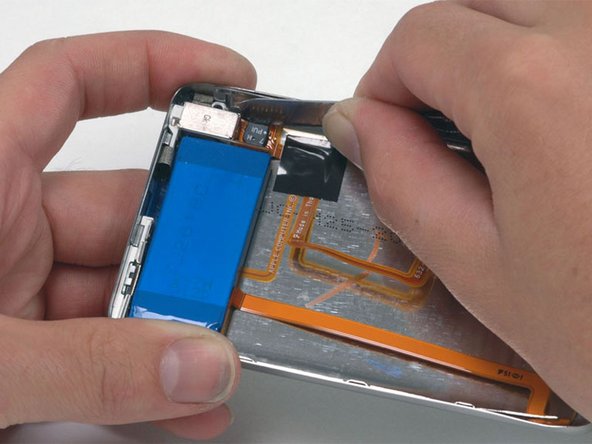
      • 使用撬棒翻开固定橙色硬盘排线的塑料盖板。盖板将旋转 90 度,从而松开排线。

      询问修复机器人

      添加评论

    10. iPod Classic 逻辑板更换: 步骤 40 中的图像 1,1
      • 将橙色的硬盘排线从其连接器中直接拉出。排线可能通过一些粘合剂固定在逻辑板上。如果排线无法立即松开,请小心地向上拉动排线以松开粘合剂。

      询问修复机器人

      添加评论

    11. iPod Classic 逻辑板更换: 步骤 41 中的图像 1,1
      • 逻辑板留在了这里。

      添加评论

结论

在合上外壳之前,请务必测试设备以确保其正常工作。

要重新组装设备,请按相反顺序执行这些说明。

取消:我没有完成这个指南。

86等其他人完成本指南。

iRobot

于09/24/09注册

1 声望

创作了632篇指南

11指南评论

I was able to open my 160 GB skinny classic with out too much trouble. I used a utility knife blade to get the initial toehold between the back and front panels, once that was accomplished, I used the thin metal leaves of a disassembled automotive feeler gauge to release the latches and keep it open while I worked, better and safer than xacto knives.

Dave - 回复 分享

So I followed this guide (and a bunch of others) for tearing down and replacing parts of my iPod. I finished everything, and I'm sure I got the right parts, but now it won't turn on. It says "The iPod software update server could not be contacted. The server does not support this version of iTunes." While I understand that iFixIt is not an Apple company, I feel like my iPod should be fixed? I'm pretty sure I did everything correctly.... Why won't it turn on?

Sara French - 回复 分享

Nice guide! All worked out, but my headphone jack wont give any sound now :(

Soren - 回复 分享

I often do things like this at my work but this day all goes wrong. With Step 7 at this “How to”, I damaged my Display and with Step 18 I damaged the Power suply connector. Nice day!!! &&^&

Maik Snyders - 回复 分享

i needed to take out the board to reweld the power suply connector will see

yannaki - 回复 分享

添加评论

浏览统计数据:

过去 24 小时: 11

过去 7 天: 99

过去 30 天: 315

总计 114,895