跳转到主内容
加入维修社区 - 创建账户

此翻译由机器生成,尚未经过人工审核。 会说这种语言吗? 查看评论

iPhone 12 后置摄像头更换

你所需要的

    1. iPhone 12  后置摄像头更换, 移除五角螺丝: 步骤 1 中的图像 1,1
      • 注意:开始之前,请为iPhone电池放电25%以下的电量。如果意外刺穿,已充电的锂离子电池可能着火和/或爆炸。

      • 开始拆卸前,请关闭iPhone的电源。

      • 卸下iPhone底部边缘的两颗6.7毫米长的五角螺丝。

      • 打开iPhone的显示屏将损害其防水密封性。在执行此步骤之前,请准备好备用密封条,或者如果在不更换密封条的情况下重新组装iPhone,请小心避免液体暴露。

      添加评论

    1. iPhone 12  后置摄像头更换, 标记你的三角撬片: 步骤 2 中的图像 1,3 iPhone 12  后置摄像头更换, 标记你的三角撬片: 步骤 2 中的图像 2,3 iPhone 12  后置摄像头更换, 标记你的三角撬片: 步骤 2 中的图像 3,3
      • 如果插入过深,开口片可能会损坏设备。请按照此步骤标记开口片,以防损坏。

      • 从尖端量取 3 毫米,并用记号笔在开口片上做好标记。

      • 你也可以在开口片的其他角上标记不同的尺寸。

      • 或者,也可以将一枚硬币用胶带固定在开口片上,使其距离尖端 3 毫米处。

      • 苹果公司在其自助维修商店中出售一种粘合剂切割工具,用于安全地切割显示屏粘合剂。

      添加评论

    1. iPhone 12  后置摄像头更换, 用胶带覆盖所有裂缝: 步骤 3 中的图像 1,3 iPhone 12  后置摄像头更换, 用胶带覆盖所有裂缝: 步骤 3 中的图像 2,3 iPhone 12  后置摄像头更换, 用胶带覆盖所有裂缝: 步骤 3 中的图像 3,3
      • 玻璃碎片会使拆卸变得复杂,甚至更糟糕的是,导致受伤。如果你的手机屏幕破裂,请执行此步骤。

      • 佩戴安全眼镜,以保护眼睛免受维修过程中散落的玻璃碎屑伤害。

      • 在破碎的玻璃上贴上几条包装胶带,直到覆盖整个屏幕——这将有助于固定玻璃碎片,并使吸盘能够吸附在屏幕上。

      • 确保在屏幕底部边缘贴上一条胶带(不要重叠),大小足以让吸盘贴合。

      • 如果吸盘在接下来的几个步骤中无法吸住屏幕,请将一块坚固的胶带(例如强力胶带)折叠成手柄,然后用它提起屏幕。

      • 如果其他方法都不奏效,你可以将吸盘用瞬干胶粘到屏幕上。

      询问修复机器人

      添加评论

    2. iPhone 12  后置摄像头更换, 反向钳使用指南: 步骤 4 中的图像 1,3 iPhone 12  后置摄像头更换, 反向钳使用指南: 步骤 4 中的图像 2,3 iPhone 12  后置摄像头更换, 反向钳使用指南: 步骤 4 中的图像 3,3
      在这个步骤中使用的工具:
      Clampy - Anti-Clamp
      $24.95
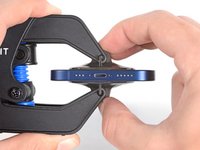
      • 接下来的两个步骤演示了如何使用反向钳,一个旨在简化打开过程的工具。 如果你不使用 反向钳,请跳过这两个步骤以使用替代方法。

      • 有关如何使用 反向钳的完整说明,请查看本指南

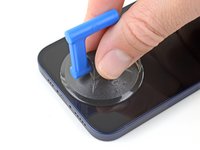
      • 将蓝色手柄拉向铰链以解除开启模式。

      • 将手臂滑过 iPhone 的左边缘或右边缘。

      • 将吸盘放在屏幕上主页按钮的正上方——一个在前面,一个在后面。

      • 向下推吸盘以将吸力施加到所需区域。

      • 如果发现设备表面太光滑而反向钳无法吸住,请使用包装胶带来创造一个更容易抓握的表面。

      询问修复机器人

      添加评论

    3. iPhone 12  后置摄像头更换: 步骤 5 中的图像 1,3 iPhone 12  后置摄像头更换: 步骤 5 中的图像 2,3 iPhone 12  后置摄像头更换: 步骤 5 中的图像 3,3
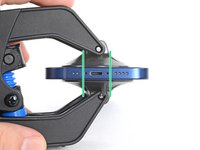
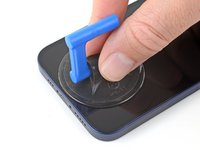
      • 向前拉蓝色手柄以锁定手臂。

      • 顺时针旋转手柄 360 度或直到你看到吸盘开始伸展。

      • 确保吸盘彼此保持对齐。 如果它们开始不对齐,请稍微松开吸盘并重新对齐手臂。

      询问修复机器人

      添加评论

    4. iPhone 12  后置摄像头更换: 步骤 6 中的图像 1,3 iPhone 12  后置摄像头更换: 步骤 6 中的图像 2,3 iPhone 12  后置摄像头更换: 步骤 6 中的图像 3,3
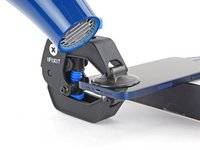
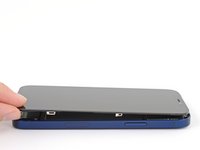
      • 将 iPhone 支撑在坚固的物体上,例如精装书,这样就不需要手拿住,并与地面平行; 这使得接下来的步骤更容易。

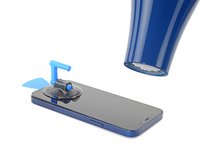
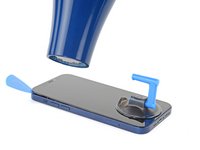
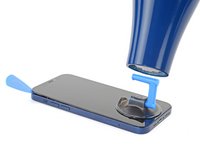
      • 用吹风机沿着iPhone的底部边缘加热。屏幕应该感觉略微太热,并无法触摸。

      • 关于如何使用吹风机的完整说明,请查看本指南

      • 等待一分钟,让粘合剂有机会松脱并呈现出一个开放的间隙。

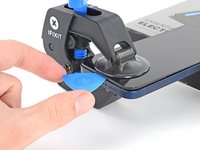
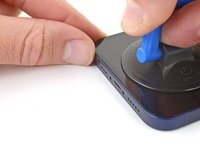
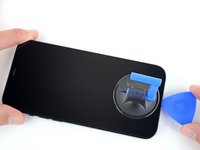
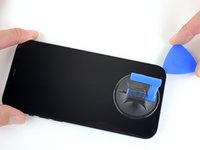
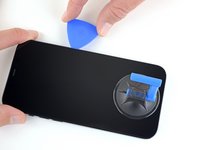
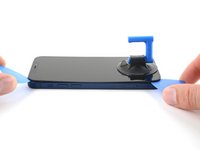
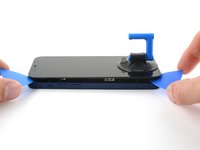
      • 当反向钳使屏幕产生足够大的间隙时,在屏幕的塑料边框下插入一个三角撬片。

      • 如果反向钳没有形成足够的间隙,请对该区域施加更多的热量,并将手柄旋转四分之一圈。

      • 反向钳一次不要超过四分之一圈,两次之间要等待一分钟。让反向钳和时间来为你工作。

      • 跳过接下来的三个步骤。

      添加评论

    5. iPhone 12  后置摄像头更换, 加热 iPhone 的下边缘: 步骤 7 中的图像 1,1
      • 使用吹风机或热风枪加热屏幕下半部分,直到它稍微烫手为止。这可以软化固定它的显示屏粘合剂。

      • 不当使用热风枪可能会损坏显示屏和/或电池——请参阅此指南了解操作方法。为防止损坏屏幕,请保持热源移动,不要长时间集中在一点。

      • 有关使用吹风机软化粘合剂的技巧,请查看此指南

      添加评论

    6. iPhone 12  后置摄像头更换, 使用吸盘: 步骤 8 中的图像 1,2 iPhone 12  后置摄像头更换, 使用吸盘: 步骤 8 中的图像 2,2
      • 将吸盘手柄安装在屏幕的底部边缘。

      询问修复机器人

      添加评论

    7. iPhone 12  后置摄像头更换, 屏幕信息: 步骤 9 中的图像 1,1
      • 为了避免在下一步操作中损坏屏幕,请注意以下事项:

      • 屏幕下方有一个塑料边框。你的开启撬片需要插入该边框下方。

      • 塑料边框与显示面板之间有一条接缝。请勿将撬片插入此处,否则会损坏屏幕。

      • 有时,你还没来得及插入撬片,显示面板就可能与边框分离。根据粘合剂的状况,这种情况可能无法避免。若发生此情况,你很可能需要更换整个屏幕。

      询问修复机器人

      添加评论

    8. iPhone 12  后置摄像头更换, 轻轻抬起屏幕: 步骤 10 中的图像 1,3 iPhone 12  后置摄像头更换, 轻轻抬起屏幕: 步骤 10 中的图像 2,3 iPhone 12  后置摄像头更换, 轻轻抬起屏幕: 步骤 10 中的图像 3,3
      • 用力、恒定的压力向上拉吸盘手柄,在屏幕塑料边框下方形成微小的间隙。

      • 固定屏幕的粘合剂非常坚固。如果感到困难,请保持耐心,施加更多热量,然后重试。

      • 将开启撬片插入缝隙中。

      • 记得将开启撬片插入 厚塑料边框下方,以避免损坏屏幕。

      添加评论

    9. iPhone 12  后置摄像头更换, 分离底边粘合密封条: 步骤 11 中的图像 1,3 iPhone 12  后置摄像头更换, 分离底边粘合密封条: 步骤 11 中的图像 2,3 iPhone 12  后置摄像头更换, 分离底边粘合密封条: 步骤 11 中的图像 3,3
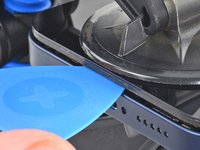
      • 沿底边插入开启撬片的深度不要超过 3 mm

      • 沿底边来回滑动开启撬片,以分离粘合密封条。

      • 将开启撬片留在右下角,防止粘合密封条重新粘合。

      询问修复机器人

      添加评论

    10. iPhone 12  后置摄像头更换, 加热右侧边缘: 步骤 12 中的图像 1,2 iPhone 12  后置摄像头更换, 加热右侧边缘: 步骤 12 中的图像 2,2
      • 用吹风机加热iPhone的右边缘(有电源按钮那边),直到屏幕略微发热,无法触摸。

      添加评论

    11. iPhone 12  后置摄像头更换, 分离右边的粘合剂: 步骤 13 中的图像 1,3 iPhone 12  后置摄像头更换, 分离右边的粘合剂: 步骤 13 中的图像 2,3 iPhone 12  后置摄像头更换, 分离右边的粘合剂: 步骤 13 中的图像 3,3
      • 在 iPhone 的右下角插入撬片以分离粘合剂。

      • 沿着右侧边缘滑动撬片到右上角。

      • 请勿将撬片插入iPhone超过3毫米,否则可能会损坏内部组件。

      • 在进行下一步之前将撬片留在右上角。

      添加评论

    12. iPhone 12  后置摄像头更换, 加热顶部边缘: 步骤 14 中的图像 1,1
      • 使用吹风机加热iPhone的顶部边缘,直到屏幕发烫到无法触摸。

      添加评论

    13. iPhone 12  后置摄像头更换, 分开顶部的粘合剂: 步骤 15 中的图像 1,3 iPhone 12  后置摄像头更换, 分开顶部的粘合剂: 步骤 15 中的图像 2,3 iPhone 12  后置摄像头更换, 分开顶部的粘合剂: 步骤 15 中的图像 3,3
      • 在iPhone的右上角滑动三角撬片,以分离顶部的粘合剂。

      • 不要把你的撬片插入超过3毫米,因为你可能会损坏顶部的传感器。

      • 在继续下一步之前,将撬片留在左上角。

      添加评论

    14. iPhone 12  后置摄像头更换, 加热左侧边缘: 步骤 16 中的图像 1,2 iPhone 12  后置摄像头更换, 加热左侧边缘: 步骤 16 中的图像 2,2
      • 用吹风机加热iPhone的左侧边缘,直到屏幕略微发热,无法触摸。

      添加评论

    15. iPhone 12  后置摄像头更换, 分开左边的粘合剂: 步骤 17 中的图像 1,3 iPhone 12  后置摄像头更换, 分开左边的粘合剂: 步骤 17 中的图像 2,3 iPhone 12  后置摄像头更换, 分开左边的粘合剂: 步骤 17 中的图像 3,3
      • 在左边缘插入的撬片深度不要超过 2 mm,以免损坏连接屏幕和手机的两条排线。

      • 将撬片绕过屏幕左上角旋转。

      • 沿着屏幕左边缘滑动撬片,以分开粘合剂。

      • 如果你在分离粘合剂时遇到困难,请重新加热左边的边缘。

      添加评论

    16. iPhone 12  后置摄像头更换, 打开 iPhone: 步骤 18 中的图像 1,3 iPhone 12  后置摄像头更换, 打开 iPhone: 步骤 18 中的图像 2,3 iPhone 12  后置摄像头更换, 打开 iPhone: 步骤 18 中的图像 3,3
      • 旋转你的 iPhone,使右侧朝向你。

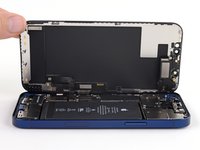
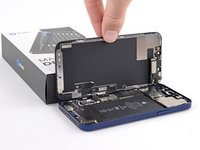
      • 像书的封面一样从右侧向上旋转显示屏,以打开iPhone。

      • 请勿尝试完全分离显示屏,因为几条易碎的带状电缆仍将其连接到iPhone的主板上。

      • 当你在手机上工作时,将显示器靠在东西上,以保持其支撑。

      • 在重新组装过程中,将显示器放置在适当的位置,将固定夹沿顶部边缘对齐,然后小心地将顶部边缘按入到位,然后再向下固定显示器的其余部分。如果无法轻松地将其卡入到位,请检查显示周边周围的夹子状况,并确保它们没有弯曲。

      添加评论

    17. iPhone 12  后置摄像头更换, 拧开电池和显示屏: 步骤 19 中的图像 1,1
      • 卸下两颗1.1毫米长的Y000螺丝,以固定电池和显示屏接口盖。

      • 在整个维修过程中,请密切注意每颗螺丝,并确保其准确地回到了原来的位置,以避免损坏你的iPhone。

      • 在重新组装过程中,这是打开iPhone并测试所有功能的好方法,然后再将显示屏密封就位。在继续维修之前,请确保完全关闭iPhone的电源。

      添加评论

    18. iPhone 12  后置摄像头更换, 移除电池接口: 步骤 20 中的图像 1,1
      • 移除盖子。

      添加评论

    19. iPhone 12  后置摄像头更换, 断开电池: 步骤 21 中的图像 1,2 iPhone 12  后置摄像头更换, 断开电池: 步骤 21 中的图像 2,2
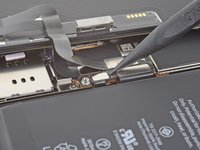
      • 使用撬棒或干净的指甲从主板上的插槽向上撬起电池接口。

      • 尽量不要损坏该电路板和其它电路板连接周围的黑色硅胶密封条。这些密封件可提供额外的保护,防止水和灰尘侵入。

      • 将接口弯曲得略微远离主板,以防止其在维修过程中意外与插座接触并为手机供电。

      添加评论

    20. iPhone 12  后置摄像头更换, 断开显示屏电缆: 步骤 22 中的图像 1,2 iPhone 12  后置摄像头更换, 断开显示屏电缆: 步骤 22 中的图像 2,2
      • 用撬棒或指甲断开显示屏电缆的接口。

      • 要重新连接这样的压接接口,请仔细对齐并向下按压一侧,直到其卡入到位,然后在另一侧重复。不要向下压中间。如果连接器未对准,则插针会弯曲,从而造成永久性损坏。

      询问修复机器人

      添加评论

    21. iPhone 12  后置摄像头更换, 断开数字触控电缆: 步骤 23 中的图像 1,2 iPhone 12  后置摄像头更换, 断开数字触控电缆: 步骤 23 中的图像 2,2
      • 用撬棒或指甲断开数字转换器电缆的接口。

      • 如果维修后屏幕的任何部分对触摸均没有反应,请断开电池接口,然后重新安装此连接器,确保其完全卡入到位,并且插槽中没有灰尘或其它障碍物。

      询问修复机器人

      添加评论

    22. iPhone 12  后置摄像头更换, 断开数字触控电缆: 步骤 24 中的图像 1,1
      • 使用Y000 螺丝刀卸下固定前传感器连接器盖的四颗螺丝。

      • 三颗1.1毫米长的螺丝

      • 一颗1.4毫米长的螺丝

      询问修复机器人

      添加评论

    23. iPhone 12  后置摄像头更换, 移除前传感器连接: 步骤 25 中的图像 1,3 iPhone 12  后置摄像头更换, 移除前传感器连接: 步骤 25 中的图像 2,3 iPhone 12  后置摄像头更换, 移除前传感器连接: 步骤 25 中的图像 3,3
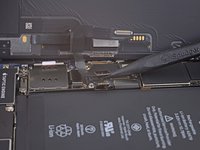
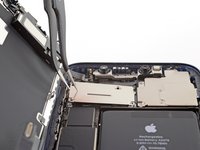
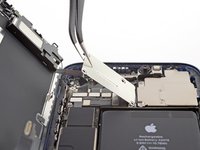
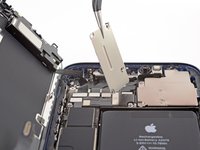
      • 从左侧向上旋转保护盖,直至右侧的小夹子解开。

      • 取下盖子。

      • 在重新组装过程中,首先将右边缘的夹子插入其插槽,然后将其余的盖子铰接到位。

      添加评论

    24. iPhone 12  后置摄像头更换, 断开前传感器: 步骤 26 中的图像 1,2 iPhone 12  后置摄像头更换, 断开前传感器: 步骤 26 中的图像 2,2
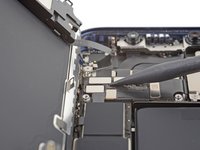
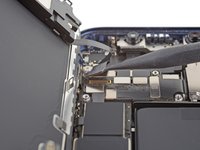
      • 使用撬棒或指甲断开前传感器组件电缆接口的连接。

      询问修复机器人

      添加评论

    25. iPhone 12  后置摄像头更换, 移除显示屏总成: 步骤 27 中的图像 1,1
      • 卸下显示屏部件。

      • 在重新组装过程中,如果要更换显示屏边缘周围的防水胶粘剂,请在此处暂停。

      询问修复机器人

      添加评论

    1. iPhone 12  后置摄像头更换, 拧开摄像头盖: 步骤 28 中的图像 1,1
      • 拧下固定后置摄像头传感器的五颗螺丝。

      • 一颗1.7毫米长的PH00螺丝

      • 四个1.6毫米Y000螺丝

      询问修复机器人

      添加评论

    2. iPhone 12  后置摄像头更换, 移除相机盖: 步骤 29 中的图像 1,2 iPhone 12  后置摄像头更换, 移除相机盖: 步骤 29 中的图像 2,2
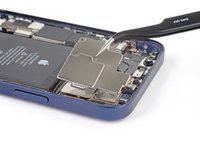
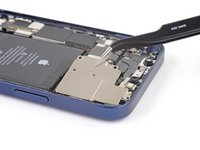
      • 从最靠近主板的边缘提起相机盖,然后将其取下。

      • 要重新安装相机盖,请首先将外侧边缘的卡舌插入手机框架的插槽中。然后合上盖子。

      询问修复机器人

      添加评论

    3. iPhone 12  后置摄像头更换, 断开相机组件: 步骤 30 中的图像 1,2 iPhone 12  后置摄像头更换, 断开相机组件: 步骤 30 中的图像 2,2
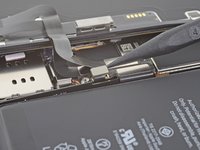
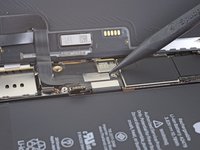
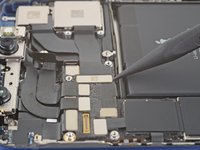
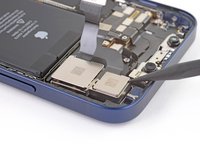
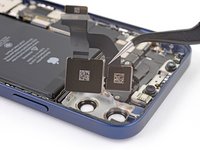
      • 用撬棒或指甲将第一个摄像头电缆接口从插座上笔直撬起,以断开连接。

      询问修复机器人

      添加评论

    4. iPhone 12  后置摄像头更换: 步骤 31 中的图像 1,2 iPhone 12  后置摄像头更换: 步骤 31 中的图像 2,2
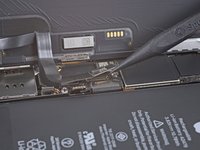
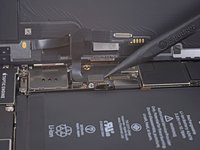
      • 使用撬棒或指甲将第二个相机电缆接口从其插槽中向上撬起,以断开连接。

      询问修复机器人

      添加评论

    5. iPhone 12  后置摄像头更换, 移除后置摄像头: 步骤 32 中的图像 1,3 iPhone 12  后置摄像头更换, 移除后置摄像头: 步骤 32 中的图像 2,3 iPhone 12  后置摄像头更换, 移除后置摄像头: 步骤 32 中的图像 3,3
      • 使用撬棒的尖端将相机部件从iPhone中提出。

      • 卸下后置摄像头。

      询问修复机器人

      添加评论

结论

将新的替换零件与原始零件进行比较——在安装之前,你可能需要转移剩余的组件或从新零件上取下粘性衬板。

按照逆序,重新组装设备。

维修完成后,根据替换零件的不同,你可能可以使用苹果的 维修助理进行校准,该功能自 iOS 18 起可用。请更新你的设备,进入“设置” “通用” “关于本机” “部件与维修历史”,点击“重启并完成维修”,然后按照屏幕上的提示操作。

将你的电子废弃物带到 R2 或 e-Stewards 认证回收商

维修没有按计划进行?请尝试一些 基础故障排除,或向我们的 iPhone 12 Answers 社区 寻求帮助。

取消:我没有完成这个指南。

27等其他人完成本指南。

由衷感谢以下译者:

en zh

100%

Yuting Zhao正在帮助我们修复这个世界! 您也想加入吗?
开始翻译 ›

Adam O'Camb

于04/11/15注册

224,788 声望

创作了416篇指南

4指南评论

I heard that after replacing the camera, this phone won't function well. For example, the power button won't work. Still true to date?

Teanescuite Mtsvangwa - 回复 分享

Not true at all

yac - 回复 分享
This youtube video stole your content and you should have them take it down: https://www.youtube.com/watch?v=BEltuGWA...

Aubi Abramowitz - 回复 分享

Worked like a charm! The adhesive was a lot of work though the 99% isopropyl alcohol helped quite a bit, it was still very fiddly to remove. Working on all the small bits I was taken back to my days in the Emergency Department stitching up a face or a very complex wound - lots of fine motor skills needed.

Peripatetic Toad - 回复 分享

添加评论

浏览统计数据:

过去 24 小时: 37

过去 7 天: 231

过去 30 天: 980

总计 74,754