此翻译由机器生成,尚未经过人工审核。 会说这种语言吗? 查看评论。

Samsung Galaxy Light 触摸数字化层更换

最后更新于 2026年8月9日
浏览量: 6586
浏览统计数据:
- 过去24小时
- 3
- 过去 7 天:
- 26
- 过去 30 天:
- 100
- 总计
- 6,586
评论: 2
1 comment on steps, 1 guide comment.
Go to guide comments已完成: 8 9
8 人已将本指南标记为“已完成”。你会是下一个完成的人吗?
9 人已将本指南标记为“已完成”。包括你——干的漂亮!
收藏: 2 3
2 人已收藏(并订阅)本指南。你会是下一个吗?
3 人收藏(并订阅)了本指南——这其中包括你!
简介
转到步骤 1 ↓本指南展示了如何拆解 Samsung Galaxy Light (SGH-T399) 并更换其触摸数字化层。
Galaxy Light 是一款入门级手机,其维修难度远低于其他 Galaxy 系列手机。屏幕和触摸数字化层是两个独立的组件,并未直接粘连在一起;因此,完全可以在不触及屏幕的情况下更换触摸数字化层。
你所需要的
工具
-
×2
-
-
-


-
-
-
-
-
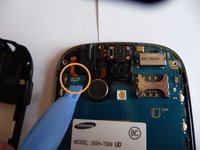
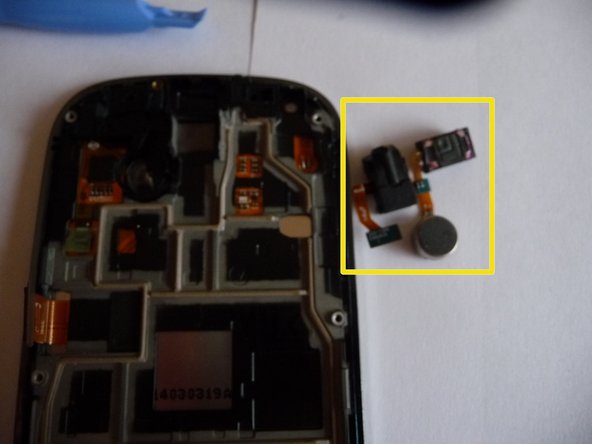
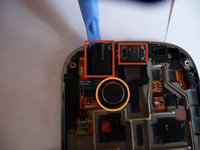
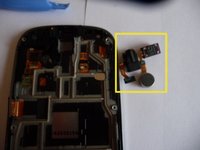
使用开启工具,小心地拆下耳机插孔(红色)/听筒(红色)/振动器(橙色)组件。该部件作为一个整体拆卸。连接它们的排线很薄,请务必小心,以免轻易撕裂。
-
-
-
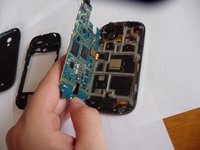
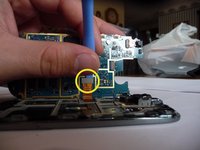
使用塑料开启工具,松开锁扣(锁扣会朝线缆方向向上翻起),然后将触摸数字化层连接器滑动抽出。
-
在线缆的较宽区域(芯片所在处),线缆通过导热胶牢固地粘在了一块小金属板上,而该金属板又牢固地固定在背板上。将此线缆从背板上松开。
-
如果你打算重复使用该触摸数字化层,请在拆卸时务必非常小心,因为很容易损坏线缆。在金属板和背板之间小心地加热,并使用金属工具将其撬开。
-
-
-
当你松开胶粘剂并将触摸数字化层从中框拉开时,可以使用开启撬片或卡片防止胶粘剂在冷却后重新粘合。
-
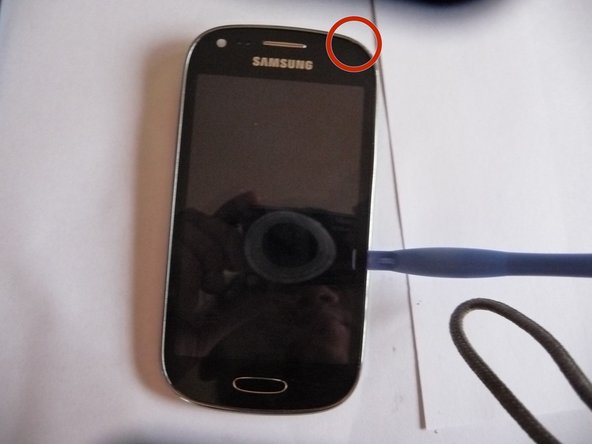
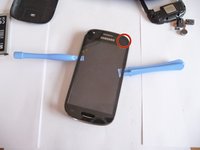
从顶部(靠近三星标志处)开始分段操作。周围的胶粘剂又厚又强。使用开启工具均匀加热,并从外框拉开顶部边缘。触摸数字化层的排线是从中框的一个插槽中穿过的。
-
继续对侧边加热,并使用开启工具将触摸数字化层从中框分离。请务必“非常小心”,不要将工具推入太深,以免损坏屏幕或将胶粘剂弄到屏幕上。
-
与其他三星手机不同,主屏幕按钮两侧的两个触摸感应按钮背面没有排线。
-
一旦触摸数字化层的所有边缘都已从中框分离,将其取下。
-
-
-
安装新的触摸数字化层步骤与拆卸过程相反。如果旧的触摸数字化层碎裂了,请在粘合新的触摸数字化层之前仔细检查中框,清除残留的玻璃碎片,否则它将无法正确安装,并可能导致功能故障。
-
-

 询问修复机器人







要重新组装设备,请按相反顺序执行这些说明。
8等其他人完成本指南。

团队

UMass Dartmouth, Team 5-2, Vijaybhaskar Fall 2014 UMass Dartmouth, Team 5-2, Vijaybhaskar Fall 2014 的会员
UMASSD-VIJAYBHASKAR-F14S5G2
3 名成员
创作了60篇指南
