跳转到主内容
加入维修社区 - 创建账户

任天堂3DS上屏更换

你所需要的

    1. 任天堂3DS上屏更换, 拆卸后盖的螺丝: 步骤 1 中的图像 1,1
      在这个步骤中使用的工具:
      Phillips #00 Screwdriver
      $5.49
      • 拧松位于背盖顶部的四颗 JIS #00 螺丝。

      • 本设备中的所有螺钉均为 JIS 螺钉。官方的iFixitPH000-PH1十字螺丝刀 与JIS螺丝兼容,所以可以安全使用。使用非iFixit官方螺丝刀或非JIS螺丝刀可能会导致 螺丝滑丝

      • 螺丝内侧有垫圈固定,因此它们不会从背盖上脱离。

      • 尝试拧动螺丝时尽量均衡稳定地施力。如果没有准备JIS螺丝刀,你也可以尝试使用 Phillips #00 螺丝刀,但要注意对准,以免损坏螺丝上的花纹。

      添加评论

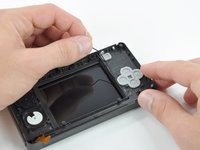
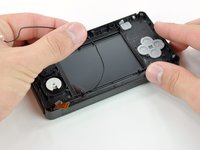
    2. 任天堂3DS上屏更换, 拆下后盖: 步骤 2 中的图像 1,2 任天堂3DS上屏更换, 拆下后盖: 步骤 2 中的图像 2,2
      • 一只手握住设备,然后将其翻过来。

      • 用另外一只手抓住背盖的顶部边缘,这样背盖就不会落入原位。

      • 再次将3DS翻转,此时背盖应当朝上。

      • 向远离设备的方向拉动背盖,将其从设备上拆下。

      添加评论

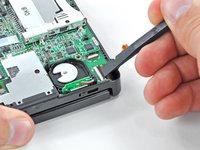
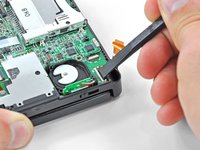
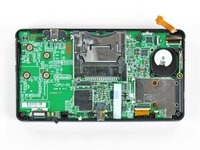
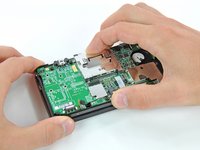
    1. 任天堂3DS上屏更换, 电池: 步骤 3 中的图像 1,3 任天堂3DS上屏更换, 电池: 步骤 3 中的图像 2,3 任天堂3DS上屏更换, 电池: 步骤 3 中的图像 3,3
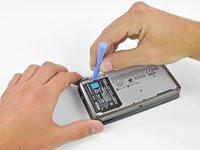
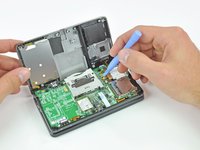
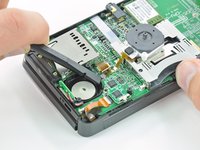
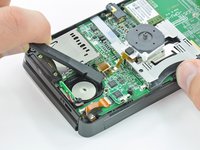
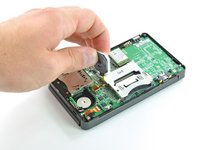
      • 将塑料拆机工具插入位于电池与电池仓之间的凹槽中。

      • 用塑料拆机工具撬起电池。

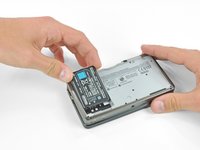
      • 抓住电池的顶部边缘,将其从电池仓中抬起。

      询问修复机器人

      添加评论

    1. 任天堂3DS上屏更换, 下壳: 步骤 4 中的图像 1,1
      • 使用 JIS #00 螺丝刀拆下下壳上的九颗 6.3 毫米黑色螺丝。

      • JIS(日本工业标准)螺丝与 Phillips 并相同。为了避免滑丝,请确保使用 JIS #00 螺丝刀,而不是 PHILLIPS #00 螺丝刀。虽然也可以使用 PHILLIPS #00 并施加较大向下压力,但这会导致螺丝头变形,并有滑丝风险。

      • iFixit 的十字螺丝刀经过设计,可减少对 JIS 螺丝的损伤,因此通常可以使用,但仍需施加较大压力。请确保使用的是 iFixit 官方螺丝刀,因为目前我们不确定是否有其他厂商具备同样设计。

      • 使用 JIS #00 螺丝刀拆下游戏卡槽上方的一颗 2.4 毫米银色螺丝。

      添加评论

    2. 任天堂3DS上屏更换: 步骤 5 中的图像 1,3 任天堂3DS上屏更换: 步骤 5 中的图像 2,3 任天堂3DS上屏更换: 步骤 5 中的图像 3,3
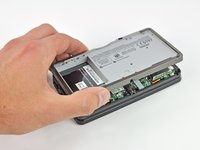
      • 将下壳的底部边缘从 3DS 主体上抬起。

      • 由于主板仍通过两条排线连接到机壳,因此不要将下壳完全拆离。

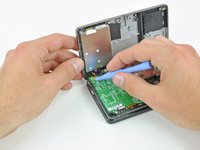
      • 使用塑料撬棒将肩键排线从主板插座中撬开。

      • 将下壳从设备上取下。

      添加评论

    1. 任天堂3DS上屏更换, 摇杆模块: 步骤 6 中的图像 1,1
      • 拆下固定摇杆背面到主板的两颗 7.7 毫米十字螺丝。

      添加评论

    2. 任天堂3DS上屏更换: 步骤 7 中的图像 1,3 任天堂3DS上屏更换: 步骤 7 中的图像 2,3 任天堂3DS上屏更换: 步骤 7 中的图像 3,3
      • 使用撬棒的平头将摇杆背部从主板上撬起。

      • 将摇杆模块从主板上抬起,并将其反放,以便可以接触到排线连接器。

      添加评论

    3. 任天堂3DS上屏更换: 步骤 8 中的图像 1,3 任天堂3DS上屏更换: 步骤 8 中的图像 2,3 任天堂3DS上屏更换: 步骤 8 中的图像 3,3
      • 使用撬棒的平头或指甲,掀起摇杆排线 ZIF 插座上的锁扣翻盖。

      • 请务必确认你撬起的是带铰链的锁扣翻盖,而不是整个插座本体。

      • 将摇杆模块从主板上取下。

      添加评论

    4. 任天堂3DS上屏更换: 步骤 9 中的图像 1,2 任天堂3DS上屏更换: 步骤 9 中的图像 2,2
      • 为了减少维修过程中丢失的风险,你可以先取下摇杆模块下方的两片薄垫片。

      • 使用撬棒或螺丝刀将垫片撬起,并从设备中取出。

      添加评论

    1. 任天堂3DS上屏更换, SD 板: 步骤 10 中的图像 1,1
      • 拆下固定 SD 板到主板的两颗 4.5 毫米十字螺丝。

      添加评论

    2. 任天堂3DS上屏更换: 步骤 11 中的图像 1,2 任天堂3DS上屏更换: 步骤 11 中的图像 2,2
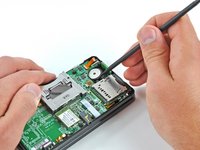
      • 使用撬棒的平头将 SD 板排线连接器从主板的插座中撬起。

      询问修复机器人
      添加评论

    3. 任天堂3DS上屏更换: 步骤 12 中的图像 1,3 任天堂3DS上屏更换: 步骤 12 中的图像 2,3 任天堂3DS上屏更换: 步骤 12 中的图像 3,3
      • 将撬棒的平头插入 SD 板与主板之间。

      • 缓慢撬起以松开 SD 板与其下方 RF 屏蔽罩的粘合。如果撬动过快,可能会撕裂屏蔽罩或损坏其焊点。

      • 沿着 SD 板的边缘滑动撬棒,使其从固定的胶粘中脱离。

      • 完全松开后,将 SD 板从主板上垂直取下。

      添加评论

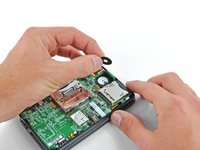
    1. 任天堂3DS上屏更换, 撬起 Wi-Fi 卡: 步骤 13 中的图像 1,2 任天堂3DS上屏更换, 撬起 Wi-Fi 卡: 步骤 13 中的图像 2,2
      • 将撬棒的平头插入 Wi-Fi 板的角落下方,并将其从主板上抬起。

      • Wi-Fi 天线线缆仍连接在 Wi-Fi 板上,因此目前还无法完全取下 Wi-Fi 板。

      询问修复机器人
      添加评论

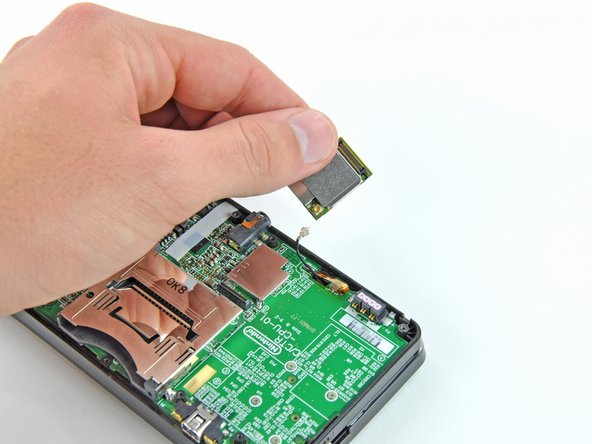
    2. 任天堂3DS上屏更换, 断开 Wi-Fi 板连接: 步骤 14 中的图像 1,3 任天堂3DS上屏更换, 断开 Wi-Fi 板连接: 步骤 14 中的图像 2,3 任天堂3DS上屏更换, 断开 Wi-Fi 板连接: 步骤 14 中的图像 3,3
      • 将 Wi-Fi 板从主板上抬起,并旋转使其底面朝上。

      • 使用撬棒的平头将 Wi-Fi 天线线缆连接器从 Wi-Fi 板插座中撬起。

      • 将 Wi-Fi 板从设备中取出。

      添加评论

    1. 任天堂3DS上屏更换, 主板组件: 步骤 15 中的图像 1,2 任天堂3DS上屏更换, 主板组件: 步骤 15 中的图像 2,2
      在这个步骤中使用的工具:
      Tweezers
      $4.99
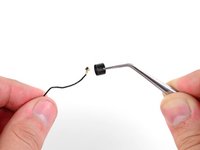
      • 镊子夹住靠近麦克风的麦克风排线。

      • 将麦克风从上壳中垂直向上拔出。

      添加评论

    2. 任天堂3DS上屏更换: 步骤 16 中的图像 1,3 任天堂3DS上屏更换: 步骤 16 中的图像 2,3 任天堂3DS上屏更换: 步骤 16 中的图像 3,3
      • 使用撬棒的平头或指甲,掀起扬声器组件排线 ZIF 插座上的锁扣翻盖。

      • 请务必确保你撬起的是带铰链的锁扣翻盖,而不是插座本体。损坏插座或排线会导致 3DS 在按下电源键时电源指示灯闪烁,但没有任何其他反应。

      • 使用镊子断开扬声器组件排线。

      添加评论

    3. 任天堂3DS上屏更换: 步骤 17 中的图像 1,2 任天堂3DS上屏更换: 步骤 17 中的图像 2,2
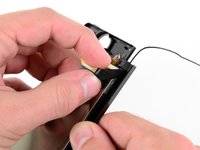
      • 使用撬棒的平头或指甲,掀起摄像头排线 ZIF 插座上的锁扣翻盖。

      • 请务必确保你撬起的是带铰链的锁扣翻盖,而不是插座本体。

      • 重新组装时请注意,金色触点应朝向主板(而不是像摄像头排线那样朝外)。

      添加评论

    4. 任天堂3DS上屏更换: 步骤 18 中的图像 1,3 任天堂3DS上屏更换: 步骤 18 中的图像 2,3 任天堂3DS上屏更换: 步骤 18 中的图像 3,3
      • 拆下固定主板到上壳的七颗十字螺丝:

      • 四颗 2.5 毫米金色螺丝

      • 两颗 3.5 毫米黑色螺丝

      • 一颗 2.5 毫米银色螺丝

      • 拆下该螺丝时,音量滑块可能会掉落。

      • 抬起位于 3DS 底部边缘一侧的主板。

      添加评论

    5. 任天堂3DS上屏更换: 步骤 19 中的图像 1,3 任天堂3DS上屏更换: 步骤 19 中的图像 2,3 任天堂3DS上屏更换: 步骤 19 中的图像 3,3
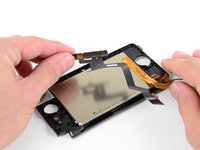
      • 继续抬起主板组件,并将其旋转,使其平放在设备旁边。

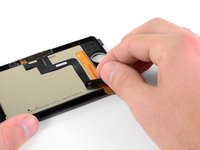
      • 使用撬棒的平头或指甲,掀起 LCD 排线 ZIF 插座上的锁扣翻盖。

      • 请务必确保你撬起的是带铰链的锁扣翻盖,而不是插座本体。损坏插座或排线会导致 3DS 的上屏无法正常工作。

      添加评论

    6. 任天堂3DS上屏更换: 步骤 20 中的图像 1,1
      • 将主板组件从设备中完全取出。

      添加评论

    1. 任天堂3DS上屏更换, 上屏面板: 步骤 21 中的图像 1,1
      • 在继续拆卸之前,使用一对镊子取下无线通知 LED 的透明塑料扩散器。这小块很可能会自己掉出来,如果掉到地板上可能很难找到。

      询问修复机器人

      添加评论

    2. 任天堂3DS上屏更换: 步骤 22 中的图像 1,2 任天堂3DS上屏更换: 步骤 22 中的图像 2,2
      • 将 Wi-Fi 天线电缆从上壳底部绕出来

      • 如果您只是更换前面板,这一步骤不是必须的;然而,更换上屏幕、扬声器、摄像头和 Wi-Fi 天线则需要这一步骤。

      询问修复机器人

      添加评论

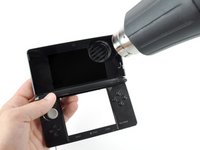
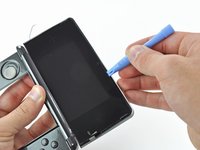
    3. 任天堂3DS上屏更换: 步骤 23 中的图像 1,2 任天堂3DS上屏更换: 步骤 23 中的图像 2,2
      • 用吹风机或热风枪加热上显示屏面板的边缘,以软化将其固定在显示屏边框上的胶粘剂。

      • 用塑料撬棒开始撬开面板的边缘。

      • 如果很难撬下面板,请用热风枪重新加热您正在操作的区域,然后再尝试撬开。施加过大力可能会导致面板破裂。

      添加评论

    4. 任天堂3DS上屏更换: 步骤 24 中的图像 1,2 任天堂3DS上屏更换: 步骤 24 中的图像 2,2
      • 继续用塑料撬棒沿每个边缘向下滑动,撬开前面板剩余的部分。

      • 热量太少会导致前面板过度弯曲/断裂,而热量过多会融化并破坏下面的液晶屏。这一步不能使用蛮力

      添加评论

    5. 任天堂3DS上屏更换: 步骤 25 中的图像 1,2 任天堂3DS上屏更换: 步骤 25 中的图像 2,2
      • 当所有胶都脱落时,将面板从显示边框上抬起。

      询问修复机器人

      添加评论

    1. 任天堂3DS上屏更换, 屏幕边框: 步骤 26 中的图像 1,1
      • 卸下固定屏幕边框到前显示屏边框的六个 3.6 毫米十字螺丝。

      • 小心别让螺丝吸到扬声器上,鼓膜会陷下去并且炸音

      添加评论

    2. 任天堂3DS上屏更换: 步骤 27 中的图像 1,2 任天堂3DS上屏更换: 步骤 27 中的图像 2,2
      • 将设备翻转,使屏幕边框在上方,铰链在你对面的另一侧。

      • 抬起离你最近的屏幕边框边缘,并将其向铰链方向旋转。

      • 继续将屏幕边框从设备的其余部分抬起,直到它可以自由移动。

      • 在边框的底部有一些卡扣,用来固定边框。使用足够的力气解除卡扣,但要小心不要弄断它们。

      询问修复机器人

      添加评论

    1. 任天堂3DS上屏更换, 3DS上半部分总成: 步骤 28 中的图像 1,1
      • 从屏幕面板上移除3D调节开关。

      • 这一步对于拆卸并不是必需的,但开关特别容易掉。通过移除它,你可以降低丢失的可能性。

      添加评论

    2. 任天堂3DS上屏更换: 步骤 29 中的图像 1,3 任天堂3DS上屏更换: 步骤 29 中的图像 2,3 任天堂3DS上屏更换: 步骤 29 中的图像 3,3
      • 将一根金属探针插入 ABXY 按钮上方的空间,使探针尖端顶住金属铰链。

      • 将铰链推向上壳的中心。这将需要相当大的力量。

      • 从上显示屏背面观察时铰链位置的前后图像。

      添加评论

    3. 任天堂3DS上屏更换: 步骤 30 中的图像 1,3 任天堂3DS上屏更换: 步骤 30 中的图像 2,3 任天堂3DS上屏更换: 步骤 30 中的图像 3,3
      • 在继续之前,请注意三条排线的方向(黄金触点朝向哪个方向)以及它们的叠放顺序(哪条排线在上面,哪条在下面)。如果以其他方向穿过,排线就太短,无法连接。

      • 慢慢将上显示组件从上壳拉开。

      • 确保各种排线都已穿过上壳体的缝隙。

      • 将上部显示组件与上壳分开。

      • 这里建议去B站找教程,特别容易扯断排线

      添加评论

    1. 任天堂3DS上屏更换, 扬声器组件: 步骤 31 中的图像 1,2 任天堂3DS上屏更换, 扬声器组件: 步骤 31 中的图像 2,2
      • 小心地将扬声器组件排线穿过上显示屏边框上的孔。

      • 您必须轻轻地将排线盘绕(类似于冰淇淋蛋筒的形状),以便它们能够放入——排线比孔宽。

      • 穿排线真的建议去B站找个视频跟着穿,特别容易扯断

      添加评论

    2. 任天堂3DS上屏更换: 步骤 32 中的图像 1,1
      • 拆下固定右扬声器板到上显示屏边框的 2.5 毫米十字螺丝。

      询问修复机器人

      添加评论

    3. 任天堂3DS上屏更换: 步骤 33 中的图像 1,3 任天堂3DS上屏更换: 步骤 33 中的图像 2,3 任天堂3DS上屏更换: 步骤 33 中的图像 3,3
      • 使用撬棒的平端或你的指甲翻起3D效果排线 ZIF 插座上的固定挡板。

      • 确保你是在撬起有铰链的固定挡板,而不是插座本身(这东西老难换了)

      • 使用一对金属镊子断开两根排线。

      添加评论

    4. 任天堂3DS上屏更换: 步骤 34 中的图像 1,3 任天堂3DS上屏更换: 步骤 34 中的图像 2,3 任天堂3DS上屏更换: 步骤 34 中的图像 3,3
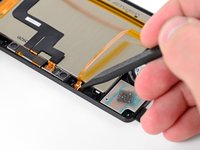
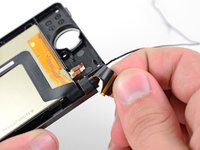
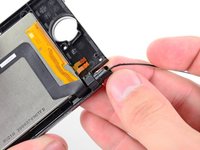
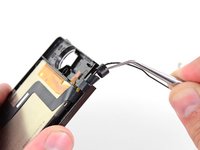
      • 使用撬棒的平端将左侧和右侧扬声器从上显示屏边框中的位置撬出。

      • 用撬棒尖把摄像头状态指示灯从上部显示屏边框撬出来。

      添加评论

    5. 任天堂3DS上屏更换: 步骤 35 中的图像 1,1
      • 将扬声器组件从显示屏其他组件中移除。

      添加评论

    1. 任天堂3DS上屏更换, 摄像头: 步骤 36 中的图像 1,2 任天堂3DS上屏更换, 摄像头: 步骤 36 中的图像 2,2
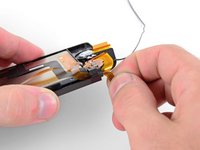
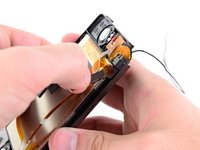
      • 轻轻地将上方LCD排线和摄像头排线一起卷起,并将它们插入铰链开口。

      • 依旧建议去B站找教程

      添加评论

    2. 任天堂3DS上屏更换: 步骤 37 中的图像 1,3 任天堂3DS上屏更换: 步骤 37 中的图像 2,3 任天堂3DS上屏更换: 步骤 37 中的图像 3,3
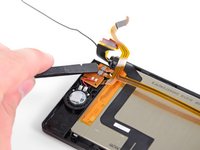
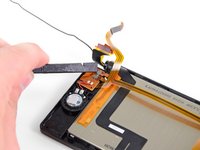
      • 使用一对金属镊子从上屏边框上取下黑色金属铰链环。

      • 小心地将相机和上方 LCD 排线通过上屏边框的孔拉出。

      添加评论

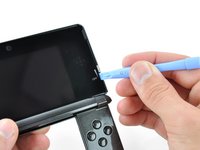
    3. 任天堂3DS上屏更换: 步骤 38 中的图像 1,2 任天堂3DS上屏更换: 步骤 38 中的图像 2,2
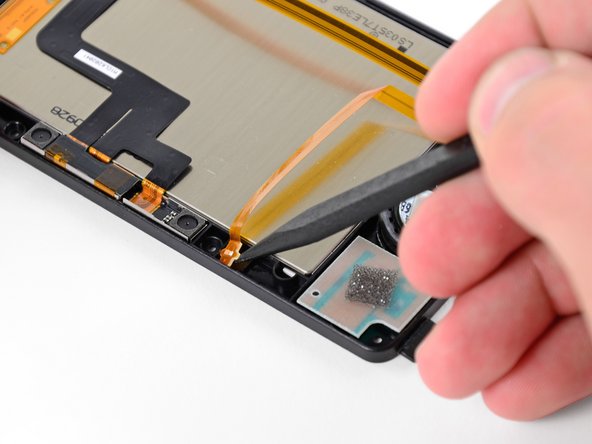
      • 将摄像头排线从上部液晶屏的背面剥离。

      • 排线通过粘合剂固定在 LCD 外壳的背面,因此请轻轻拉动,以免撕裂排线。(扯坏了可是一趟疯狂星期四的钱)

      • 取下相机排线组件。

      询问修复机器人
      添加评论

    1. 任天堂3DS上屏更换, 上屏: 步骤 39 中的图像 1,2 任天堂3DS上屏更换, 上屏: 步骤 39 中的图像 2,2
      • 用你的大拇指将上屏从前面推出上层显示器的边框。

      • 拆除上屏

      询问修复机器人

      添加评论

    2. 任天堂3DS上屏更换: 步骤 40 中的图像 1,1
      • 一条黑色的胶带将上屏固定在显示器的边框上。用撬棒尖端将胶带从LCD外壳上取下。

      添加评论

结论

要重新组装你的设备,请按照这些说明以相反的顺序进行。在装上屏的时候要注意擦干净指纹和灰尘

取消:我没有完成这个指南。

79等其他人完成本指南。

由衷感谢以下译者:

en zh

100%

这些译者帮助我们修补全世界! 您也想加入吗?
开始翻译 ›

David Hodson

于04/13/10注册

156,614 声望

创作了127篇指南

26指南评论

Thanks very much for this. After two different electronic repair shops had refused to replace the broken top screen in the 3DS which our daughter had borrowed from a friend, I reluctantly decided try it myself, having studied this guide a couple of times.

It took me over 4 hours, almost an hour of which was just getting the 3 ribbon cables out through the hinge and back in again. It was incredibly satisfying to power it up again and have everything work. Without this detailed guide and photographs, I would certainly have given up.

Use good quality screwdrivers!

Mark Pierce - 回复 分享

This is one of the hardest repairs for this console too, great job doing it on your own. I've been fixing electronics for a while and this one is still scaring me lol

Lilly Williams - 回复 分享

All the commentors talking about how they stripped the screws are obviously not using the correct screwdriver - they're phillips #00 screws and they come out easily. You don't need to buy an expensive speciality screwdriver, just do it properly. Make sure the driver grips the screw properly, apply a moderate amount of pressure, and turn it slowly. It isn't hard at all. The only thing I can think is that everyone stripping the screws is using one of those screwdrivers with the head shaped like an 8 pointed star. Those will strip screws easily and are easy to mistake for the usual + shaped screwdriver. The one I used comes from a Black & Decker precision screwdriver set. I think it was £7 from Homebase.

omegakross - 回复 分享

how did you remove the glue ? and do you use new glue to put it back together? if yes, which one ?

thanks for the tutorial !

Erik - 回复 分享

Dear colleagues of gaming

My son dropped the 3DS, and this is the result:

https://www.dropbox.com/s/0t5p5enpdu1d6g...

can you tell me your opinion, is the substitution of the lcd necessary and/or sufficient? The glass (external) is not broken.

Thank you

Daniele Passerone - 回复 分享

添加评论

浏览统计数据:

过去 24 小时: 87

过去 7 天: 554

过去 30 天: 2,476

总计 289,224