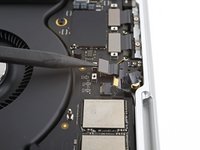
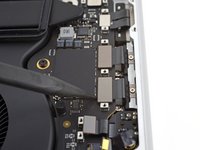
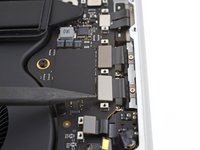
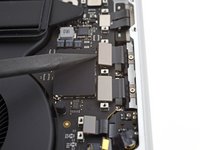
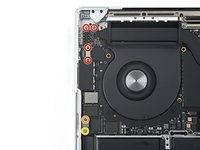
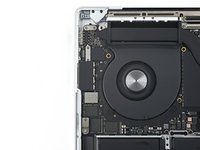
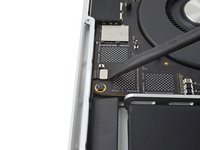
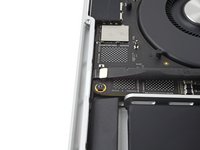
跳转到主内容

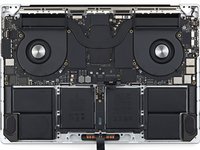
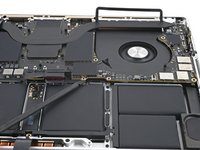
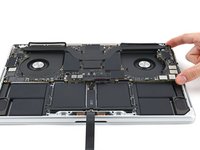
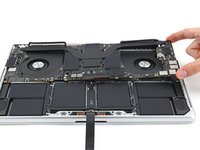
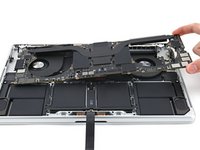
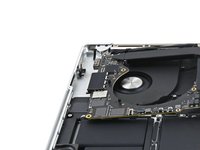
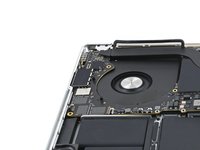
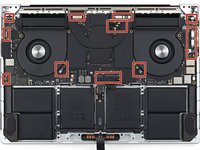
MacBook Pro 16" 2021 主板更换

仅作为前提条件
本指南仅提供前提条件!本指南是另一个程序的一部分,不能单独使用。

你所需要的

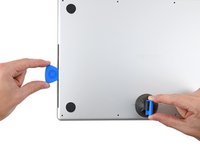
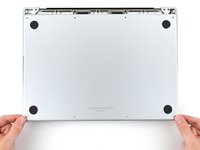
  1. MacBook Pro 16" 2021 主板更换, 拧松后壳: 步骤 1 中的图像 1,2 MacBook Pro 16" 2021 主板更换, 拧松后壳: 步骤 1 中的图像 2,2
    在这个步骤中使用的工具:
    Magnetic Project Mat
    $16.96
    • 在开始之前,请完全关闭 MacBook Pro 并拔下插头。 合上电脑并将其倒置。

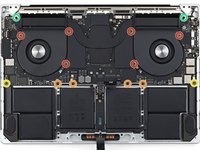
    • 使用 P5 五角螺丝刀卸下固定后壳的八颗螺丝:

    • 4个 9.1 mm 螺丝

    • 4个 5 mm 螺丝

    • 在整个维修过程中,请保管好每一个螺丝 ,并确保它们从哪里来到哪里去,以免损伤你的设备。

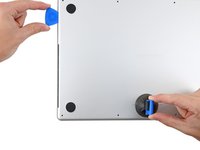
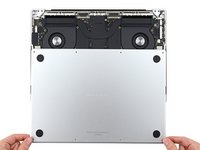
  2. MacBook Pro 16" 2021 主板更换, 拉开后壳: 步骤 2 中的图像 1,2 MacBook Pro 16" 2021 主板更换, 拉开后壳: 步骤 2 中的图像 2,2
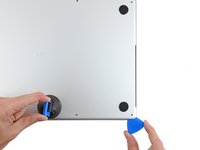
    • 将吸柄按在靠近后壳前部的位置,在螺丝孔之间。

    • 向上拉动吸柄,使后壳下方出现小的缝隙。

  3. MacBook Pro 16" 2021 主板更换, 松开后壳右侧的卡扣: 步骤 3 中的图像 1,3 MacBook Pro 16" 2021 主板更换, 松开后壳右侧的卡扣: 步骤 3 中的图像 2,3 MacBook Pro 16" 2021 主板更换, 松开后壳右侧的卡扣: 步骤 3 中的图像 3,3
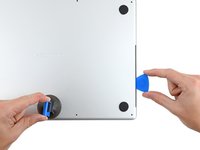
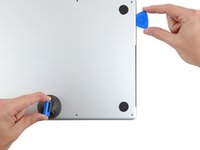
    • 将撬片插入刚刚创造出的缝隙中。

    • 将撬片滑到最近的角落,然后滑到 MacBook Pro 侧面的一半。

    • 这样做将松开固定后壳的第一个卡扣。当夹子松开时,你应该能感觉到并听到啪的一声。

  4. MacBook Pro 16" 2021 主板更换, 松开后壳左侧的卡扣: 步骤 4 中的图像 1,3 MacBook Pro 16" 2021 主板更换, 松开后壳左侧的卡扣: 步骤 4 中的图像 2,3 MacBook Pro 16" 2021 主板更换, 松开后壳左侧的卡扣: 步骤 4 中的图像 3,3
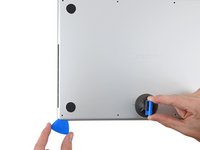
    • 在另一侧重复上一步,使用三角撬片松开第二个夹子。

  5. MacBook Pro 16" 2021 主板更换: 步骤 5 中的图像 1,3 MacBook Pro 16" 2021 主板更换: 步骤 5 中的图像 2,3 MacBook Pro 16" 2021 主板更换: 步骤 5 中的图像 3,3
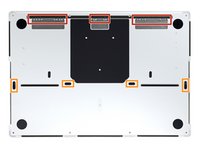
    • 用力拉动后壳,将其拖至MacBook的前侧(远离铰链区域),以分离固定后下壳的最后一个卡扣。

    • 先拉一角,再拉另一角。

    • 向边上拉,而非向上提起。

    • 拉的时候可能需要比较大的力气

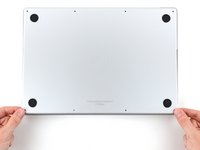
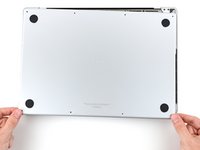
  6. MacBook Pro 16" 2021 主板更换, 移除后壳: 步骤 6 中的图像 1,3 MacBook Pro 16" 2021 主板更换, 移除后壳: 步骤 6 中的图像 2,3 MacBook Pro 16" 2021 主板更换, 移除后壳: 步骤 6 中的图像 3,3
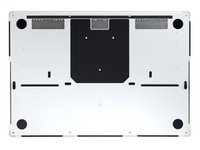
    • 移除后壳

    • 重新组装后壳:

    • 将后壳放置到位并对齐屏幕铰链附近的卡扣。 向下按并向铰链方向滑动后壳。 当卡扣卡到位时,它应该停止滑动。

    • 当卡扣完全接合并且后壳看起来对齐时,用力向下按后壳以接合下面的四个隐藏卡扣。你应该感觉到并听到它们卡入到位。

  7. MacBook Pro 16" 2021 主板更换, 断开电池板连接: 步骤 7 中的图像 1,3 MacBook Pro 16" 2021 主板更换, 断开电池板连接: 步骤 7 中的图像 2,3 MacBook Pro 16" 2021 主板更换, 断开电池板连接: 步骤 7 中的图像 3,3
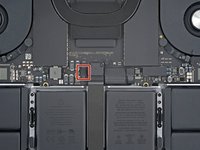
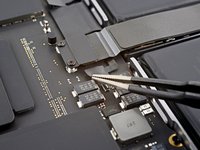
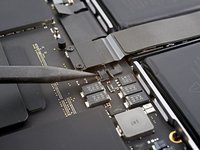
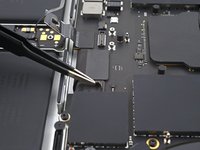
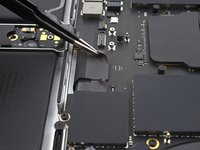
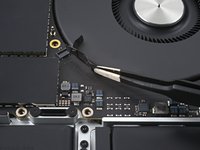
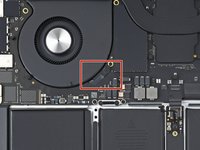
    • 剥开覆盖在电池板数据线接口上的任何胶带。

  8. MacBook Pro 16" 2021 主板更换: 步骤 8 中的图像 1,2 MacBook Pro 16" 2021 主板更换: 步骤 8 中的图像 2,2
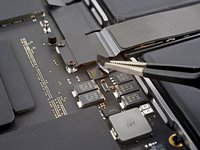
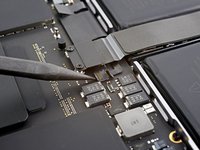
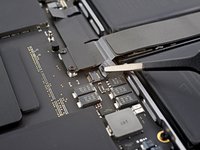
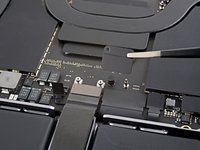
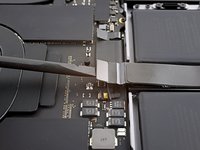
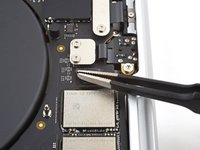
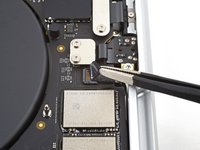
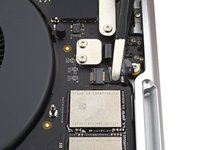
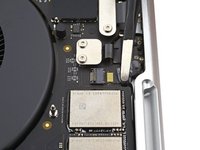
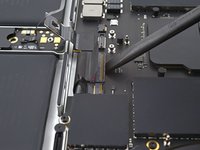
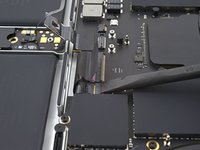
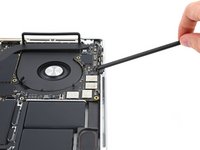
    • 用撬棒轻轻撬起电池板数据线 ZIF 接头上的锁片。

  9. MacBook Pro 16" 2021 主板更换: 步骤 9 中的图像 1,2 MacBook Pro 16" 2021 主板更换: 步骤 9 中的图像 2,2
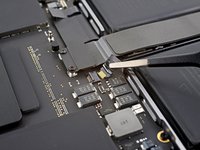
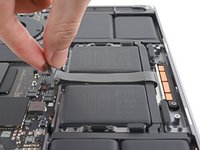
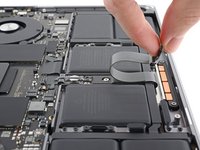
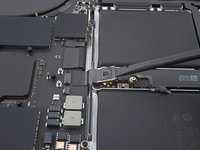
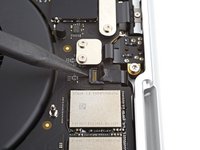
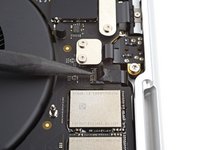
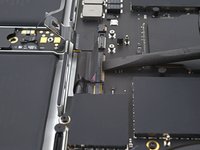
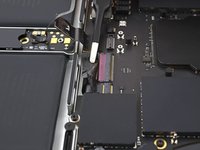
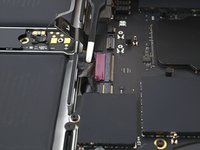
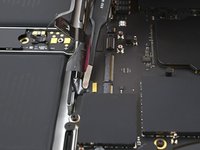
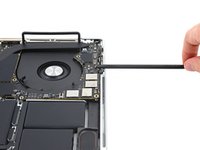
    • 将电池板的数据线从主板上的插座中滑出,以断开其连接。

  10. MacBook Pro 16" 2021 主板更换, 松开触控板排线盖: 步骤 10 中的图像 1,1
    • 使用 T3 Torx 螺丝刀卸下将触控板排线支盖固定到主板上的两颗 2.1 毫米长的螺丝。

  11. MacBook Pro 16" 2021 主板更换, 卸下触控板排线盖: 步骤 11 中的图像 1,2 MacBook Pro 16" 2021 主板更换, 卸下触控板排线盖: 步骤 11 中的图像 2,2
    在这个步骤中使用的工具:
    Tweezers
    $4.99
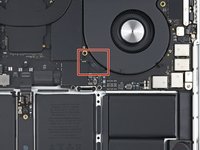
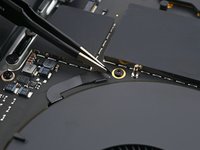
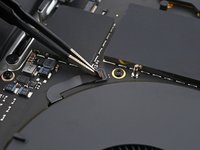
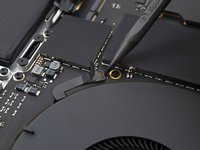
    • 使用镊子或手指卸下触控板排线盖。

  12. MacBook Pro 16" 2021 主板更换, 断开触控板排线连接: 步骤 12 中的图像 1,2 MacBook Pro 16" 2021 主板更换, 断开触控板排线连接: 步骤 12 中的图像 2,2
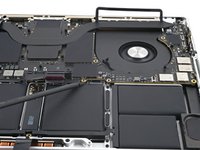
    • 使用撬棒的扁平端撬起并断开触控板电缆的按压式接口与主板的连接。

    • 要重新连接像这样的按压式接口 请小心将其对齐并先向下按压一侧,直到其卡入到位,然后按压另一侧。 请勿按压接口的中间位置。如果接口未对准,按压中间位置可能会导致下面的针脚弯曲以造成永久性的损坏。

  13. MacBook Pro 16" 2021 主板更换, 将触控板排线剥开: 步骤 13 中的图像 1,2 MacBook Pro 16" 2021 主板更换, 将触控板排线剥开: 步骤 13 中的图像 2,2
    • 触控板排线是粘在框架上的。

    • 将触控板排线从设备上剥开,确保将粘合剂分开。

  14. MacBook Pro 16" 2021 主板更换, 断开电池板连接: 步骤 14 中的图像 1,2 MacBook Pro 16" 2021 主板更换, 断开电池板连接: 步骤 14 中的图像 2,2
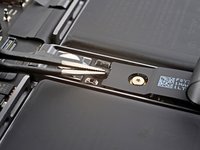
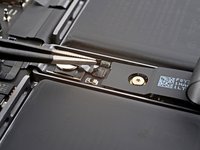
    • 剥开覆盖在薄型平头螺丝下的电池板数据线接口上的任何胶带。

  15. MacBook Pro 16" 2021 主板更换: 步骤 15 中的图像 1,2 MacBook Pro 16" 2021 主板更换: 步骤 15 中的图像 2,2
    • 用撬棒轻轻撬起电池板数据线 ZIF 接头上的锁片。

  16. MacBook Pro 16" 2021 主板更换: 步骤 16 中的图像 1,2 MacBook Pro 16" 2021 主板更换: 步骤 16 中的图像 2,2
    • 将电池板的数据线从主板上的插座中滑出,以断开其连接。

  17. MacBook Pro 16" 2021 主板更换, 移除数据线: 步骤 17 中的图像 1,2 MacBook Pro 16" 2021 主板更换, 移除数据线: 步骤 17 中的图像 2,2
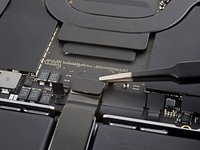
    • 电池板数据线是粘在主板上的。

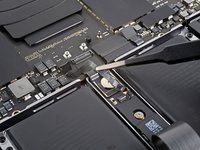
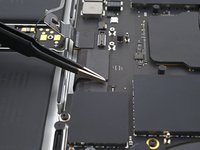
    • 将钝头镊子滑到排线下方分离胶水以断开其连接。

    • 移除电池数据板排线。

  18. MacBook Pro 16" 2021 主板更换, 松开电池接口: 步骤 18 中的图像 1,1
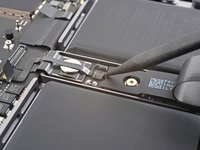
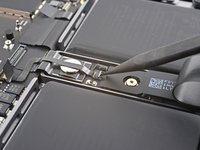
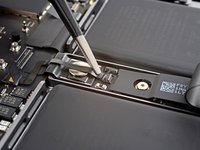
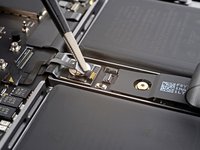
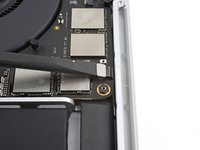
    • 使用 T5 Torx 螺丝刀卸下固定电池电源连接器的 3.9 毫米的扁平状螺丝。

  19. MacBook Pro 16" 2021 主板更换, 断开电池链接: 步骤 19 中的图像 1,2 MacBook Pro 16" 2021 主板更换, 断开电池链接: 步骤 19 中的图像 2,2
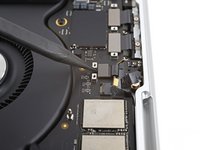
    • 使用撬棒撬起电池电源接口,以断开电池连接。

    • 请将接口抬得足够高,使其与插座分开。并在整个修理过程中保持其分开,如果它与电池意外地接触,可能会损坏你的MacBook Pro。

  20. MacBook Pro 16" 2021 主板更换, 松开天线条连接器支架: 步骤 20 中的图像 1,2 MacBook Pro 16" 2021 主板更换, 松开天线条连接器支架: 步骤 20 中的图像 2,2
    • 使用 T3 Torx 螺丝刀卸下固定天线板支架和同轴电缆盖到机架上的三颗 2.1 毫米螺丝。

  21. MacBook Pro 16" 2021 主板更换: 步骤 21 中的图像 1,2 MacBook Pro 16" 2021 主板更换: 步骤 21 中的图像 2,2
    • 使用镊子或手指取下天线条同轴电缆上方的盖子。

  22. MacBook Pro 16" 2021 主板更换, 断开天线条连接: 步骤 22 中的图像 1,2 MacBook Pro 16" 2021 主板更换, 断开天线条连接: 步骤 22 中的图像 2,2
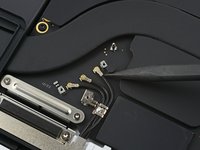
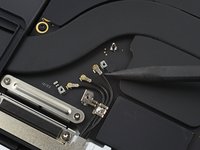
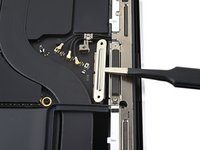
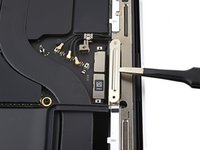
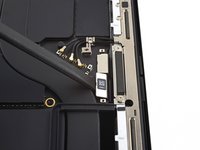
    • 使用撬棒尖端撬起并断开天线条的同轴电缆连接。

    • 对另外两根同轴电缆重复上述操作。

    • 在重新组装时,这些连接器比较难以对接。用撬棒的平端将每个连接器对准其插座并向下按压,连接器应会“咔哒”一声安装到位。

  23. MacBook Pro 16" 2021 主板更换, 松开显示屏排线盖板。: 步骤 23 中的图像 1,2 MacBook Pro 16" 2021 主板更换, 松开显示屏排线盖板。: 步骤 23 中的图像 2,2
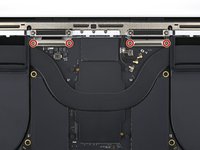
    • 使用 T3 Torx 螺丝刀拆卸固定显示屏排线盖板的四颗 2.1 毫米螺丝。

  24. MacBook Pro 16" 2021 主板更换, 取下显示屏排线盖板。: 步骤 24 中的图像 1,2 MacBook Pro 16" 2021 主板更换, 取下显示屏排线盖板。: 步骤 24 中的图像 2,2
    • 使用镊子或手指,将主板上的两块显示屏排线盖板移除。

  25. MacBook Pro 16" 2021 主板更换, 断开显示屏排线: 步骤 25 中的图像 1,3 MacBook Pro 16" 2021 主板更换, 断开显示屏排线: 步骤 25 中的图像 2,3 MacBook Pro 16" 2021 主板更换, 断开显示屏排线: 步骤 25 中的图像 3,3
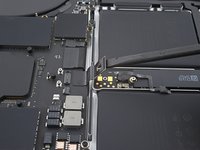
    • 使用撬棒的平端轻轻翘起并断开连接在主板上的最右侧两条显示屏按压式排线接口。

  26. MacBook Pro 16" 2021 主板更换: 步骤 26 中的图像 1,2 MacBook Pro 16" 2021 主板更换: 步骤 26 中的图像 2,2
    • 对剩余的按压式连接器重复上述断开操作。

  27. MacBook Pro 16" 2021 主板更换: 步骤 27 中的图像 1,2 MacBook Pro 16" 2021 主板更换: 步骤 27 中的图像 2,2
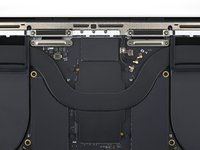
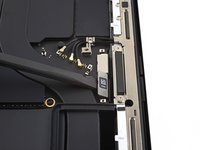
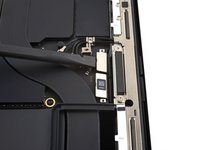
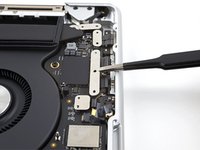
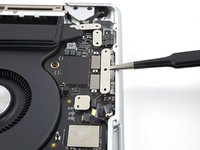
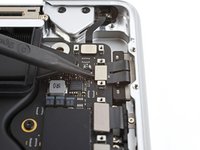
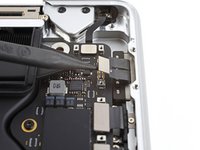
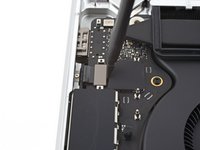
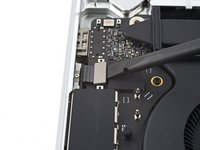
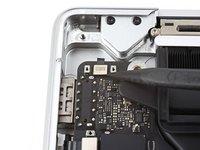
    • 撕开覆盖在麦克风排线接口上的所有胶带。

  28. MacBook Pro 16" 2021 主板更换: 步骤 28 中的图像 1,2 MacBook Pro 16" 2021 主板更换: 步骤 28 中的图像 2,2
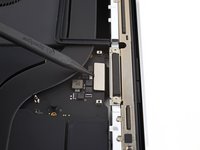
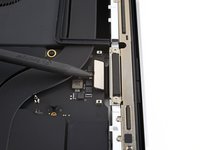
    • 使用撬棒轻轻翘起麦克风排线 ZIF 接口上的锁扣。

  29. MacBook Pro 16" 2021 主板更换: 步骤 29 中的图像 1,2 MacBook Pro 16" 2021 主板更换: 步骤 29 中的图像 2,2
    • 将麦克风排线从主板插座中滑出以断开连接。

  30. MacBook Pro 16" 2021 主板更换, 拆卸右侧排线盖板。: 步骤 30 中的图像 1,2 MacBook Pro 16" 2021 主板更换, 拆卸右侧排线盖板。: 步骤 30 中的图像 2,2
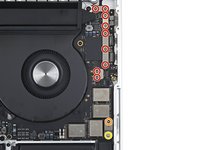
    • 使用 T3 Torx 螺丝刀卸下固定右侧排线盖板在机架上的 11 个螺丝。

    • 9 个 2.1 mm 螺丝

    • 1 个 2 mm 螺丝

    • 1 个 3.5 mm 螺丝

  31. MacBook Pro 16" 2021 主板更换, 取下右侧排线盖板。: 步骤 31 中的图像 1,2 MacBook Pro 16" 2021 主板更换, 取下右侧排线盖板。: 步骤 31 中的图像 2,2
    • 使用镊子或手指取下右侧的五个排线盖板。

  32. MacBook Pro 16" 2021 主板更换, 断开右侧扬声器连接。: 步骤 32 中的图像 1,2 MacBook Pro 16" 2021 主板更换, 断开右侧扬声器连接。: 步骤 32 中的图像 2,2
    • 使用撬棒的扁平端翘起并断开右侧扬声器的压接连接器。

  33. MacBook Pro 16" 2021 主板更换, 断开耳机插孔连接。: 步骤 33 中的图像 1,2 MacBook Pro 16" 2021 主板更换, 断开耳机插孔连接。: 步骤 33 中的图像 2,2
    • 使用撬棒翘起并断开耳机插孔的压接连接器。

  34. MacBook Pro 16" 2021 主板更换, 断开右侧 USB-C 接口连接。: 步骤 34 中的图像 1,3 MacBook Pro 16" 2021 主板更换, 断开右侧 USB-C 接口连接。: 步骤 34 中的图像 2,3 MacBook Pro 16" 2021 主板更换, 断开右侧 USB-C 接口连接。: 步骤 34 中的图像 3,3
    • 使用撬棒翘起并断开右侧 USB-C 接口上的两个压接连接器。

  35. MacBook Pro 16" 2021 主板更换, 断开 MagSafe 接口连接。: 步骤 35 中的图像 1,2 MacBook Pro 16" 2021 主板更换, 断开 MagSafe 接口连接。: 步骤 35 中的图像 2,2
    • 使用撬棒翘起并断开 MagSafe 接口的压接连接器。

  36. MacBook Pro 16" 2021 主板更换, 断开上盖角度传感器排线: 步骤 36 中的图像 1,2 MacBook Pro 16" 2021 主板更换, 断开上盖角度传感器排线: 步骤 36 中的图像 2,2
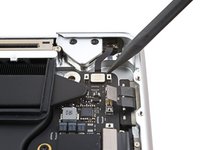
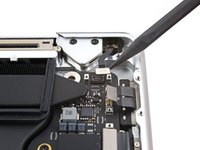
    • 使用撬棒翘起并断开上盖角度传感器的按压式接口。

  37. MacBook Pro 16" 2021 主板更换, 松开左侧排线固定盖。: 步骤 37 中的图像 1,2 MacBook Pro 16" 2021 主板更换, 松开左侧排线固定盖。: 步骤 37 中的图像 2,2
    • 使用 T3 Torx 螺丝刀卸下固定左侧排线固定盖在机架上的六颗螺丝。

    • 四颗 2.1 mm 螺丝

    • 一颗 2 mm 螺丝

    • 一颗 3.6 mm 螺丝

  38. MacBook Pro 16" 2021 主板更换, 取下左侧排线固定盖。: 步骤 38 中的图像 1,1
    • 使用镊子或手指取下三块左侧排线固定盖。

  39. MacBook Pro 16" 2021 主板更换, 断开左扬声器连接。: 步骤 39 中的图像 1,2 MacBook Pro 16" 2021 主板更换, 断开左扬声器连接。: 步骤 39 中的图像 2,2
    • 使用撬棒的扁平端撬起并断开左扬声器的压接接口。

  40. MacBook Pro 16" 2021 主板更换, 断开左侧 USB-C 接口。: 步骤 40 中的图像 1,2 MacBook Pro 16" 2021 主板更换, 断开左侧 USB-C 接口。: 步骤 40 中的图像 2,2
    • 使用撬棒撬起并断开左侧 USB-C 接口的压接接口。

  41. MacBook Pro 16" 2021 主板更换, 断开 Touch ID 传感器连接。: 步骤 41 中的图像 1,2 MacBook Pro 16" 2021 主板更换, 断开 Touch ID 传感器连接。: 步骤 41 中的图像 2,2
    • 使用撬棒撬起并断开 Touch ID 传感器的压接接口。

  42. MacBook Pro 16" 2021 主板更换, 断开键盘连接: 步骤 42 中的图像 1,3 MacBook Pro 16" 2021 主板更换, 断开键盘连接: 步骤 42 中的图像 2,3 MacBook Pro 16" 2021 主板更换, 断开键盘连接: 步骤 42 中的图像 3,3
    • 撕开覆盖在键盘及键盘背光排线接口上的所有胶带。

  43. MacBook Pro 16" 2021 主板更换: 步骤 43 中的图像 1,3 MacBook Pro 16" 2021 主板更换: 步骤 43 中的图像 2,3 MacBook Pro 16" 2021 主板更换: 步骤 43 中的图像 3,3
    • 使用撬棒轻轻撬起两条键盘排线 ZIF 接口上的锁扣。

  44. MacBook Pro 16" 2021 主板更换: 步骤 44 中的图像 1,3 MacBook Pro 16" 2021 主板更换: 步骤 44 中的图像 2,3 MacBook Pro 16" 2021 主板更换: 步骤 44 中的图像 3,3
    • 将键盘及键盘背光排线从主板接口中滑出并断开连接。

  45. MacBook Pro 16" 2021 主板更换, 断开风扇连接。: 步骤 45 中的图像 1,3 MacBook Pro 16" 2021 主板更换, 断开风扇连接。: 步骤 45 中的图像 2,3 MacBook Pro 16" 2021 主板更换, 断开风扇连接。: 步骤 45 中的图像 3,3
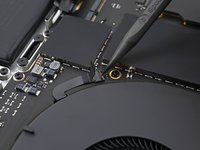
    • 撕开覆盖在右侧风扇排线接口上的胶带。

  46. MacBook Pro 16" 2021 主板更换: 步骤 46 中的图像 1,2 MacBook Pro 16" 2021 主板更换: 步骤 46 中的图像 2,2
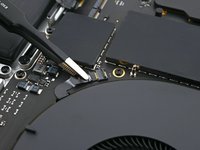
    • 使用撬棒轻轻撬起右侧风扇排线 ZIF 接口上的锁扣。

  47. MacBook Pro 16" 2021 主板更换: 步骤 47 中的图像 1,2 MacBook Pro 16" 2021 主板更换: 步骤 47 中的图像 2,2
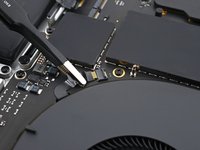
    • 将右侧风扇排线从主板接口中滑出并断开连接。

  48. MacBook Pro 16" 2021 主板更换, 重新摆放右侧风扇排线。: 步骤 48 中的图像 1,2 MacBook Pro 16" 2021 主板更换, 重新摆放右侧风扇排线。: 步骤 48 中的图像 2,2
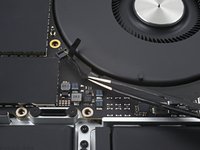
    • 右侧风扇排线轻微粘附在主板上。

    • 使用镊子将风扇排线从主板上拉起,以分离排线下方的粘胶。

    • 风扇排线非常脆弱,极易撕裂;使用工具弯折时务必小心。

  49. MacBook Pro 16" 2021 主板更换: 步骤 49 中的图像 1,2 MacBook Pro 16" 2021 主板更换: 步骤 49 中的图像 2,2
    • 对左侧风扇排线重复前述的断开连接和重新摆放操作。

  50. MacBook Pro 16" 2021 主板更换, 松开主板固定件。: 步骤 50 中的图像 1,2 MacBook Pro 16" 2021 主板更换, 松开主板固定件。: 步骤 50 中的图像 2,2
    • 使用 T5 Torx 螺丝刀卸下固定主板与机架的十颗螺丝。

    • 六颗 3.8 毫米螺丝

    • 四颗 4.6 毫米螺丝

    • 使用 4 毫米内六角螺丝刀卸下固定主板与机架的两颗 6 毫米螺丝。

    • 使用 T6 Torx 螺丝刀卸下固定散热器与主板和机架的两颗 6 毫米螺丝。

  51. MacBook Pro 16" 2021 主板更换, 松开主板的卡扣: 步骤 51 中的图像 1,2 MacBook Pro 16" 2021 主板更换, 松开主板的卡扣: 步骤 51 中的图像 2,2
    • 将撬棒插入主板右侧与机架之间。

    • 使用撬棒撬起,松开主板的卡扣。

  52. MacBook Pro 16" 2021 主板更换: 步骤 52 中的图像 1,2 MacBook Pro 16" 2021 主板更换: 步骤 52 中的图像 2,2
    • 将撬棒插入主板底部与机架之间。

    • 用撬棒撬起,松开主板的卡扣。

  53. MacBook Pro 16" 2021 主板更换, 取出主板。: 步骤 53 中的图像 1,3 MacBook Pro 16" 2021 主板更换, 取出主板。: 步骤 53 中的图像 2,3 MacBook Pro 16" 2021 主板更换, 取出主板。: 步骤 53 中的图像 3,3
    • 轻轻从主板右侧翘起,完全松开卡扣。

    • 如果感觉主板无法取出,请确认所有连接线均已断开。

    • 将主板向设备左侧拉离,分离HDMI和SDXC接口与机身对应卡槽。

    • 拆卸主板。

  54. MacBook Pro 16" 2021 主板更换, 组装指南: 步骤 54 中的图像 1,3 MacBook Pro 16" 2021 主板更换, 组装指南: 步骤 54 中的图像 2,3 MacBook Pro 16" 2021 主板更换, 组装指南: 步骤 54 中的图像 3,3
    • 重新安装主板时,先插入左侧以重新定位HDMI和SDXC接口。

    • 用手指轻轻挤压HDMI接口,使其嵌入卡槽,否则主板无法正确就位。

    • 在将主板固定回机身前,确保所有连接器均位于主板上方。

    • 如果在定位连接器时遇到困难,可用胶带将其固定,避免妨碍操作。

结论

要重新组装设备,请按照相反的顺序进行操作。

另外一个人完成了本指南。

由衷感谢以下译者:

en zh

100%

ha btsiyu正在帮助我们修复这个世界! 您也想加入吗?
开始翻译 ›

Alex Diaz-Kokaisl

于01/16/22注册

212,813 声望

创作了1,039篇指南

团队

iFixit iFixit 的会员

Staff

123 名成员

创作了23,611篇指南

0指南评论

添加评论

浏览统计数据:

过去 24 小时: 1

过去 7 天: 7

过去 30 天: 24

总计 200