跳转到主内容
加入维修社区 - 创建账户

罗技G502 Hero脚垫更换指南

你所需要的

  1. 罗技G502 Hero脚垫更换指南, 为拆卸鼠标做好准备: 步骤 1 中的图像 1,1
    • 在开始维修之前,请先拔掉鼠标的电源。

    • 整个维修过程中,建议将鼠标放在一块柔软的布上,以便稳定鼠标并防止在操作过程中造成损坏。

  2. 罗技G502 Hero脚垫更换指南, 移除脚垫: 步骤 2 中的图像 1,2 罗技G502 Hero脚垫更换指南, 移除脚垫: 步骤 2 中的图像 2,2
    • 脚垫通过粘合剂固定在鼠标底部。为了干净地移除它们,需要彻底加热粘合剂。

    • 加热一个iOpener,然后将其放在鼠标脚垫上约一分钟,以加热粘合剂。

    • 或者,你也可以使用吹风机的低温档来软化粘合剂。

    • 如果使用吹风机,每次只加热脚垫几秒钟,以免塑料外壳变形。

  3. 罗技G502 Hero脚垫更换指南: 步骤 3 中的图像 1,3 罗技G502 Hero脚垫更换指南: 步骤 3 中的图像 2,3 罗技G502 Hero脚垫更换指南: 步骤 3 中的图像 3,3
    • 脚垫有两层——一层是橡胶材质,另一层是底部的粘合垫。

    • 如果你打算重复使用脚垫,请务必小心,不要将两层分开或损坏脚垫。

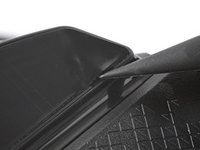
    • 小心地将撬片的尖端滑入鼠标前端大脚垫的下方,确保它同时插入脚垫和粘合垫的底部。

    • 脚垫凹槽处有一个小缺口,可以更方便地将撬片滑入。

    • 轻轻地将撬片进一步滑入脚垫下方,然后抬起,直到可以用手指捏住粘合垫。

  4. 罗技G502 Hero脚垫更换指南: 步骤 4 中的图像 1,3 罗技G502 Hero脚垫更换指南: 步骤 4 中的图像 2,3 罗技G502 Hero脚垫更换指南: 步骤 4 中的图像 3,3
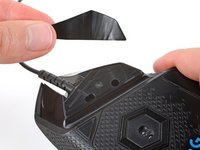
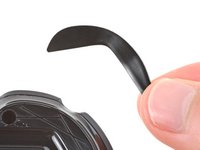
    • 将脚垫向上剥离并移除。

    • 如果橡胶层与粘合垫分离,请使用相同的方法移除粘合垫。

  5. 罗技G502 Hero脚垫更换指南: 步骤 5 中的图像 1,3 罗技G502 Hero脚垫更换指南: 步骤 5 中的图像 2,3 罗技G502 Hero脚垫更换指南: 步骤 5 中的图像 3,3
    • 重复上述三个步骤以移除剩余的脚垫。

    • 如果只是为了打开鼠标而移除脚垫,你无需移除靠近传感器的两个倾斜脚垫或外边缘的较大脚垫。

  6. 罗技G502 Hero脚垫更换指南, 重新组装信息: 步骤 6 中的图像 1,3 罗技G502 Hero脚垫更换指南, 重新组装信息: 步骤 6 中的图像 2,3 罗技G502 Hero脚垫更换指南, 重新组装信息: 步骤 6 中的图像 3,3
    • 安装新脚垫:

    • 如果在移除过程中有任何脚垫损坏或与粘合垫分离,请更换它们。

    • 使用撬片小心刮除并清理所有残留的粘合剂。

    • 使用异丙醇和超细纤维布彻底清洁脚垫凹槽中的所有粘合剂残留。待表面完全干燥。

    • 将脚垫从背衬上取下,并用力按压到位。

结论

维修过程中遇到意外情况?尝试以下 基础的解决方案,或者前往 iFixit 问答社区寻求帮助。

另外一个人完成了本指南。

由衷感谢以下译者:

en zh

100%

这些译者帮助我们修补全世界! 您也想加入吗?
开始翻译 ›

Spencer Day

于09/14/22注册

162,415 声望

创作了1,043篇指南

团队

iFixit iFixit 的会员

Staff

124 名成员

创作了24,165篇指南

0指南评论

添加评论

浏览统计数据:

过去 24 小时: 8

过去 7 天: 48

过去 30 天: 252

总计 4,170