跳转到主内容

如何更换你的Switch Lite屏幕粘合剂

你所需要的
  1. 如何更换你的Switch Lite屏幕粘合剂, 涂抹异丙醇: 步骤 1 中的图像 1,3 如何更换你的Switch Lite屏幕粘合剂, 涂抹异丙醇: 步骤 1 中的图像 2,3 如何更换你的Switch Lite屏幕粘合剂, 涂抹异丙醇: 步骤 1 中的图像 3,3
    • 将高浓度(90% 或更高)的异丙醇涂抹在面框的旧屏幕粘合剂上。

    • 等待一分钟,让异丙醇渗入粘合剂。

  2. 如何更换你的Switch Lite屏幕粘合剂, 移除旧的粘合剂: 步骤 2 中的图像 1,3 如何更换你的Switch Lite屏幕粘合剂, 移除旧的粘合剂: 步骤 2 中的图像 2,3 如何更换你的Switch Lite屏幕粘合剂, 移除旧的粘合剂: 步骤 2 中的图像 3,3
    在这个步骤中使用的工具:
    Microfiber Cleaning Cloths
    $3.99
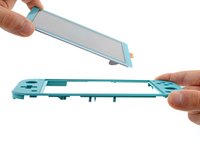
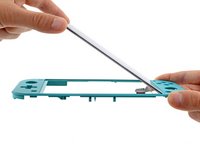
    • 使用撬棒的平端从面框上刮掉所有旧的粘合剂。

    • 用一块屏幕清洁布清理框架。

  3. 如何更换你的Switch Lite屏幕粘合剂, 测量并切割粘合剂: 步骤 3 中的图像 1,3 如何更换你的Switch Lite屏幕粘合剂, 测量并切割粘合剂: 步骤 3 中的图像 2,3 如何更换你的Switch Lite屏幕粘合剂, 测量并切割粘合剂: 步骤 3 中的图像 3,3
    在这个步骤中使用的工具:
    Tesa 61395 Tape
    $5.99
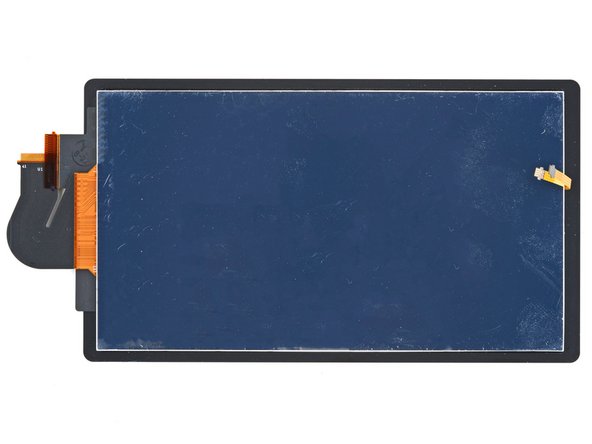
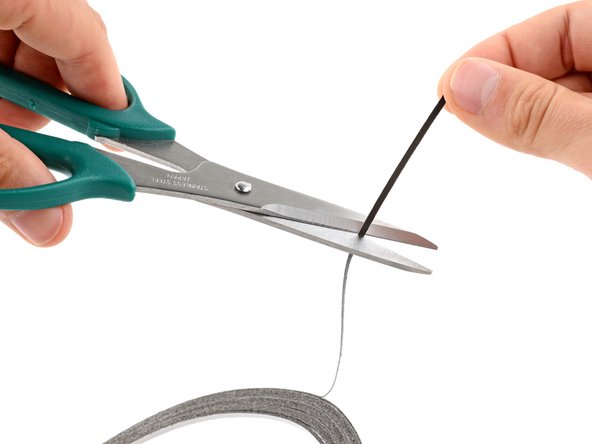
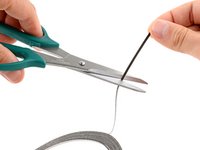
    • 测量并剪下四条2毫米宽的Tesa 胶带,用于屏幕背面:

    • 两条长

    • 两条短

    • 你也可以使用其他粘合胶带,但是要保证其宽度不超过3mm。

  4. 如何更换你的Switch Lite屏幕粘合剂, 贴上粘合胶带: 步骤 4 中的图像 1,3 如何更换你的Switch Lite屏幕粘合剂, 贴上粘合胶带: 步骤 4 中的图像 2,3 如何更换你的Switch Lite屏幕粘合剂, 贴上粘合胶带: 步骤 4 中的图像 3,3
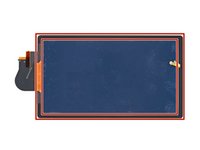
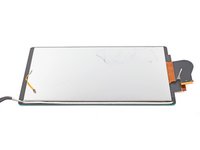
    • 将胶条的粘性面向下贴在屏幕背面,确保胶带压在屏幕排线下方

  5. 如何更换你的Switch Lite屏幕粘合剂: 步骤 5 中的图像 1,2 如何更换你的Switch Lite屏幕粘合剂: 步骤 5 中的图像 2,2
    在这个步骤中使用的工具:
    Tweezers
    $4.99
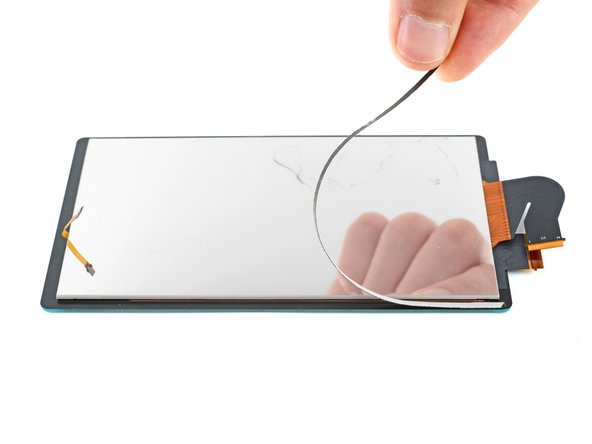
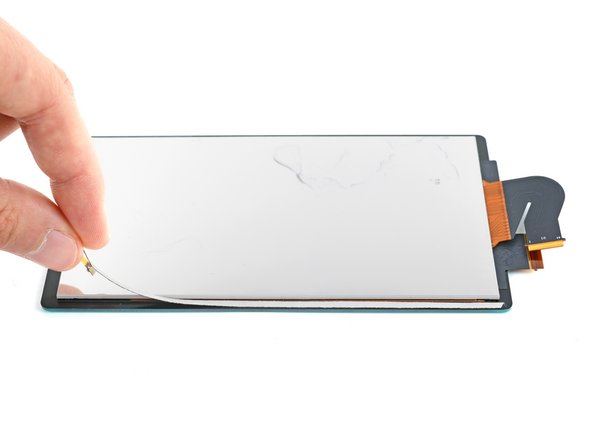
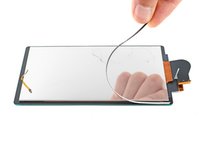
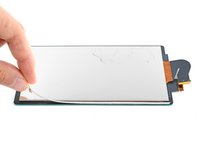
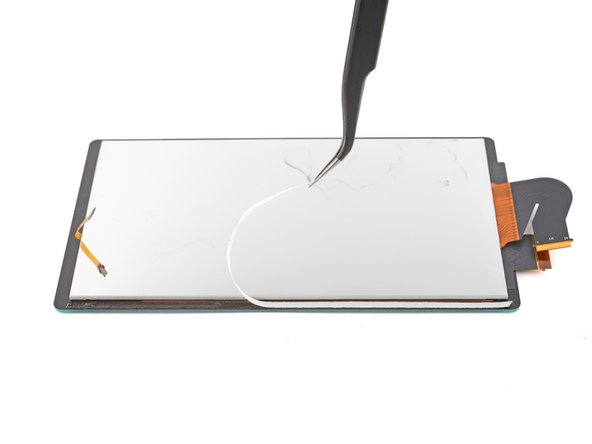
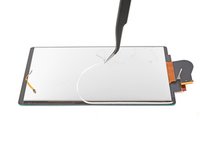
    • 使用镊子从胶条上取下衬垫。

  6. 如何更换你的Switch Lite屏幕粘合剂, 调整屏幕方向: 步骤 6 中的图像 1,1
    • 在将屏幕粘附到框架之前确定屏幕的方向。

    • 屏幕的右边缘有两根与分离按钮对齐的宽排线。

    • 屏幕的左边缘有一根与十字按键对其的细排线。

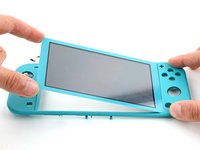
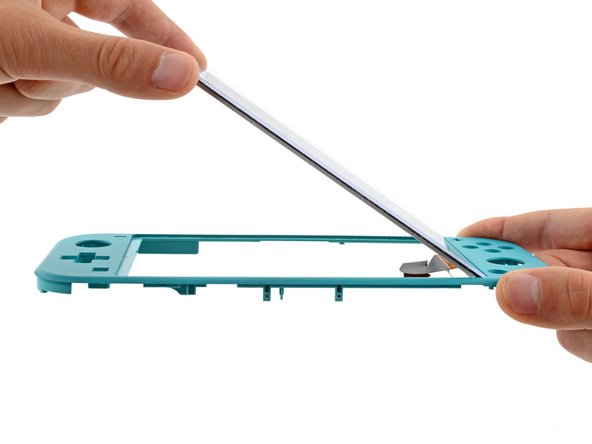
  7. 如何更换你的Switch Lite屏幕粘合剂, 将屏幕放在框架上: 步骤 7 中的图像 1,2 如何更换你的Switch Lite屏幕粘合剂, 将屏幕放在框架上: 步骤 7 中的图像 2,2
    • 将屏幕的右边缘朝下放在框架上,确保其排线位于框架下方

  8. 如何更换你的Switch Lite屏幕粘合剂: 步骤 8 中的图像 1,2 如何更换你的Switch Lite屏幕粘合剂: 步骤 8 中的图像 2,2
    • 将屏幕的左边缘放在框架上,确保细排线进入框架下方

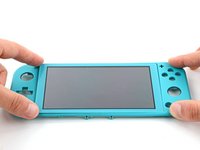
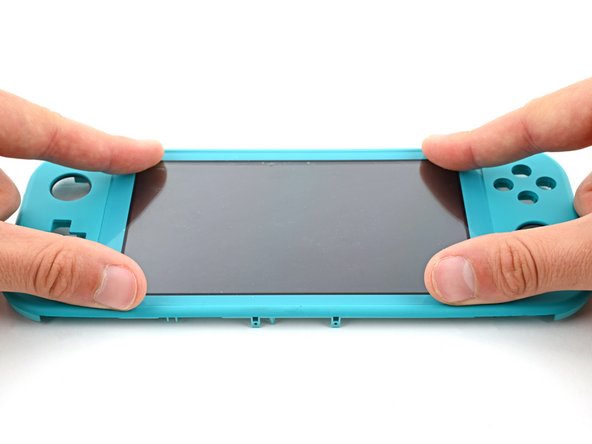
  9. 如何更换你的Switch Lite屏幕粘合剂, 检查新屏幕: 步骤 9 中的图像 1,2 如何更换你的Switch Lite屏幕粘合剂, 检查新屏幕: 步骤 9 中的图像 2,2
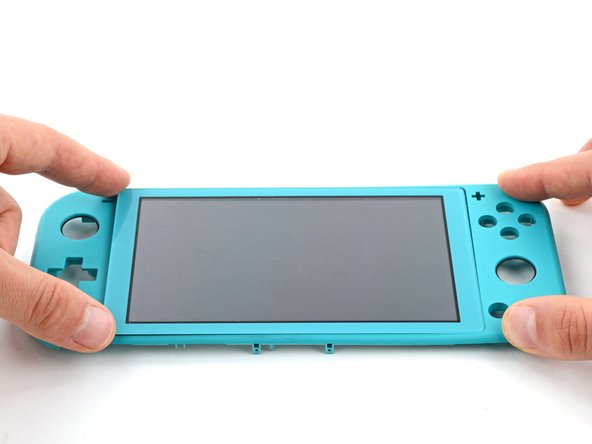
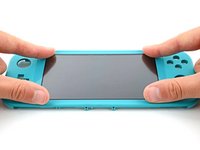
    • 稍用力按下屏幕周边,确保屏幕粘附到框架上。

    • 确保屏幕顶部与框架齐平。

终点

8等其他人完成本指南。

由衷感谢以下译者:

en zh

100%

好大一个瓜正在帮助我们修复这个世界! 您也想加入吗?
开始翻译 ›

Spencer Day

于09/14/22注册

150,239 声望

创作了995篇指南

团队

iFixit iFixit 的会员

Staff

123 名成员

创作了23,649篇指南

1指南评论

When reassessing the ifixit screen there’s a blue “film.” On the back of the screen inside the device on the new screen, should I take that off?

Noah Brown - 回复

添加评论

浏览统计数据:

过去 24 小时: 7

过去 7 天: 73

过去 30 天: 336

总计 10,855