跳转到主内容

DualSense 手把第二代導光板更換

你所需要的

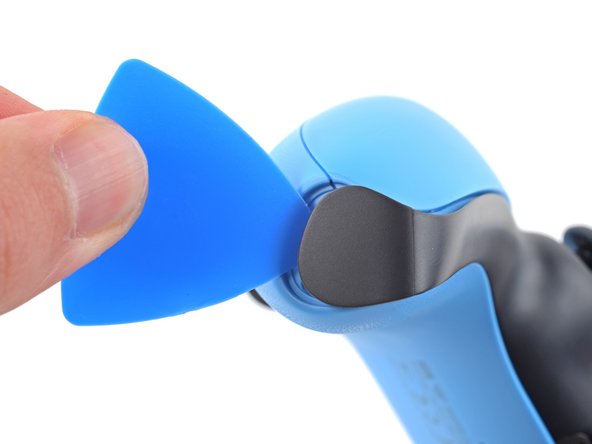
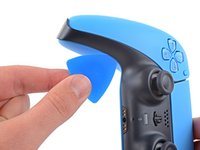
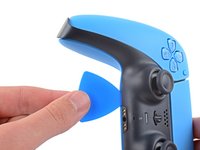
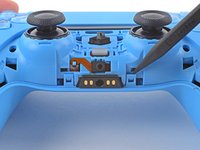
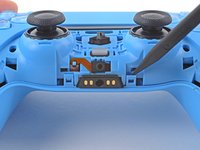
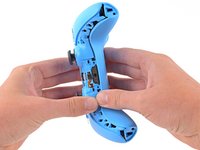
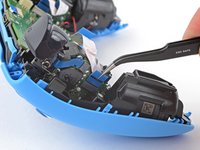
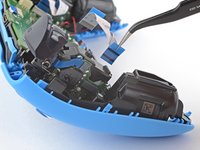
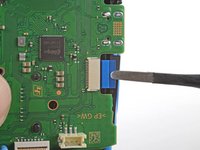
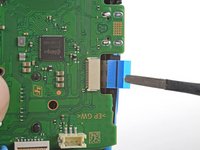
  1. DualSense 手把第二代導光板更換, 卸下中間飾條(Middle Trim)右端的卡扣: 步骤 1 中的图像 1,2 DualSense 手把第二代導光板更換, 卸下中間飾條(Middle Trim)右端的卡扣: 步骤 1 中的图像 2,2
    • 在開始拆卸之前,請先斷開手把連接並關閉電源。

    • 在手把右下角的中間飾條(Middle Trim)下方插入撬片,以拆開裡面固定中間飾條與外殼的卡扣。

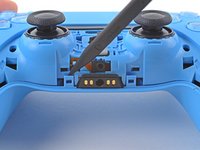
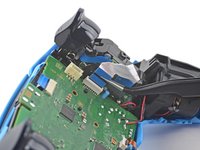
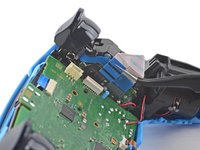
  2. DualSense 手把第二代導光板更換, 拆開中間飾條(Middle Trim)右下邊緣的卡扣: 步骤 2 中的图像 1,3 DualSense 手把第二代導光板更換, 拆開中間飾條(Middle Trim)右下邊緣的卡扣: 步骤 2 中的图像 2,3 DualSense 手把第二代導光板更換, 拆開中間飾條(Middle Trim)右下邊緣的卡扣: 步骤 2 中的图像 3,3
    • 沿著中間飾條(Middle Trim)右下邊緣滑動撬片,以拆開固定中框與外殼的卡扣。

  3. DualSense 手把第二代導光板更換, 解開中間飾條(Middle Trim)左端的卡扣: 步骤 3 中的图像 1,2 DualSense 手把第二代導光板更換, 解開中間飾條(Middle Trim)左端的卡扣: 步骤 3 中的图像 2,2
    • 在手把右下角的中間飾條(Middle Trim)下方插入撬片,以拆開裡面固定中間飾條與外殼的卡扣。

  4. DualSense 手把第二代導光板更換, 解開中間飾條(Middle Trim)左下邊緣的卡扣: 步骤 4 中的图像 1,3 DualSense 手把第二代導光板更換, 解開中間飾條(Middle Trim)左下邊緣的卡扣: 步骤 4 中的图像 2,3 DualSense 手把第二代導光板更換, 解開中間飾條(Middle Trim)左下邊緣的卡扣: 步骤 4 中的图像 3,3
    • 沿著中間飾條(Middle Trim)左下邊緣滑動撬片,以拆開固定中框與外殼的卡扣。

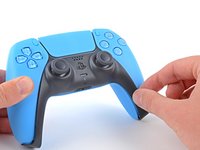
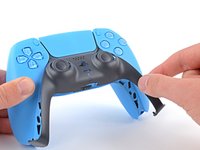
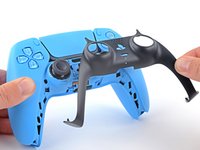
  5. DualSense 手把第二代導光板更換, 拆下中間飾條(Middle Trim): 步骤 5 中的图像 1,3 DualSense 手把第二代導光板更換, 拆下中間飾條(Middle Trim): 步骤 5 中的图像 2,3 DualSense 手把第二代導光板更換, 拆下中間飾條(Middle Trim): 步骤 5 中的图像 3,3
    • 用手指將中間飾條(Middle Trim)的下邊緣向上提起,以拆開剩餘的卡扣。

    • 將中間飾條(Middle Trim)從搖桿上方提起以取下。

    • 重新組裝時,將中間飾條(Middle Trim)放回原位(先從前方平頭尖端45度插入),並沿所有邊緣按壓以固定卡扣,使其牢固連接到手把上。

  6. DualSense 手把第二代導光板更換, 拆下 L1 按鈕: 步骤 6 中的图像 1,3 DualSense 手把第二代導光板更換, 拆下 L1 按鈕: 步骤 6 中的图像 2,3 DualSense 手把第二代導光板更換, 拆下 L1 按鈕: 步骤 6 中的图像 3,3
    • 將撬棒(Spudger)的平頭插入 L1 按鈕上方的縫隙中。

    • 撬開時用大拇指按住按鈕,以防它彈飛到房間的其他地方。

    • 「將撬棒向上撬起以取下 L1 按鈕。

  7. DualSense 手把第二代導光板更換, 拆下 R1 按鈕: 步骤 7 中的图像 1,3 DualSense 手把第二代導光板更換, 拆下 R1 按鈕: 步骤 7 中的图像 2,3 DualSense 手把第二代導光板更換, 拆下 R1 按鈕: 步骤 7 中的图像 3,3
    • 將撬棒(Spudger)的平頭插入 R1 按鈕上方的縫隙中。

    • 撬開時用大拇指按住按鈕,以防它彈飛到房間的其他地方。

    • 將撬棒向上撬起以取下 R1 按鈕。

  8. DualSense 手把第二代導光板更換, 拆下外殼螺絲: 步骤 8 中的图像 1,1
    • 使用十字螺絲起子拆下固定下殼底部兩個角落的 6.5 mm 螺絲。

  9. DualSense 手把第二代導光板更換: 步骤 9 中的图像 1,1
    • 使用十字螺絲起子拆下位於 L1 和 R1 按鈕裡面的兩顆 6.5 mm 螺絲。

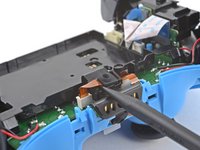
  10. DualSense 手把第二代導光板更換, 解開底殼(Rear Case)的卡扣: 步骤 10 中的图像 1,3 DualSense 手把第二代導光板更換, 解開底殼(Rear Case)的卡扣: 步骤 10 中的图像 2,3 DualSense 手把第二代導光板更換, 解開底殼(Rear Case)的卡扣: 步骤 10 中的图像 3,3
    • 使用撬棒(Spudger)的尖端,解開耳機孔兩側的兩個卡扣。

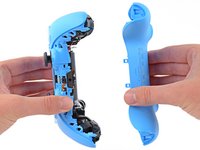
  11. DualSense 手把第二代導光板更換, 拆開底殼(Rear Case): 步骤 11 中的图像 1,2 DualSense 手把第二代導光板更換, 拆開底殼(Rear Case): 步骤 11 中的图像 2,2
    • 小心地將底殼(Rear Case)從手把上拆下。

    • 重新組裝時,確保紅色與黑色的震動馬達線不會被前殼與後殼夾住。

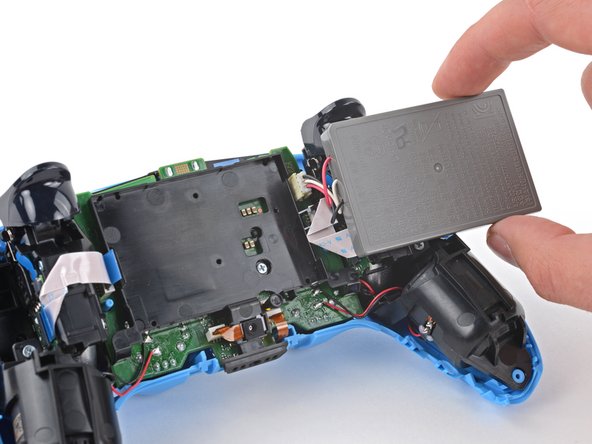
  12. DualSense 手把第二代導光板更換, 重新放置電池: 步骤 12 中的图像 1,2 DualSense 手把第二代導光板更換, 重新放置電池: 步骤 12 中的图像 2,2
    • 將電池從固定框中拿起,並向右移動以便更容易接觸電池連接頭。

    • 請不要拉扯電池線。

  13. DualSense 手把第二代導光板更換, 拆卸電池連接: 步骤 13 中的图像 1,2 DualSense 手把第二代導光板更換, 拆卸電池連接: 步骤 13 中的图像 2,2
    • 使用鑷子或手指將電池從主機板上拆卸。

    • 拆卸電池時,請勿拉扯電線。

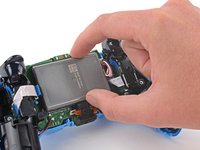
  14. DualSense 手把第二代導光板更換, 卸除電池: 步骤 14 中的图像 1,1
    • 把電池拆卸

  15. DualSense 手把第二代導光板更換, 拆下下方麥克風: 步骤 15 中的图像 1,2 DualSense 手把第二代導光板更換, 拆下下方麥克風: 步骤 15 中的图像 2,2
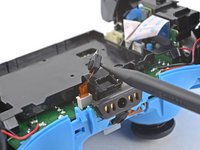
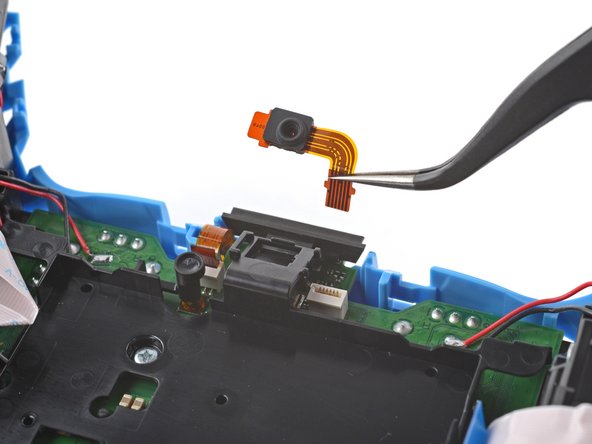
    • 使用撬棒(Spudger)的尖端,將下方麥克風從靠近電池的固定框中取出。

    • 重新組裝時,請確保麥克風排線的末端已正確插入固定框中。

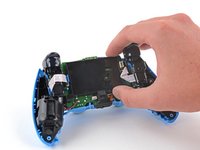
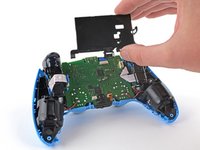
  16. DualSense 手把第二代導光板更換: 步骤 16 中的图像 1,2 DualSense 手把第二代導光板更換: 步骤 16 中的图像 2,2
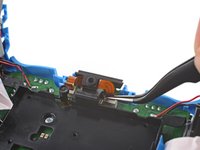
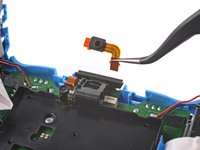
    • 用手指或鑷子抓住下方麥克風排線的拉片,並將其從主機板上卸除。

  17. DualSense 手把第二代導光板更換, 拆下電池固定架: 步骤 17 中的图像 1,1
    • 使用十字螺絲起子拆下固定電池固定架的 6.5 mm 螺絲。

  18. DualSense 手把第二代導光板更換: 步骤 18 中的图像 1,2 DualSense 手把第二代導光板更換: 步骤 18 中的图像 2,2
    • 將電池固定架從主機板上拿起。

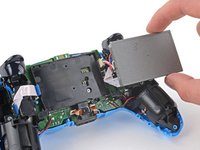
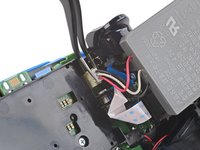
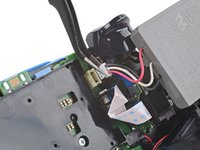
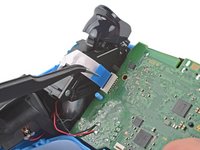
  19. DualSense 手把第二代導光板更換, 卸除右側扳機組件: 步骤 19 中的图像 1,2 DualSense 手把第二代導光板更換, 卸除右側扳機組件: 步骤 19 中的图像 2,2
    • 用手指或鑷子握住右側扳機組件的排線,將其從主機板上卸除。

    • 以握住排線接頭來卸開排線,不要直接拉扯排線本身。

    • 此時不要完全移除排線。

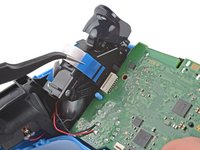
  20. DualSense 手把第二代導光板更換: 步骤 20 中的图像 1,2 DualSense 手把第二代導光板更換: 步骤 20 中的图像 2,2
    • 用手指或鑷子握住右側扳機組件的排線,將其從扳機組件上卸除。

    • 以握住排線接頭來卸開排線,不要直接拉扯排線本身。

    • 根據手把型號,排線可能會阻礙主機板鬆動。如果是這種情況,請將排線從扳機組件上拆下。

  21. DualSense 手把第二代導光板更換, 卸除左側扳機組件: 步骤 21 中的图像 1,2 DualSense 手把第二代導光板更換, 卸除左側扳機組件: 步骤 21 中的图像 2,2
    • 用手指或鑷子握住左側扳機組件的排線,將其從主機板上卸除。

    • 以握住排線接頭來卸開排線,不要直接拉扯排線本身。

    • 此時不要完全移除排線。

  22. DualSense 手把第二代導光板更換: 步骤 22 中的图像 1,2 DualSense 手把第二代導光板更換: 步骤 22 中的图像 2,2
    • 用手指或鑷子握住左側扳機組件的排線,將其從扳機組件上卸除。

    • 以握住排線接頭來卸開排線,不要直接拉扯排線本身。

    • 根據手把型號,排線可能會阻礙主機板鬆動。如果是這種情況,請將排線從扳機組件上拆下。

  23. DualSense 手把第二代導光板更換, 卸開上方麥克風: 步骤 23 中的图像 1,2 DualSense 手把第二代導光板更換, 卸開上方麥克風: 步骤 23 中的图像 2,2
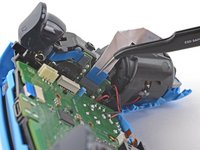
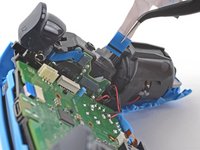
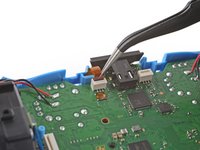
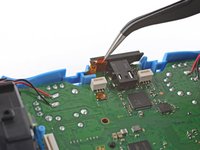
    • 使用手指或鑷子將上方麥克風從主機板上卸開。

    • 以握住排線接頭來卸開排線,不要直接拉扯排線本身。

    • 如果您不更換這個麥克風,請不要將其從固定框架上拆下。

  24. DualSense 手把第二代導光板更換, 卸開觸控板: 步骤 24 中的图像 1,2 DualSense 手把第二代導光板更換, 卸開觸控板: 步骤 24 中的图像 2,2
    • 使用手指或鑷子將觸控板的排線從主機板上卸開。

    • 以握住排線接頭來卸開排線,不要直接拉扯排線本身。

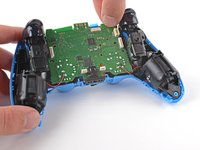
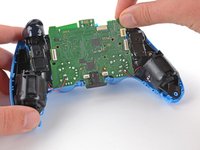
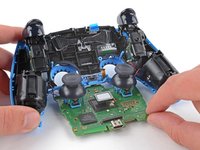
  25. DualSense 手把第二代導光板更換, 取出主機板: 步骤 25 中的图像 1,3 DualSense 手把第二代導光板更換, 取出主機板: 步骤 25 中的图像 2,3 DualSense 手把第二代導光板更換, 取出主機板: 步骤 25 中的图像 3,3
    • 小心地將搖桿穿過前殼,然後將主機板提起。

    • 注意不要拉扯連接主機板與震動馬達的四條焊接線。

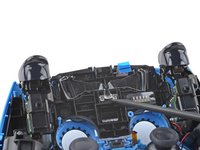
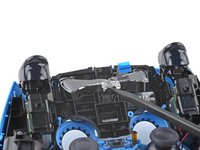
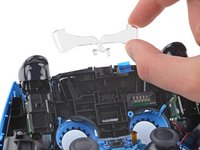
  26. DualSense 手把第二代導光板更換, 卸除導光板: 步骤 26 中的图像 1,3 DualSense 手把第二代導光板更換, 卸除導光板: 步骤 26 中的图像 2,3 DualSense 手把第二代導光板更換, 卸除導光板: 步骤 26 中的图像 3,3
    • 使用撬棒(Spudger)的尖端將導光板中央從手把中撬起。

    • 然後取出導光板。

结论

重新組裝裝置時,請依照上述步驟的相反順序進行。

請將您的電子廢棄物交給 R2 或 e-Stewards 認證的回收商 進行回收。

維修未如預期順利完成嗎?

您可以嘗試一些 基本故障排除,或前往我們的 Answers community 尋求協助。

另外一个人完成了本指南。

由衷感谢以下译者:

en zh

100%

Zadamas .C正在帮助我们修复这个世界! 您也想加入吗?
开始翻译 ›

Sam Omiotek

于02/25/19注册

92,681 声望

创作了290篇指南

0指南评论

添加评论

浏览统计数据:

过去 24 小时: 1

过去 7 天: 3

过去 30 天: 33

总计 1,208