跳转到主内容
加入维修社区 - 创建账户

此翻译可能不反映源指南的最新更新。 帮助更新翻译查看源指南

移除电池

仅作为前提条件
本指南仅提供前提条件!本指南是另一个程序的一部分,不能单独使用。

你所需要的
  1. 移除电池, 打开显示屏: 步骤 1 中的图像 1,2 移除电池, 打开显示屏: 步骤 1 中的图像 2,2
    • 开始维修之前,请先将手表从充电器上取下并关闭电源。

    • 如果触摸屏坏了并且无法关闭手表电源,请使用此备用方法关闭手表电源。

  2. 移除电池, 安全要求: 步骤 2 中的图像 1,3 移除电池, 安全要求: 步骤 2 中的图像 2,3 移除电池, 安全要求: 步骤 2 中的图像 3,3
    • 由于屏幕和表体之间的间隙非常薄,因此需要使用锋利的刀片将两者分开。在继续之前,请仔细阅读以下警告。

    • 保持手指完全远离小刀,以保护手指。如有疑问,请用沉重的手套(如皮革店手套或园艺手套)保护你的手。

    • 注意不要施加太大的压力,因为这可能会导致刀打滑并割伤你或损坏手表。

    • 戴护目镜。刀或玻璃可能会破裂,使碎片飞散。

    • 如有需要,可以随意连接或卸下表带,以在维修时提供更多控制。

  3. 移除电池: 步骤 3 中的图像 1,1
    • 准备一个iOpener(或使用吹风机或热风枪)并加热手表的表面以软化显示屏粘合剂。

    • 将iOpener放在手表上至少两分钟,以完全加热屏幕并软化将其粘在表壳上的粘合剂。

    • 你可能需要重新加热iOpener,并重复几次此过程,直到显示屏粘合剂足够松动为止。

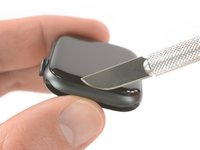
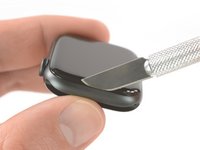
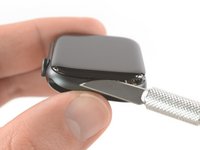
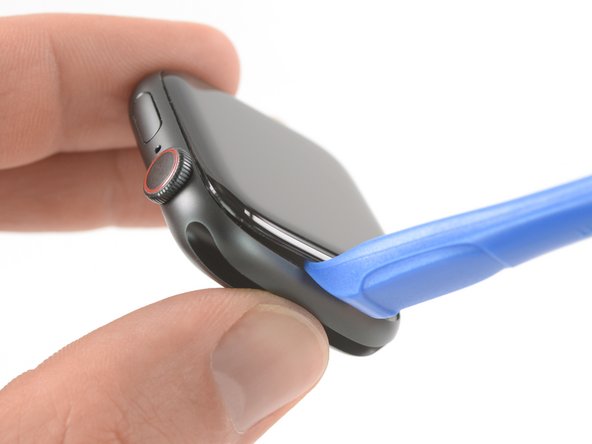
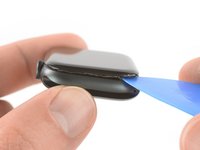
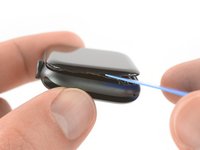
  4. 移除电池: 步骤 4 中的图像 1,3 移除电池: 步骤 4 中的图像 2,3 移除电池: 步骤 4 中的图像 3,3
    • 将弯曲刀片的边缘放入显示屏和外壳之间的细缝中。从显示屏的短边开始,最靠近数字表冠。

    • 用力向下笔直插入间隙。

    • 插入后,倾斜刀片以撬开显示屏。

    • 切刀插入的距离请勿超过1/16英寸(〜2 mm),以免损坏Force Touch传感器。

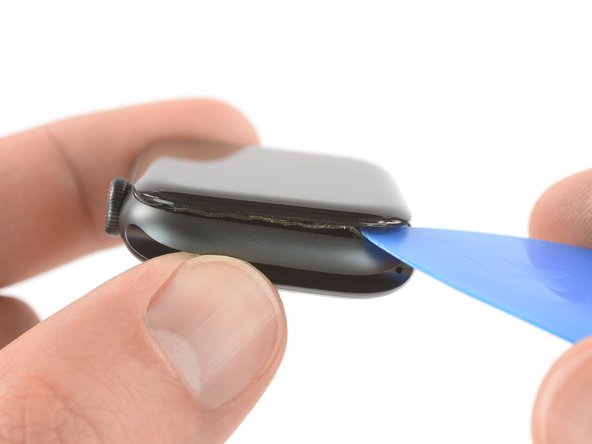
  5. 移除电池: 步骤 5 中的图像 1,2 移除电池: 步骤 5 中的图像 2,2
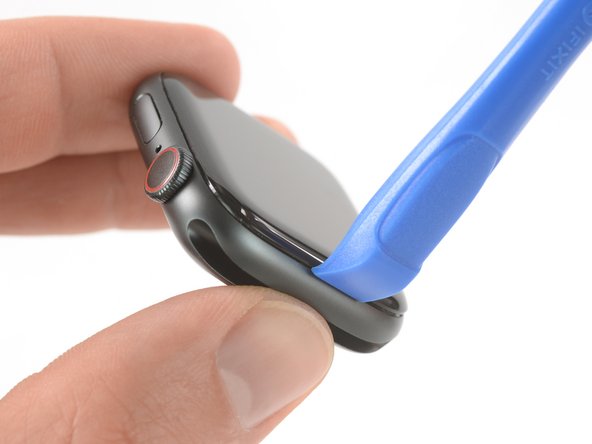
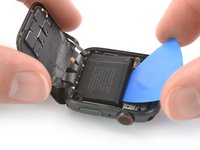
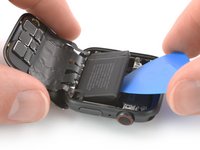
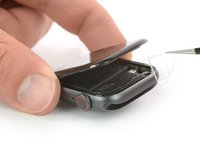
    • 用弯曲的刀片打开一个小的缝隙后,请卸下刀片并将打开工具的较薄边缘插入该缝隙中。

    • 将打开工具推入间隙,以拇指为枢轴将显示屏抬起一点。

    • 请勿尝试完全打开或分离显示屏。

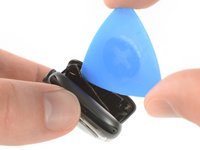
  6. 移除电池: 步骤 6 中的图像 1,3 移除电池: 步骤 6 中的图像 2,3 移除电池: 步骤 6 中的图像 3,3
    • Force Touch 传感器可能会粘在显示屏框架上,而不是粘在手表的身上。在这种情况下,在显示器下方插入一个三角撬片,然后小心地将Force Touch垫圈从显示器上拆下。

    • 要保留Force Touch垫圈,请在显示屏边缘下方小心撬动。如果抬起显示屏时Force Touch垫圈裂开,或者分开了垫圈层,则还需要更换Force Touch垫圈本身。

    • 在显示屏上滑动拨片,以分离力触式垫片和显示屏之间的粘合剂。

    • 不要将三角撬片插入的深度不超过1/16英寸(〜2 mm),以免损坏其他组件。

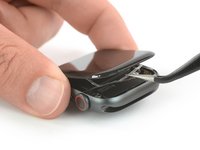
  7. 移除电池: 步骤 7 中的图像 1,3 移除电池: 步骤 7 中的图像 2,3 移除电池: 步骤 7 中的图像 3,3
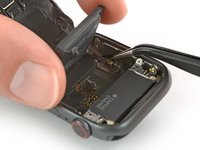
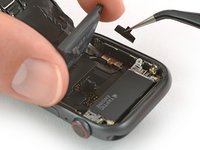
    • 为避免拉紧显示屏电缆,请不要完全打开显示屏。

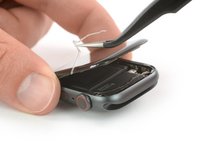
    • 最大打开显示屏到45度角,并用镊子将显示屏和Force Touch垫圈之间的粘合剂剥落。

    • 将缠绕在显示电缆的周围和后面的粘合剂完全清除。由于粘合剂仍然需要更换,因此如果可以方便地去除胶粘剂,则可以对其进行切割。

    • 请确保在重新组装手表时返回到这一点,然后继续执行“重新密封”程序。

  8. 移除电池, 电池: 步骤 8 中的图像 1,2 移除电池, 电池: 步骤 8 中的图像 2,2
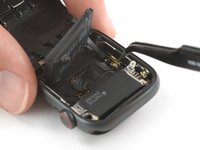
    • 小心地将屏幕向后折叠,直到有足够的空间撬出电池。

    • 向后折叠屏幕时,避免拉紧屏幕排线。

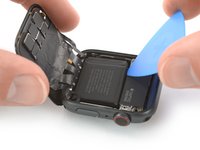
    • 在电池和 Taptic Engine 之间插入撬片。

    • 常规的撬片适用于 44 毫米版本的 Apple Watch Series 4。但是,如果要更换的是 40 毫米版本并且没有足够的空间,请使用剪刀修剪撬片.

  9. 移除电池: 步骤 9 中的图像 1,3 移除电池: 步骤 9 中的图像 2,3 移除电池: 步骤 9 中的图像 3,3
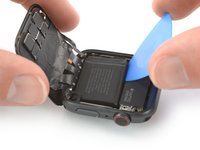
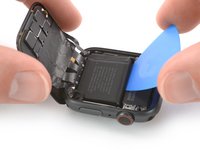
    • 沿电池边缘滑动三角撬片以软化粘合剂。

    • 将电池固定到位的粘合剂很软。 但是,如果您难以撬出电池,可以在手表背面放置一个加热的 iOpener以软化粘合剂。 请使用 iOpener 至少两分钟。

    • 使用恒定的稳定压力缓慢撬起电池,将其与将其固定到主板的粘合剂分开。

    • 注意屏幕排线的位置,尤其是覆盖着电池的Force Touch 排线。取出电池时请勿损伤任何排线。

    • 确保不要刺破电池或使电池变形,否则电池可能着火和/或在损坏时爆炸。

    • 请勿尝试完全取出电池。它仍然连接到手表组件。

  10. 移除电池: 步骤 10 中的图像 1,2 移除电池: 步骤 10 中的图像 2,2
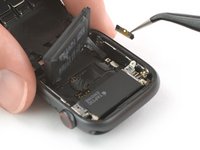
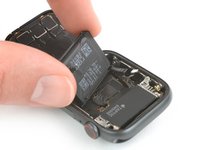
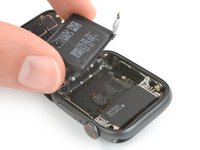
    • 小心提起电池并使其呈 75° 角。

    • 用镊子从覆盖电池接口的金属板上剥下黑色贴纸。

  11. 移除电池: 步骤 11 中的图像 1,1
    • 卸下 Y000 螺钉(1.2 毫米长)。

  12. 移除电池: 步骤 12 中的图像 1,2 移除电池: 步骤 12 中的图像 2,2
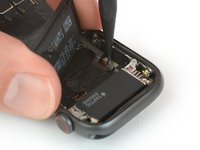
    • 使用镊子取下覆盖电池连接口的金属板。

  13. 移除电池: 步骤 13 中的图像 1,2 移除电池: 步骤 13 中的图像 2,2
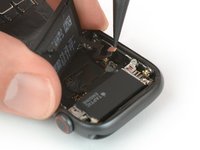
    • 使用撬棒的尖端撬起并断开电池柔性排线。

  14. 移除电池: 步骤 14 中的图像 1,2 移除电池: 步骤 14 中的图像 2,2
    在这个步骤中使用的工具:
    Tesa 61395 Tape
    $8.95
    • 移除电池

    • 在将新电池安装到位之前,请务必取下保护衬垫以露出新电池上的粘合剂。

    • 请勿重新安装损坏或变形的电池,这样做存在安全隐患。

    • 如果想在重新组装期间重复使用旧电池,则可以在重新组装期间重复使用现有的粘合剂来固定电池。 或者,用高浓度酒精和无绒布去除旧粘合剂,并使用一小块双面胶带,(如 Tesa 61395)或少量液体粘合剂(如 E6000)

结论

为获得最佳性能,请校准新安装的电池:将其充电至 100% 并继续充电至少 2 小时。 然后使用设备,直到它因电池电量不足而关闭。 最后,再次不间断充电至100%。

请将你的电子垃圾送到R2或e- steward认证的回收商

维修遇到困难,请到我们的论坛寻求帮助。

由衷感谢以下译者:

en zh

90%

Yanqi Wang正在帮助我们修复这个世界! 您也想加入吗?
开始翻译 ›

Dominik Schnabelrauch

于11/23/16注册

249,698 声望

创作了682篇指南

团队

iFixit iFixit 的会员

Staff

123 名成员

创作了23,981篇指南

0指南评论

添加评论

浏览统计数据:

过去 24 小时: 0

过去 7 天: 1

过去 30 天: 15

总计 352