跳转到主内容
加入维修社区 - 创建账户

此翻译由机器生成,尚未经过人工审核。 会说这种语言吗? 查看评论

2017年带Touch Bar的15寸 MacBook Pro 触控板更换

你所需要的

    1. 2017年带Touch Bar的15寸 MacBook Pro 触控板更换, 禁用自动重启: 步骤 1 中的图像 1,3 2017年带Touch Bar的15寸 MacBook Pro 触控板更换, 禁用自动重启: 步骤 1 中的图像 2,3 2017年带Touch Bar的15寸 MacBook Pro 触控板更换, 禁用自动重启: 步骤 1 中的图像 3,3
      • 在开始此步骤之前,你必须禁用 Mac 的自动重启功能。自动重启功能会让 MacBook 在掀开盖子时自动开机。这个功能在拆卸过程中也可能会被意外触发。使用本指南或按照下面的简要说明来禁用自动启动。这项指令可能并不适用于所有 Mac。

      • 开机,并打开终端

      • 将以下命令复制粘贴到(或完全键入)终端窗口中:

      • sudo nvram AutoBoot=%00

      • [回车]。如果出现钥匙提示,请输入管理员密码(开机密码)并再次按[回车]。注意:您的回车键也可能标有「⏎」或 return

      • 你现在可以安全地关闭Mac电脑,并打开底壳,它不会再意外启动了。

      • 当修理完成、成功组装复原Mac电脑后,在「终端」中使用以下命令来启用「自动启动」功能:

      • sudo nvram AutoBoot=%03

      添加评论

    1. 2017年带Touch Bar的15寸 MacBook Pro 触控板更换, 底壳: 步骤 2 中的图像 1,1
      • 在开始之前,将您的 MacBook Pro 完全关机并拔下电源。

      • 合上显示屏,然后将整个笔记本电脑翻转过来,底部朝上。

      • 关闭显示屏并翻转整个笔记本电脑。使用P5 五角螺丝刀卸下固定底壳的六个螺丝,长度如下:

      • 四颗 4.7 mm 螺丝

      • 两颗 6.6 mm 螺丝

      • 在拆卸螺钉时请注意螺丝的方向 —— 需要以微小的角度重新安装。

      • 在整个维修过程中,记录每个螺丝并确保它准确地回到原来的位置以避免损坏你的设备。

      添加评论

    2. 2017年带Touch Bar的15寸 MacBook Pro 触控板更换: 步骤 3 中的图像 1,2 2017年带Touch Bar的15寸 MacBook Pro 触控板更换: 步骤 3 中的图像 2,2
      • 用吸盘吸住底壳前缘附近,螺丝孔之间。

      • 提起吸盘手柄,提到足以打开底壳下方的小间隙。

      添加评论

    3. 2017年带Touch Bar的15寸 MacBook Pro 触控板更换: 步骤 4 中的图像 1,3 2017年带Touch Bar的15寸 MacBook Pro 触控板更换: 步骤 4 中的图像 2,3 2017年带Touch Bar的15寸 MacBook Pro 触控板更换: 步骤 4 中的图像 3,3
      • 将三角撬片的角落滑入刚刚在底壳下方形成的间隙中。

      • 将三角撬片滑动到最近的角落,然后在MacBook Pro 侧面的一半处滑动。

      • 这将打开第一个固定底壳的隐藏夹子。你应该感受并听到弹出声。

      询问修复机器人

      添加评论

    4. 2017年带Touch Bar的15寸 MacBook Pro 触控板更换: 步骤 5 中的图像 1,3 2017年带Touch Bar的15寸 MacBook Pro 触控板更换: 步骤 5 中的图像 2,3 2017年带Touch Bar的15寸 MacBook Pro 触控板更换: 步骤 5 中的图像 3,3
      • 在对面重复上一步,使用三角撬片打开第二个夹扣。

      询问修复机器人

      添加评论

    5. 2017年带Touch Bar的15寸 MacBook Pro 触控板更换: 步骤 6 中的图像 1,1
      • 抬起底壳的前缘(与显示屏合页相对的一侧),使指尖滑到下面并抓住它。

      • 如果无法抓住,则盖子中间附近的两个额外隐藏的夹子可以在此时自由弹出。

      • 不要抬得太高,也不要试图拆下底壳。

      询问修复机器人

      添加评论

    6. 2017年带Touch Bar的15寸 MacBook Pro 触控板更换: 步骤 7 中的图像 1,3 2017年带Touch Bar的15寸 MacBook Pro 触控板更换: 步骤 7 中的图像 2,3 2017年带Touch Bar的15寸 MacBook Pro 触控板更换: 步骤 7 中的图像 3,3
      • 将底壳牢固地拉向 MacBook 的前部(远离合页区域),以分离固定底壳的最后一个夹子。

      • 首先在一个角落拉,然后在另一个角落拉。

      • 往拉到一边 —— 不要往上。

      添加评论

    7. 2017年带Touch Bar的15寸 MacBook Pro 触控板更换: 步骤 8 中的图像 1,2 2017年带Touch Bar的15寸 MacBook Pro 触控板更换: 步骤 8 中的图像 2,2
      • 取下底壳。

      • 要重新安装底壳:

      • 将其固定到位并将滑动夹子对准显示屏合页附近。向下按并将盖子滑向合页。它应该在夹扣合上时停止滑动。

      • 当滑动夹完全啮合且下壳看起来正确对齐时,用力向下按下底壳以啮合四个隐藏的夹子。你应该感觉到并听到它们啮合到位。

      添加评论

    1. 2017年带Touch Bar的15寸 MacBook Pro 触控板更换, 电池接口: 步骤 9 中的图像 1,2 2017年带Touch Bar的15寸 MacBook Pro 触控板更换, 电池接口: 步骤 9 中的图像 2,2
      • 剥离并取下最靠近电池的主板边缘的大矩形电池板盖。

      • 如果盖子不易剥落,请使用 iOpener,吹风机或热风枪轻轻加热以软化下面的粘合剂,然后再试一次。

      • 如果在重新组装时盖子没有牢固就位,请尝试将其旋转180度。必须正确定位,以使下面的粘合垫与板上螺丝接触。

      添加评论

    2. 2017年带Touch Bar的15寸 MacBook Pro 触控板更换: 步骤 10 中的图像 1,2 2017年带Touch Bar的15寸 MacBook Pro 触控板更换: 步骤 10 中的图像 2,2
      • 剥去覆盖电池板数据线接口的任何胶带。

      • 使用撬棒轻轻撬起电池板数据线的 ZIF 接口上的锁定盖板。

      添加评论

    3. 2017年带Touch Bar的15寸 MacBook Pro 触控板更换: 步骤 11 中的图像 1,3 2017年带Touch Bar的15寸 MacBook Pro 触控板更换: 步骤 11 中的图像 2,3 2017年带Touch Bar的15寸 MacBook Pro 触控板更换: 步骤 11 中的图像 3,3
      • 使用撬棒轻轻撬起电池板数据线的 ZIF 接口上的锁定盖板。

      添加评论

    4. 2017年带Touch Bar的15寸 MacBook Pro 触控板更换: 步骤 12 中的图像 1,2 2017年带Touch Bar的15寸 MacBook Pro 触控板更换: 步骤 12 中的图像 2,2
      • 将电池板数据线从插槽中滑出,将其断开。

      • 沿电缆方向平行于主板滑动。

      添加评论

    5. 2017年带Touch Bar的15寸 MacBook Pro 触控板更换: 步骤 13 中的图像 1,2 2017年带Touch Bar的15寸 MacBook Pro 触控板更换: 步骤 13 中的图像 2,2
      • 使用 T5 Torx 螺丝刀卸下固定电池电源接口的3.7 mm 薄饼螺丝。

      添加评论

    6. 2017年带Touch Bar的15寸 MacBook Pro 触控板更换: 步骤 14 中的图像 1,2 2017年带Touch Bar的15寸 MacBook Pro 触控板更换: 步骤 14 中的图像 2,2
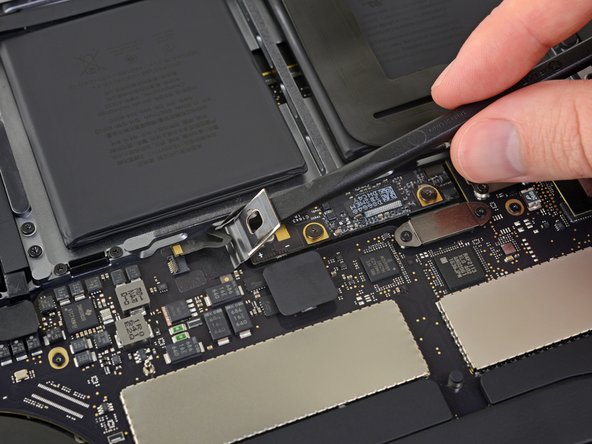
      • 使用撬棒提起电池电源接口,断开电池。

      • 在维修时,将接口抬高到足以使其与插座分离。如果意外接触,可能会损坏你的MacBook Pro。

      添加评论

    1. 2017年带Touch Bar的15寸 MacBook Pro 触控板更换, 触控板组件: 步骤 15 中的图像 1,2 2017年带Touch Bar的15寸 MacBook Pro 触控板更换, 触控板组件: 步骤 15 中的图像 2,2
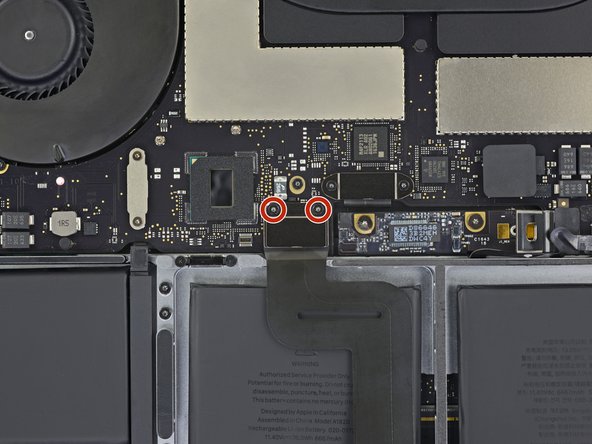
      • 使用T3 Torx 螺丝刀卸下固定触控板电缆盖板支架的两颗1.9 mm 螺丝。

      • 卸下支架。

      添加评论

    2. 2017年带Touch Bar的15寸 MacBook Pro 触控板更换: 步骤 16 中的图像 1,2 2017年带Touch Bar的15寸 MacBook Pro 触控板更换: 步骤 16 中的图像 2,2
      • 使用撬棒断开触控板电缆,方法是将其连接器从主板垂直向上撬起。

      添加评论

    3. 2017年带Touch Bar的15寸 MacBook Pro 触控板更换: 步骤 17 中的图像 1,1
      • 在触控板带状电缆上施加温和的热量,使粘合剂软化,使其固定在电池上。

      • 你可以使用 iOpener,吹风机或热风枪,但请注意不要使电池过热。电缆应该是温暖的,但不要太烫手。

      添加评论

    4. 2017年带Touch Bar的15寸 MacBook Pro 触控板更换: 步骤 18 中的图像 1,3 2017年带Touch Bar的15寸 MacBook Pro 触控板更换: 步骤 18 中的图像 2,3 2017年带Touch Bar的15寸 MacBook Pro 触控板更换: 步骤 18 中的图像 3,3
      • 小心地将触控板电缆从电池上剥离,然后将其推开。

      • 请勿折叠或撕裂电缆。如果你遇到麻烦,请不要过于用力 —— 加热并再试一次。

      添加评论

    5. 2017年带Touch Bar的15寸 MacBook Pro 触控板更换: 步骤 19 中的图像 1,2 2017年带Touch Bar的15寸 MacBook Pro 触控板更换: 步骤 19 中的图像 2,2
      • 使用T5 Torx 螺丝刀卸下固定触控板组件的13颗螺丝:

      • 九个 5.8 mm 螺丝

      • 四个 4.9 mm 螺丝

      • 这些螺丝看起来非常相似,所以不要混淆它们。

      • 由于 Force Touch 触控板上的点击动作,这些螺丝会随着时间的推移而松动。在安装它们时添加一点缺氧胶可以帮助保证它们的安全。

      • 松散地安装螺丝并检查触控板对齐方式,然后将其拧紧。

      添加评论

    6. 2017年带Touch Bar的15寸 MacBook Pro 触控板更换: 步骤 20 中的图像 1,3 2017年带Touch Bar的15寸 MacBook Pro 触控板更换: 步骤 20 中的图像 2,3 2017年带Touch Bar的15寸 MacBook Pro 触控板更换: 步骤 20 中的图像 3,3
      • 将显示器略微打开,但保持 MacBook 倒置。触控板组件应分开并平放在显示屏上。

      • 轻轻地将触控板的带状电缆穿过机箱中的插槽。

      • 在重新组装时,请仔细注意触控板电缆的正确插槽 —— 它通过电池旁边的窄插槽,而不是靠近 MacBook Pro 前缘的较大插槽。

      添加评论

    7. 2017年带Touch Bar的15寸 MacBook Pro 触控板更换: 步骤 21 中的图像 1,3 2017年带Touch Bar的15寸 MacBook Pro 触控板更换: 步骤 21 中的图像 2,3 2017年带Touch Bar的15寸 MacBook Pro 触控板更换: 步骤 21 中的图像 3,3
      • 当你卸下触控板组件时,请务必小心不要丢失固定在螺钉柱上的九个小金属垫圈。(它们轻轻一动就会飞出来而弄丢。)

      • 卸下触控板组件。

      添加评论

    1. 2017年带Touch Bar的15寸 MacBook Pro 触控板更换, 触控板: 步骤 22 中的图像 1,1
      • 如果你的新触控板没有带状电缆,请使用以下三个步骤将旧的带状电缆移除并转移到新的触控板。

      • 使用撬棒撬起触控板带状电缆的ZIF 接口上的固定盖板。

      询问修复机器人

      添加评论

    2. 2017年带Touch Bar的15寸 MacBook Pro 触控板更换: 步骤 23 中的图像 1,1
      • 使用iOpener,吹风机或热风枪轻轻加热,以软化将带状电缆末端固定到触控板的粘合剂。

      询问修复机器人

      添加评论

    3. 2017年带Touch Bar的15寸 MacBook Pro 触控板更换: 步骤 24 中的图像 1,2 2017年带Touch Bar的15寸 MacBook Pro 触控板更换: 步骤 24 中的图像 2,2
      在这个步骤中使用的工具:
      Halberd Spudger
      $2.99
      • 小心地在带状电缆下方滑动 戟形撬棒的边缘或三角撬片,并来回滑动工具以将电缆与触控板分开。

      • 使用最小的力,并在需要时施加更多的热量来软化粘合剂。

      • 将带状电缆从插槽中滑出,然后将其从触控板上卸下。

      询问修复机器人

      添加评论

结论

将新的更换配件与原始配件进行比较 —— 在​​安装之前,你可能需要转移剩余配件或从新配件上移除粘合剂背衬。

请按逆序重组你的设备。

请把你的电子废弃物带到 R2 或 e-Stewards 认证的回收商那里。

维修没有按计划进行?请查阅我们的Answers 社区 来寻求帮助。

取消:我没有完成这个指南。

6等其他人完成本指南。

由衷感谢以下译者:

en zh

100%

Yuting Zhao正在帮助我们修复这个世界! 您也想加入吗?
开始翻译 ›

Jeff Suovanen

于08/06/13注册

454,165 声望

创作了259篇指南

团队

iFixit iFixit 的会员

Staff

123 名成员

创作了80,380篇指南

0指南评论

添加评论

浏览统计数据:

过去 24 小时: 1

过去 7 天: 20

过去 30 天: 130

总计 20,346