简介
本指南将带您将台式机或笔记本上正在运行的Microsoft Windows 7, 8, 8.1, 10或11替换为现代的Linux版本。
Linux本身并不是一个操作系统,而是操作系统的基础组件。较为流行的基于Linux的操作系统包括Fedora、Linux Mint、OpenSUSE,和Universal Blue (其中Bazzite在游戏社区内更为流行)。有些发行版包括多种桌面环境的选择,带来许多外观与使用体验上的差异。Steam Deck 自带的桌面环境为KDE,GNOME在体验上相对接近macOS,而Xfce的优化使其更适合较老或较弱的硬件配置。
在阅读此指南之前,您应该自己选择你想要的桌面环境和操作系统。先前提供的所有例子都适合绝大多数的日常使用情景。
在继续前,强烈推荐您备份所有重要数据。Clonezilla或类似的工具很适合创建整个硬盘的备份用于还原。下载网站列出的“稳定”(stable)的ISO文件,并参考creating a bootable USB以进行备份。
你所需要的
-
-
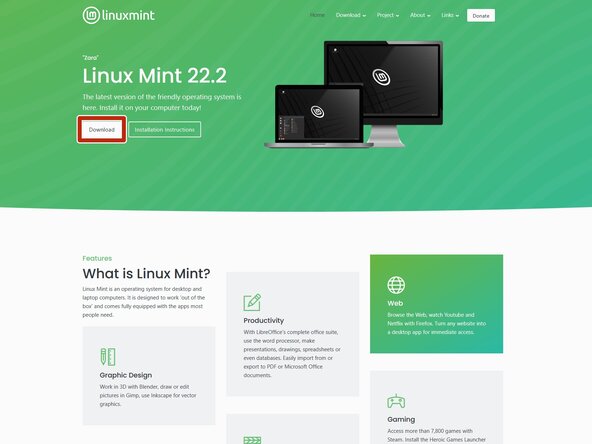
从你选择的操作系统的对应网站下载镜像。
-
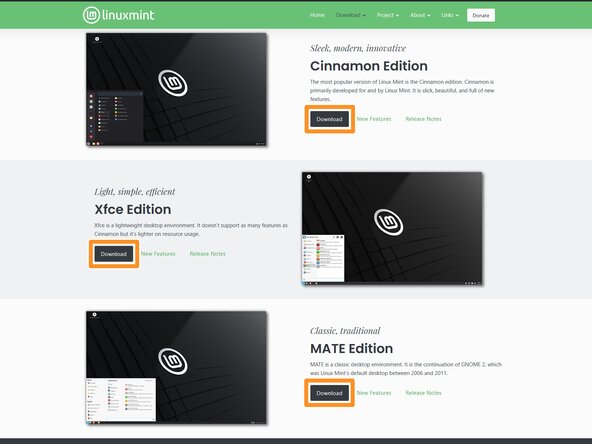
此处展示的是Linux Mint的网站。可供选择的桌面环境包括了Cinnamon、Xfce和MATE。选择你最喜欢的,并点击下载。
-
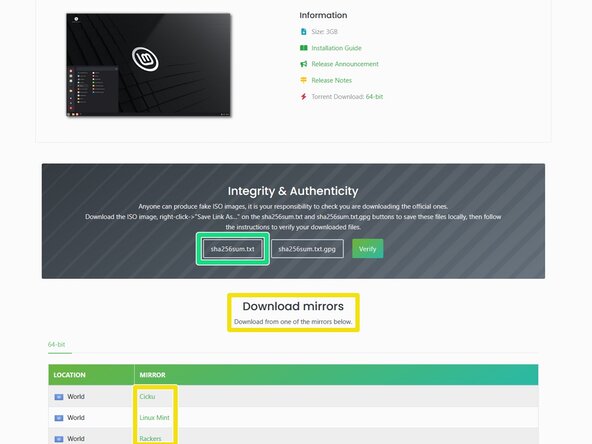
有些操作系统(包括Linux Mint)会提供按地区分类的下载镜像。这些文件在内容上完全一致,因此可以按您所在的地区或喜好来选择。
-
下载或复制网站提供的SHA-256校验和,用于下载完成之后的验证。
-
-
-
前往7-Zip.org,下载与您当前操作系统兼容的7-Zip版本。
-
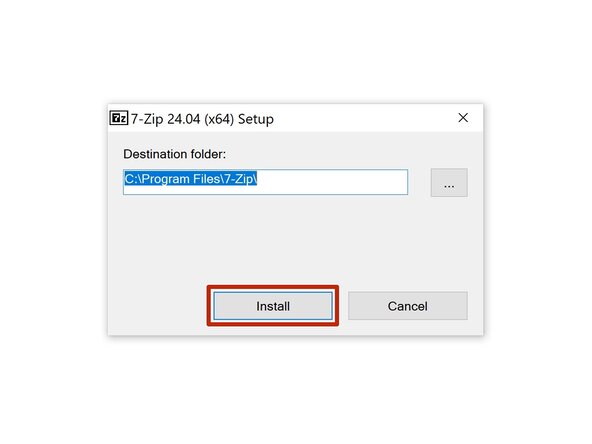
双击下载的文件,并点击安装。
-
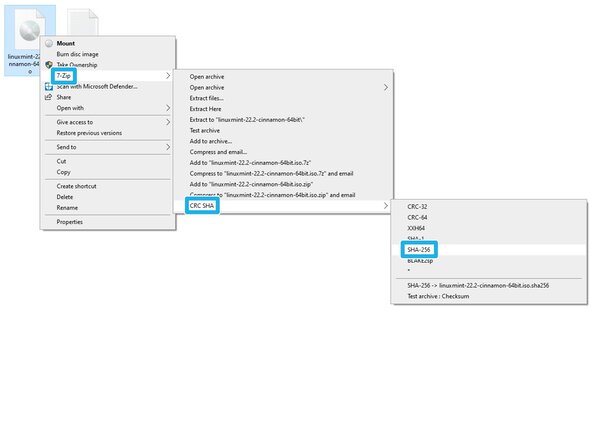
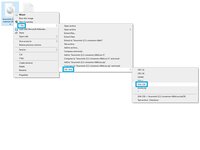
右键点击上一步中下载的.iso文件,依次选择7-Zip → CRC SHA → SHA-256,以计算其校验和。
-
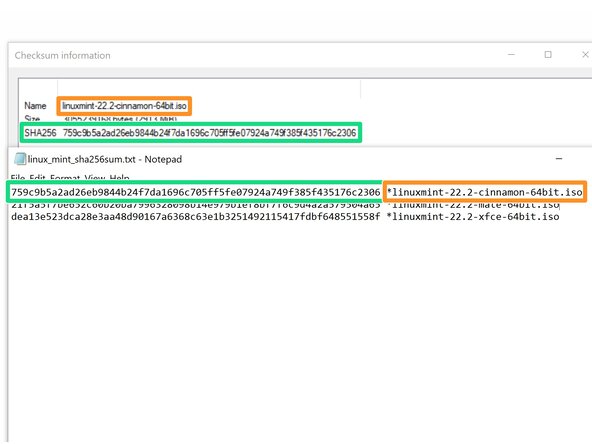
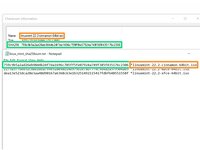
将得到的校验和与网站提供的校验和进行比较。
-
如果网站列出多个校验和,应通过文件名来推断需要使用哪一个。
-
下载文件的校验和与网站列出的应完全一致。
-
-
-
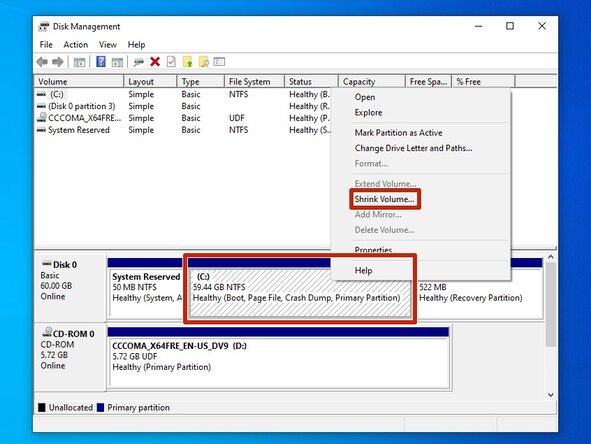
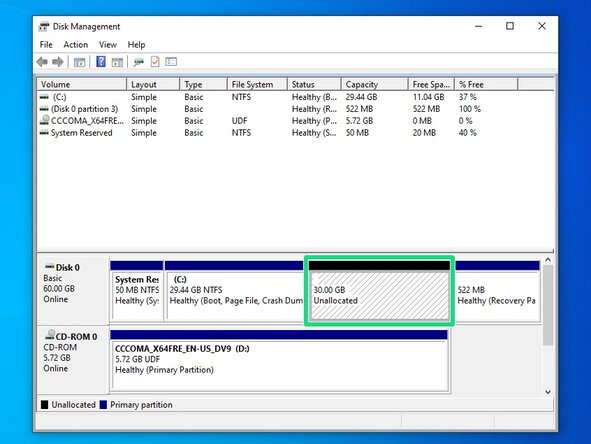
在Windows中,打开磁盘管理工具。可以右键点击开始菜单,或在Windows搜索栏中输入“创建并格式化硬盘分区”。
-
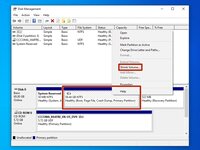
在磁盘管理中,右键选择标注为C:的分区,选择压缩卷。
-
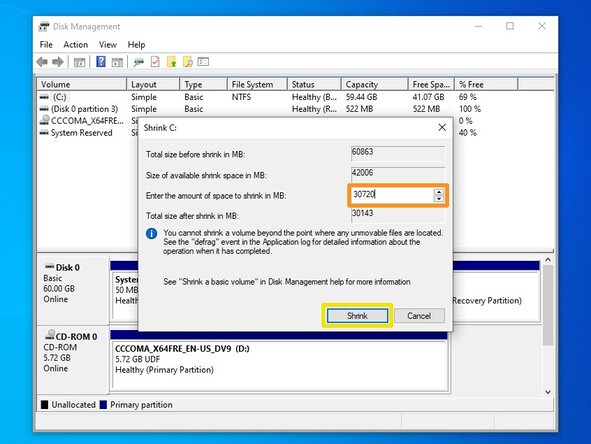
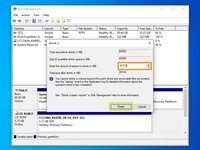
输入您想要从当前Windows安装中压缩出的空间大小,单位为MB。注意GB到MB的换算为1:1024,比如30GB对应30720MB。
-
选择“压缩”并等待其完成。
-
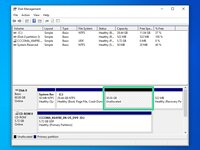
压缩完成后,对应的硬盘上会出现一块新的“未分配”分区。您的Linux操作系统将被安装到那里。
-
-
-
-
下载并安装Fedora Media Writer。在Windows PC上,应选择.exe的安装包。如果需要使用macOS进行覆写,则使用.dmg的安装包。
-
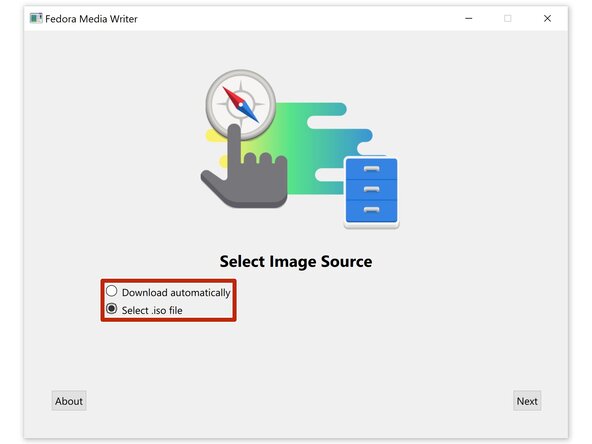
启动Fedora Media Writer。
-
如果您计划使用Fedora,选择自动下载,否则选择选择.iso文件,之后点击“下一步”。
-
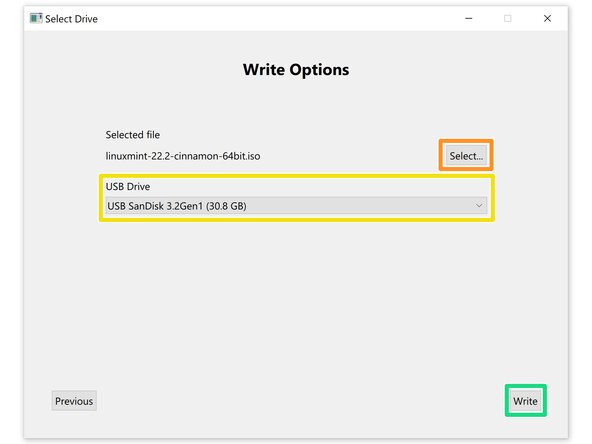
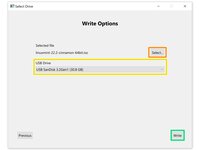
对于Fedora,在接下来的页面上选择您想要的Fedora版本及硬件架构;对于其他操作系统,点击选择...并在对话框中选择您之前下载的.iso文件。
-
在USB驱动器的下拉框中,选择您准备覆写的U盘。
-
确定配置完全正确之后,选择写入(对于Fedora,下载并写入),将会弹出一个确认窗口。再次确认,即可将操作系统镜像覆写到U盘上。
-
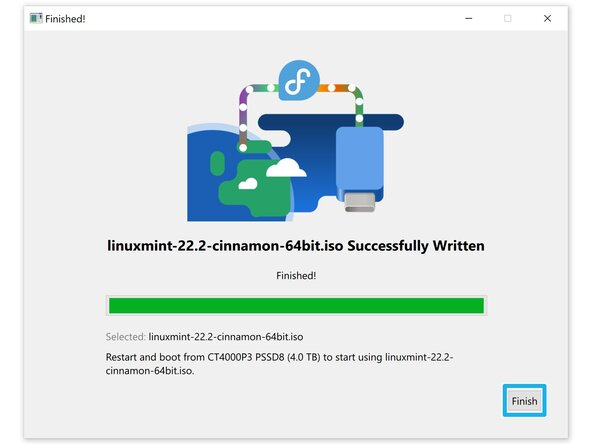
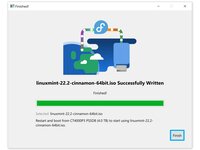
覆写完成之后,选择完成。
-
-
-
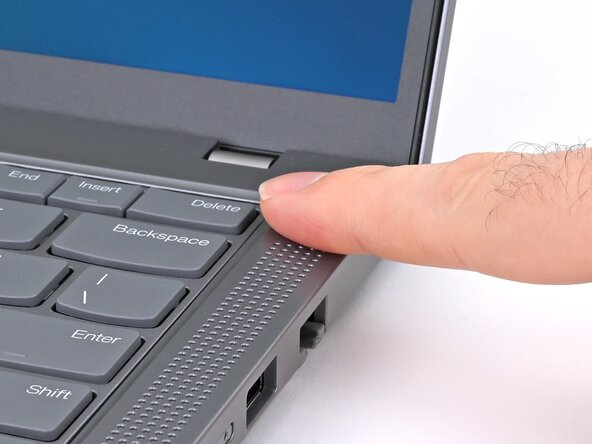
如果使用的是Windows 7,重新启动并快速反复点按Delete, Escape, F2,或此处列出的您的设备品牌对应的按键,并直接进入下一步。
-
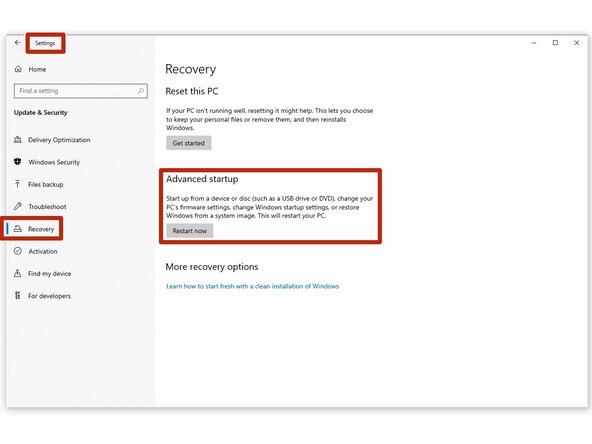
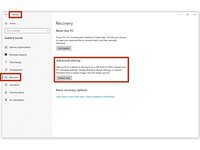
在更新版的Windows中,进入”设置“程序,前往“Windows更新”→”高级选项“→”恢复“(Windows 11)/“更新与安全”→”恢复”(Windows 10),在“高级启动”下选择“立即重新启动”。
-
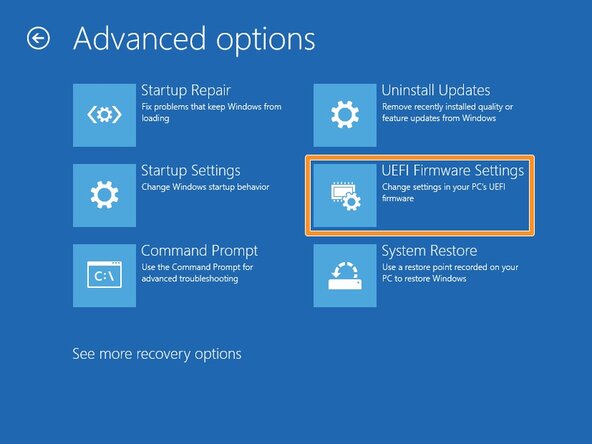
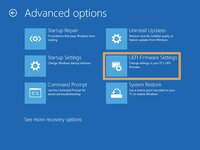
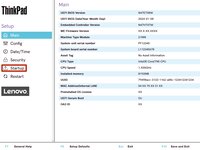
在高级启动界面中,选择“疑难解答”→“高级选项”→“UEFI固件设置”。这将使您的设备再次重启并进入BIOS设置。
-
-
-
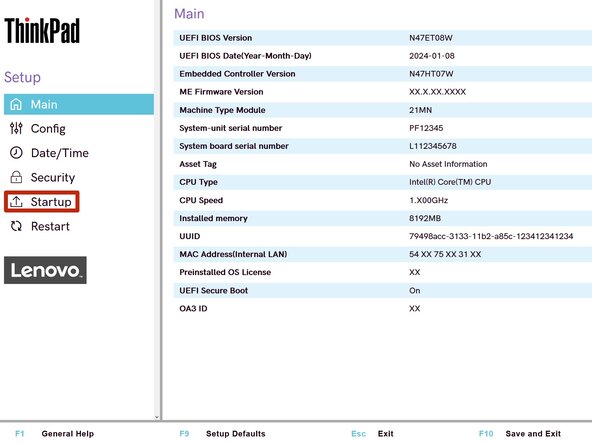
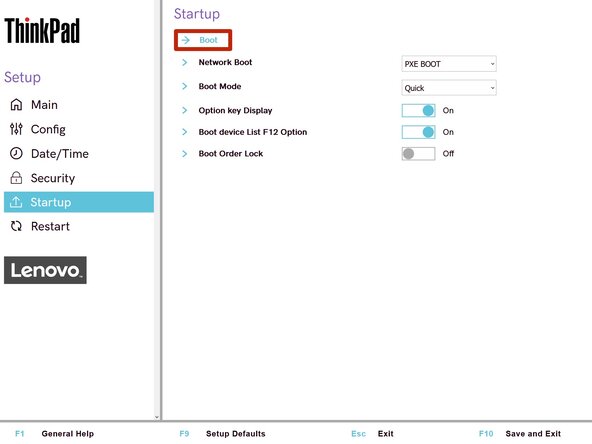
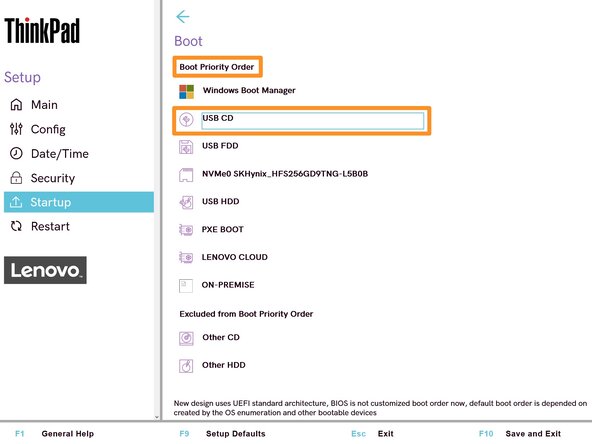
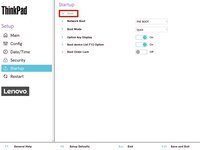
在BIOS菜单中,选择类似于Startup、Boot、启动或引导的项目。
-
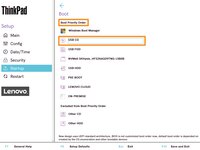
寻找类似于Boot Order、Boot Override或启动顺序的项目,并选择覆写了操作系统镜像的U盘,或将其移动到启动顺序的第一位,之后选择保存并退出(Save & Exit)。
-
-
-
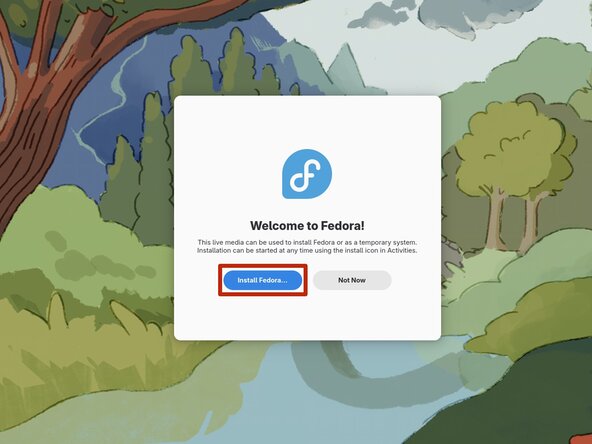
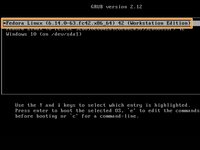
如果您使用的是Live安装器,可能需要在进入系统后选择类似安装[操作系统]的图标或选项,以启动安装。
-
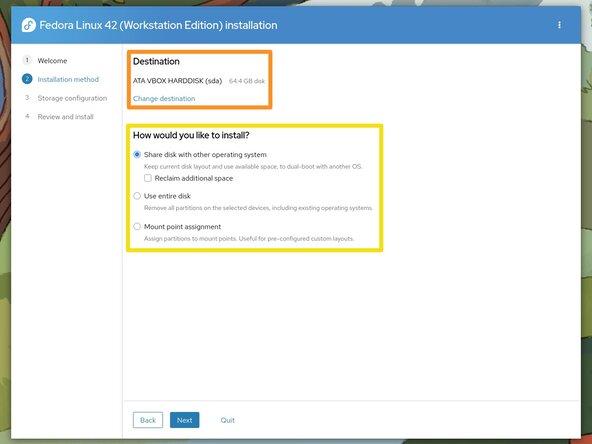
选择将要安装操作系统的硬盘或分区。先前记录的硬盘的容量等信息可供参考,防止意外选错。
-
有些安装器会额外提供自动进行分区调整的选项,可能类似于”和Windows共用硬盘“和”使用整块硬盘“的选择。即使进行自动分区,也应确认不会意外覆写存有关键数据的分区。
-
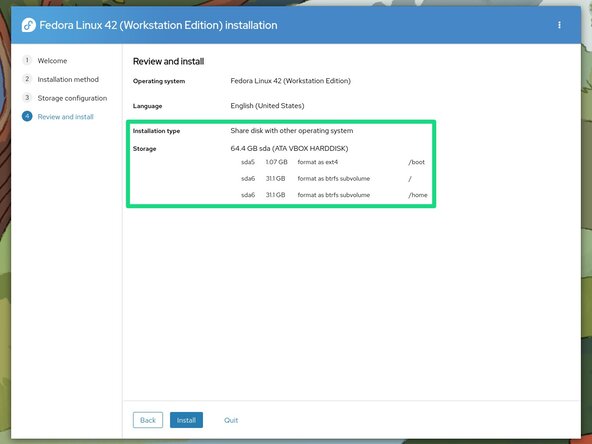
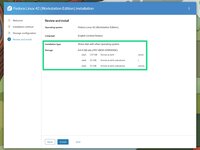
最终确认您选择的修改方式,之后选择安装。
-
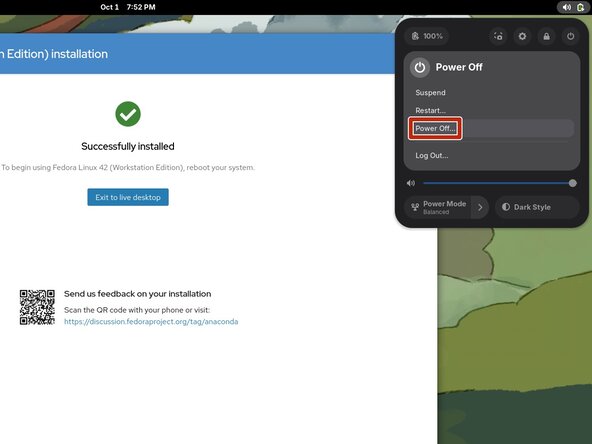
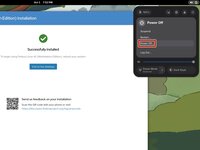
等待安装完成。
-
-
-
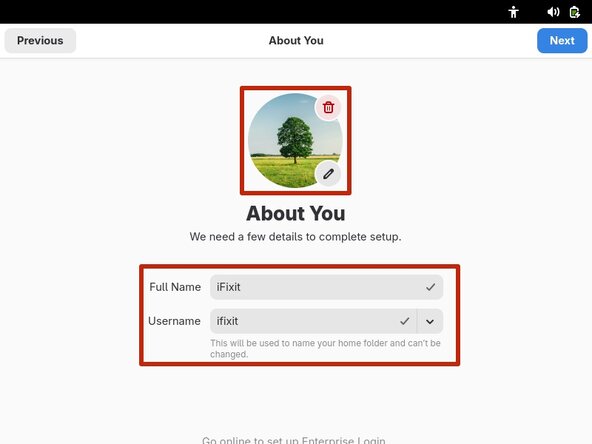
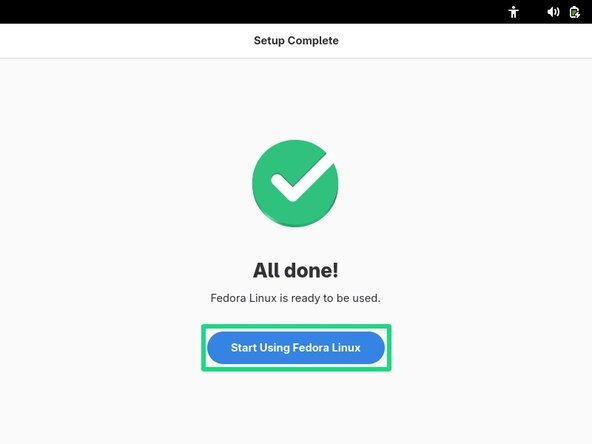
进入系统后,按配置程序的要求提供信息。通常需要提供(显示用的)用户全名、(系统使用的)用户名、密码和头像。
-
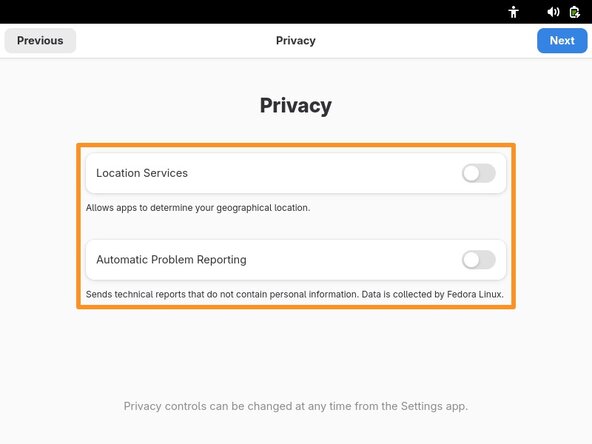
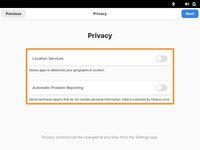
按照您的需要设置隐私等相关配置。
-
完成配置程序的剩余步骤。
-
如果需要,通过Linux版的Fedora Media Writer还原安装时使用的U盘。这将允许U盘重新存储数据。
-





恭喜!您已成功在一台Windows PC上安装了Linux。
发生了预料之外的情况?Linux Answers Community也许能提供一些帮助。
8等其他人完成本指南。


2指南评论
Hey Nick,
Maybe think about doing this install without assuming users will want to dual-boot Windows. That adds a fair bit of complexity for the less technically inclined users out there. I'd recommend you do all of this install process assuming users will wipe their entire disk, and start fresh single-booting Linux on their systems.
Also, I'd recommend using, and recommending, Linux distros with Live ISOs that boot just fine with Secure Boot enabled; Fedora and Debian are two that do; there are no doubt others. This keeps readers from having to mess with the BIOS at all. That is, of course, assuming the BIOS UEFI will look for a bootable USB by default. Maybe show a screenshot of the boot selection frame.
Finally, take users through the actual install with screenshots, especially the installation disk selection part that you mention where they select to wipe their entire disk and do a default installation on it. Maybe warn them a second time that they will have needed to have backed up all of their data here.
Thanks for the feedback! I agree with the suggestion to discourage dual-booting, and have reworded the relevant step.
This guide works for most common Linux distros, which all have different installers and don't all work with Secure Boot. We're adding more distro-specific guides like How to Install Linux Mint that show the installation process in more detail and leave out unnecessary steps (like entering the BIOS, since Linux Mint supports Secure Boot).
