跳转到主内容

此翻译可能不反映源指南的最新更新。 帮助更新翻译查看源指南

任天堂Switch的扬声器的更换

你所需要的

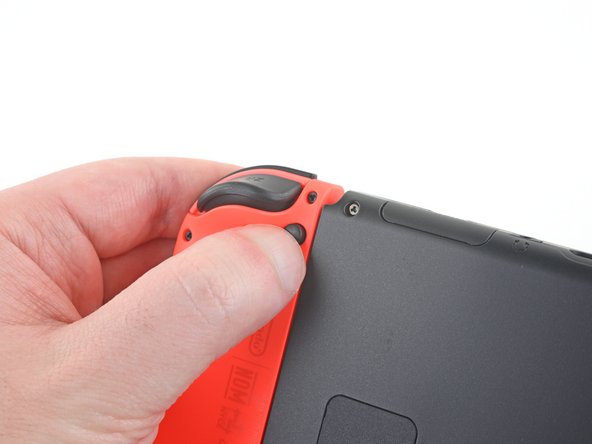
  1. 任天堂Switch的扬声器的更换, Joy Con 游戏手柄: 步骤 1 中的图像 1,3 任天堂Switch的扬声器的更换, Joy Con 游戏手柄: 步骤 1 中的图像 2,3 任天堂Switch的扬声器的更换, Joy Con 游戏手柄: 步骤 1 中的图像 3,3
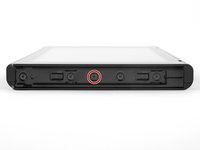
    • 开始维修之前,请确保设备已完全关闭电源。

    • 按住 Joy Con 手柄背面的圆形小按钮。

    • 按住该按钮的同时,向上推动手柄。

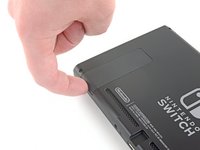
  2. 任天堂Switch的扬声器的更换, 取下游戏手柄: 步骤 2 中的图像 1,3 任天堂Switch的扬声器的更换, 取下游戏手柄: 步骤 2 中的图像 2,3 任天堂Switch的扬声器的更换, 取下游戏手柄: 步骤 2 中的图像 3,3
    • 按住手柄背部的圆形按键,向上推动手柄直到将它与主机完全分开。

    • 按相同操作,卸下另一只手柄

  3. 任天堂Switch的扬声器的更换, 移除背盖螺丝: 步骤 3 中的图像 1,1
    在这个步骤中使用的工具:
    Magnetic Project Mat
    $16.96
    • 使用 Y00 螺丝刀拧下固定在后盖上的 4 颗 6.3 毫米螺丝。
    • 在整个维修过程中,请妥善保管每一颗螺丝 ,并保证在装回时每颗螺丝都能安装至原来的位置。

    • 如果这四颗 6.3 毫米螺丝滑丝了,在谨慎的操作和一点运气下,也许有机会用 Y0 批头拧下来。如果真的这么做,请注意需要多给螺丝刀一些力螺丝刀才能咬住螺丝。

    • 如果你很幸运,用这种方法成功拧下了滑丝的螺丝,记得装机时换一颗新的,千万不要再拧回去了。

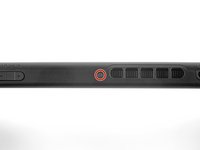
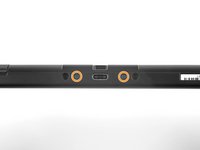
  4. 任天堂Switch的扬声器的更换, 移除顶部和底部螺丝: 步骤 4 中的图像 1,2 任天堂Switch的扬声器的更换, 移除顶部和底部螺丝: 步骤 4 中的图像 2,2
    • 使用 JIS 00 螺丝刀卸下固定后面板的以下螺丝:

    • 设备顶部边缘的一个 2.5 毫米长的螺丝

    • 设备底部边缘有两个 2.5 毫米长的螺丝

    • 为防止这些紧固的螺丝拧花,请向下用力,缓慢工作,如果螺丝无法脱落,请尝试使用另一个 JIS 00 螺丝刀。确保螺丝刀已完全插入。

    • 您可以在紧要关头使用十字 #000 螺丝刀,但您可能会损坏或拧花螺丝。用力向下推螺丝刀并慢慢扭转。通常,切换螺丝刀可能会有所帮助,即使它们的大小相同。

  5. 任天堂Switch的扬声器的更换, 拆卸两侧中心螺钉: 步骤 5 中的图像 1,2 任天堂Switch的扬声器的更换, 拆卸两侧中心螺钉: 步骤 5 中的图像 2,2
    • 使用 JIS 00 螺丝刀拧下2颗长度为3.8毫米,位于设备两侧中央的中心螺丝(每侧各一颗)

  6. 任天堂Switch的扬声器的更换: 步骤 6 中的图像 1,2 任天堂Switch的扬声器的更换: 步骤 6 中的图像 2,2
    • 用手指翻起 Switch 主机背部用的支架

    • 注意: 如果卡槽里有 Micro SD 卡的话,在开始下一步之前需要先将它取下来。

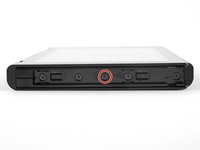
  7. 任天堂Switch的扬声器的更换, 拆卸支架的螺丝: 步骤 7 中的图像 1,1
    • 使用 JIS 00 螺丝刀拧下位于主机支架凹槽内的一颗 1.6 毫米的螺丝

    • 将支架盖上。

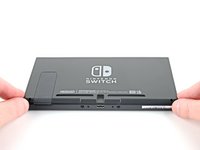
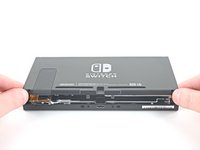
  8. 任天堂Switch的扬声器的更换, 拆卸后盖板: 步骤 8 中的图像 1,3 任天堂Switch的扬声器的更换, 拆卸后盖板: 步骤 8 中的图像 2,3 任天堂Switch的扬声器的更换, 拆卸后盖板: 步骤 8 中的图像 3,3
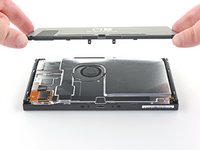
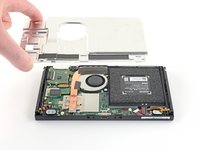
    • 从设备底部提起后盖并取下

    • 背部盖板连接到塑料外壳的另一半,防止你在关闭后面板时将其完全抬起。

    • 从设备底部向上提起后面板并将其卸下。

  9. 任天堂Switch的扬声器的更换, 移除屏蔽板: 步骤 9 中的图像 1,1
    • 使用 JIS 00 螺丝刀移除屏蔽板上的6颗3mm的十字形螺丝

  10. 任天堂Switch的扬声器的更换: 步骤 10 中的图像 1,2 任天堂Switch的扬声器的更换: 步骤 10 中的图像 2,2
    在这个步骤中使用的工具:
    Tweezers
    $4.99
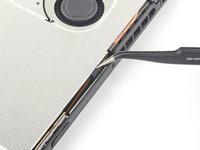
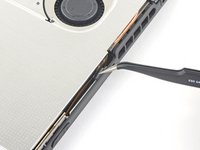
    • 用手指或镊子剥下设备顶部边缘靠近风扇排气口的泡沫片。

    • 如果泡沫不容易剥落,请不要强行撕开,否则可能会撕裂。 小心地在不同的地方剥离,最终完全剥离泡沫。

  11. 任天堂Switch的扬声器的更换: 步骤 11 中的图像 1,3 任天堂Switch的扬声器的更换: 步骤 11 中的图像 2,3 任天堂Switch的扬声器的更换: 步骤 11 中的图像 3,3
    在这个步骤中使用的工具:
    iFixit Thermal Putty
    $9.95
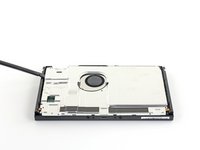
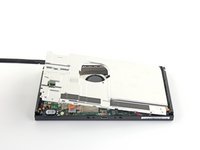
    • 沿设备边缘在屏蔽板下方插入撬棒。

    • 向上撬起屏蔽板。

    • 您可能会感到有点阻力。 这是正常现象,因为屏蔽板和散热器之间有导热膏——稍微有点黏性。

    • 在铜质热管和屏蔽罩之间涂有一层粉红色导热硅脂,这有助于防止 Switch 过热。

    • 如果你足够小心的话,你可以重复使用这些粉红色导热硅脂。只要硅脂保持干净,并确保在重新组装时它与散热器和屏蔽罩紧密接触。

    • 如果你需要更换导热材料,请参考我们的散热硅脂指南来移除旧的导热材料并更换为合适的导热材料,例如导热泥K5 Pro,在重新组装时使用。

  12. 任天堂Switch的扬声器的更换, 扬声器: 步骤 12 中的图像 1,2 任天堂Switch的扬声器的更换, 扬声器: 步骤 12 中的图像 2,2
    • 拉动右侧扬声器的排线连接插头,将其与主板上的连接口分离。

  13. 任天堂Switch的扬声器的更换: 步骤 13 中的图像 1,1
    • 轻轻提起扬声器的排线,以45°角将扬声器移除。

  14. 任天堂Switch的扬声器的更换: 步骤 14 中的图像 1,2 任天堂Switch的扬声器的更换: 步骤 14 中的图像 2,2
    • 拉动左侧扬声器的排线连接插头,将其与主板上的连接口分离。

  15. 任天堂Switch的扬声器的更换: 步骤 15 中的图像 1,1
    • 轻轻提起扬声器的排线,以45°角将扬声器移除。

结论

若要重新组装设备,倒序按照本指南操作。

22等其他人完成本指南。

由衷感谢以下译者:

en zh

27%

这些译者帮助我们修补全世界! 您也想加入吗?
开始翻译 ›

Blake Klein

于01/29/17注册

73,721 声望

创作了50篇指南

6指南评论

Will typical PC thermal paste work? I have a lot of that lying around and I don’t want extra cost (already spending the price of the speakers for the tools alone).

Nico Robin - 回复

Has anyone tried to change the speakers for better ones? And how would that be done?

James Guzman - 回复

I just completed this as my first repair to anything, and it was surprisingly simple & easy! I was worried about the connections not working, but everything worked like a charm!

Braeden Migay - 回复

What do you do if the white connector on the motherboard, where you would connect the speaker, has snapped off? Is there any way to reconnect it?

whitneymcparland - 回复

It sounds like the part that you use to connect the speakers to the motherboard has seperated. This would require microsautering, which is very complicated and difficult to do. I would take it to someone with microsautering experience, or just not use that speaker if it doesn’t bother you. Unfortunately, there isn’t much else you can do about it.

Hope this helped.

Ember -

添加评论

浏览统计数据:

过去 24 小时: 22

过去 7 天: 262

过去 30 天: 848

总计 38,164