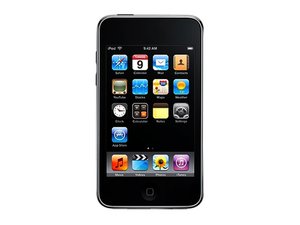
iPod Touch 无法开机
无论你做什么,iPod Touch 都无法开机。
按住睡眠/唤醒按钮
如果你的 iPod 问题没那么容易解决,请继续往下看。
电池耗尽/损坏
如果你的 iPod 无法开机,尤其是在最近没使用的情况下,可能只是电池耗尽了。将 iPod Touch 插入电脑或交流电源适配器,看看是否有反应。理想情况下,iPod 会识别出已连接电源并为电池充电。如果它不再充电,则必须更换 替换电池。
显示屏损坏
如果显示屏损坏,看起来可能就像没有任何反应。如果电池工作正常,但屏幕上什么也看不见,可能是 显示屏 损坏,必须更换。
逻辑板损坏
如果显示屏和电池都不是问题的根源,请检查所有从显示屏到逻辑板的连接。如果它们连接正确但仍然无法启动,则很可能需要更换逻辑板。
触摸输入无响应
你的 iPod Touch 无法识别前面板上的触摸输入。
手套
触摸屏不是压力感应式的,因此它依赖于与指尖的直接接触。如果你戴着手套或手指套,请尝试摘掉它们。
软件临时故障
总是存在莫名其妙软件故障的可能性,所以首先要尝试的是重启。按住睡眠/唤醒按钮和主屏幕按钮,直到屏幕变黑并出现 Apple 标志。这可以解决一些触摸屏问题。
触摸屏脏污
有时屏幕上的污垢或油渍会导致触摸输入不够准确或响应迟钝。使用一块干净、干燥的布(最好是超细纤维布。大多数眼镜或电视清洁套装里都带有一块,非常适合这项工作)。如果这样做无效,但触摸屏仍能勉强操作,请按住睡眠/唤醒按钮直到出现红色滑块,滑动它,等待 iPod 关机。然后将布稍微弄湿,将屏幕擦拭干净,再用另一块布擦干屏幕或让其自然晾干。开启 iPod。如果触摸屏仍然无法工作,那可能是软件问题。
电量低
一些用户反映,当电池电量非常低时(电池指示灯显示红色),触摸屏在某些应用中会变得响应迟钝,尤其是在依赖多点触控的应用中。如果你的电池处于红色区域,请充电一段时间,至少充到超过红色区域(20%)。
屏幕保护膜不良
如果你最近安装了屏幕保护膜,尤其是非专为 iPod Touch 设计的保护膜,它可能会干扰 iPod 检测触摸的能力。只需移除屏幕保护膜,然后按照上述说明清洁屏幕即可。
软件持续故障
在拆开 iPod 或送修之前,最后一项可以尝试的操作是恢复固件。在极少数情况下,iPod OS 可能会出现故障,导致触摸屏无法正常工作。如果你的设备已经越狱,这种情况的可能性会更高,但无论 iPod OS 是否被修改,这仍可能是问题所在。将 iPod 连接到装有最新版本 iTunes 的电脑,在 iTunes 中选择你的 iPod,然后点击“恢复”。按照屏幕上的说明操作,在完成之前不要拔下 iPod。完成后,iTunes 可能会要求你恢复备份。如果你的 iPod 已经越狱,请不要恢复备份。否则,请检查触摸屏,如果能用,再进行备份恢复。如果恢复备份后触摸屏再次失效,请再次恢复 iPod,并忽略备份。
触摸屏损坏
可能是触摸屏损坏。如果是这样,你必须更换前面板(包含触摸屏和触摸数字化层)。为了简化安装,请查看我们的 前面板组件,它包含中框和主屏幕按钮!
逻辑板损坏
如果更换前面板后仍无法恢复触摸输入,则必须更换逻辑板。
主屏幕按钮无响应
当你按下主屏幕按钮时,iPod 没有反应。
主屏幕按钮损坏
如果按下主屏幕按钮没有反应,请按一下 iPod 左上角的睡眠/唤醒按钮,确定 iPod 是否还能正常工作。如果睡眠/唤醒按钮无响应,请参阅“iPod Touch 无法开机”的故障排除指南。如果睡眠/唤醒按钮正常工作,请 更换前面板 并再次尝试主屏幕按钮。
逻辑板损坏
如果更换前面板后仍无法恢复按键输入,则必须更换逻辑板。
无音频或音频失真
你的 iPod Touch 可以开机并能正常工作,但当你插入耳机或扬声器时,音频无法正常播放。
耳机/扬声器损坏
耳机或扬声器损坏的可能性不大,但在一开始排除它们作为问题来源是值得的。尝试用另一套 耳机 或扬声器测试你的 iPod Touch,以确保问题确实出在 iPod Touch 上。
软件临时故障
有时只需重启 iPod Touch 即可解决问题。按住睡眠/唤醒按钮直到出现红色滑块,然后在屏幕上滑动它。关机后,再次按住睡眠/唤醒按钮直到出现 Apple 标志。
音频插孔脏污
音频插孔中的污垢可能导致连接不良,从而导致音频质量变差。按住睡眠/唤醒按钮并滑动红色滑块,关闭 iPod Touch。尝试将一根微湿的小棉签插入音频插孔并旋转几次,然后取出棉签。开启 iPod Touch 并再次检查音频质量。
软件持续故障
在极少数情况下,iPod OS 可能会损坏(如果设备已越狱,可能性会稍高)。将 iPod Touch 连接到 iTunes,然后点击“恢复”。如果你的 iPod Touch 已经越狱,请在 iTunes 提示时不要恢复备份。
音频插孔损坏
iPod Touch 音频输出问题的最常见原因是音频插孔损坏。一个新的耳机插孔可以焊接在主板上。目前还没有相关的维修指南,但其操作方式与已发布的 iPod Touch 第一代维修流程非常相似。
恢复图标
你的 iPod 在启动时显示“请连接 iTunes 恢复”文字
软件损坏
Apple 给出具体的维修指南并不常见!恢复 iPod Touch 将擦除其中的所有内容,因此在恢复之前,请确保 iPod Touch 上的所有内容都已备份到其他地方。要进行恢复,请将 iPod Touch 连接到装有最新版本 iTunes 的电脑。当你的 Touch 出现在设备菜单下时,点击摘要选项卡下的恢复选项。如果你还没有备份数据,请从弹出窗口中选择备份选项。点击恢复按钮,将 iPod Touch 恢复到出厂设置。
强制恢复模式
如果你的 iPod Touch 卡在 Apple 标志界面,或者出现其他导致 iTunes 无法识别的软件问题,你可以将其强制进入恢复模式,然后使用 iTunes 恢复软件。
如果设备已关机,请将 USB 线的一端插入 iPod Touch,另一端先不要连接。按住主屏幕按钮不放,同时将 USB 线的另一端插入电脑。5-10 秒后,你应该会在 iPod Touch 上看到“请连接 iTunes”图像,并且 iTunes 应该会提示你恢复软件;请按照提示及上述说明进行操作。
如果设备已开机,请同时按住电源和主屏幕按钮,直到设备重启并显示“请连接 iTunes”图像(通常需要 5-15 秒)。
逻辑板损坏
如果尝试恢复并诊断后仍无法解决问题,则问题很可能出在逻辑板上。
触摸输入无响应
你的 iPod Touch 无法识别前面板上的触摸输入。
手套
触摸屏不是压力感应式的,因此它依赖于与指尖的直接接触。如果你戴着手套或手指套,请尝试摘掉它们。
软件临时故障
总是存在莫名其妙软件故障的可能性,所以首先要尝试的是重启。按住睡眠/唤醒按钮和主屏幕按钮,直到屏幕变黑并出现 Apple 标志。这可以解决一些触摸屏问题。
触摸屏脏污
有时屏幕上的污垢或油渍会导致触摸输入不够准确或响应迟钝。使用一块干净、干燥的布(最好是超细纤维布。大多数眼镜或电视清洁套装里都带有一块,非常适合这项工作)。如果这样做无效,但触摸屏仍能勉强操作,请按住睡眠/唤醒按钮直到出现红色滑块,滑动它,等待 iPod 关机。然后将布稍微弄湿,将屏幕擦拭干净,再用另一块布擦干屏幕或让其自然晾干。开启 iPod。如果触摸屏仍然无法工作,那可能是软件问题。
电量低
一些用户反映,当电池电量非常低时(电池指示灯显示红色),触摸屏在某些应用中会变得响应迟钝,尤其是在依赖多点触控的应用中。如果你的电池处于红色区域,请充电一段时间,至少充到超过红色区域(20%)。
屏幕保护膜不良
如果你最近安装了屏幕保护膜,尤其是非专为 iPod Touch 设计的保护膜,它可能会干扰 iPod 检测触摸的能力。只需移除屏幕保护膜,然后按照上述说明清洁屏幕即可。
软件持续故障
在拆开 iPod 或送修之前,最后一项可以尝试的操作是恢复固件。在极少数情况下,iPod OS 可能会出现故障,导致触摸屏无法正常工作。如果你的设备已经越狱,这种情况的可能性会更高,但无论 iPod OS 是否被修改,这仍可能是问题所在。将 iPod 连接到装有最新版本 iTunes 的电脑,在 iTunes 中选择你的 iPod,然后点击“恢复”。按照屏幕上的说明操作,在完成之前不要拔下 iPod。完成后,iTunes 可能会要求你恢复备份。如果你的 iPod 已经越狱,请不要恢复备份。否则,请检查触摸屏,如果能用,再进行备份恢复。如果恢复备份后触摸屏再次失效,请再次恢复 iPod,并忽略备份。
触摸屏损坏
可能是触摸屏损坏。如果是这样,你必须更换 前面板(包含触摸屏和触摸数字化层)。为了简化安装,请查看我们的 前面板组件,它包含中框和主屏幕按钮!
逻辑板损坏
如果更换前面板后仍无法恢复触摸输入,则必须更换逻辑板。
主屏幕按钮无响应
当你按下主屏幕按钮时,iPod 没有反应。
主屏幕按钮损坏
如果按下主屏幕按钮没有反应,请按一下 iPod 左上角的睡眠/唤醒按钮,确定 iPod 是否还能正常工作。如果睡眠/唤醒按钮无响应,请参阅“iPod Touch 无法开机”的故障排除指南。如果睡眠/唤醒按钮正常工作,请 更换前面板 并再次尝试主屏幕按钮。
逻辑板损坏
如果更换前面板后仍无法恢复按键输入,则必须更换逻辑板。
无音频或音频失真
你的 iPod Touch 可以开机并能正常工作,但当你插入耳机或扬声器时,音频无法正常播放。
耳机/扬声器损坏
耳机或扬声器损坏的可能性不大,但在一开始排除它们作为问题来源是值得的。尝试用另一套 耳机 或扬声器测试你的 iPod Touch,以确保问题确实出在 iPod Touch 上。
软件临时故障
有时只需重启 iPod Touch 即可解决问题。按住睡眠/唤醒按钮直到出现红色滑块,然后在屏幕上滑动它。关机后,再次按住睡眠/唤醒按钮直到出现 Apple 标志。
音频插孔脏污
音频插孔中的污垢可能导致连接不良,从而导致音频质量变差。按住睡眠/唤醒按钮并滑动红色滑块,关闭 iPod Touch。尝试将一根微湿的小棉签插入音频插孔并旋转几次,然后取出棉签。开启 iPod Touch 并再次检查音频质量。
软件持续故障
在极少数情况下,iPod OS 可能会损坏(如果设备已越狱,可能性会稍高)。将 iPod Touch 连接到 iTunes,然后点击“恢复”。如果你的 iPod Touch 已经越狱,请在 iTunes 提示时不要恢复备份。
音频插孔损坏
iPod Touch 音频输出问题的最常见原因是音频插孔损坏。一个新的耳机插孔可以焊接在主板上。目前还没有相关的维修指南,但其操作方式与已发布的 iPod Touch 第一代维修流程非常相似。
恢复图标
你的 iPod 在启动时显示“请连接 iTunes 恢复”文字
软件损坏
Apple 给出具体的维修指南并不常见!恢复 iPod Touch 将擦除其中的所有内容,因此在恢复之前,请确保 iPod Touch 上的所有内容都已备份到其他地方。要进行恢复,请将 iPod Touch 连接到装有最新版本 iTunes 的电脑。当你的 Touch 出现在设备菜单下时,点击摘要选项卡下的恢复选项。如果你还没有备份数据,请从弹出窗口中选择备份选项。点击恢复按钮,将 iPod Touch 恢复到出厂设置。
强制恢复模式
如果你的 iPod Touch 卡在 Apple 标志界面,或者出现其他导致 iTunes 无法识别的软件问题,你可以将其强制进入恢复模式,然后使用 iTunes 恢复软件。
如果设备已关机,请将 USB 线的一端插入 iPod Touch,另一端先不要连接。按住主屏幕按钮不放,同时将 USB 线的另一端插入电脑。5-10 秒后,你应该会在 iPod Touch 上看到“请连接 iTunes”图像,并且 iTunes 应该会提示你恢复软件;请按照提示及上述说明进行操作。
如果设备已开机,请同时按住电源和主屏幕按钮,直到设备重启并显示“请连接 iTunes”图像(通常需要 5-15 秒)。
逻辑板损坏
如果尝试恢复并诊断后仍无法解决问题,则问题很可能出在逻辑板上。


10条评论
My Ipod Touch is locked up only on the music screen. It plays the album that it locked up on. The line that shows what artist it is locked up on the letter T. It didn't lock up on a group, it locked up on the letter T.
Larry Crecelius - 回复 分享
I need to replace mu IPod Touch back cover as its damaged, any suggestions?
Keith Simmonds - 回复 分享
try http://www.repairsuniverse.com/ thats where i got mine from
Carlos Aragon - 回复 分享
Does anyone know how to restore iPod touch without using iTunes?
Myles1994 - 回复 分享
Amazon has the best mp3 players anywhere online. Need a discount code? Just google AZON DEAL BUDDY - They have a gold box on the site that will spit out a discount code of any mp3 players that you enter (just type in Sony mp3 players). Really neat and I use it all the time and save big on apps and other products using this tool.
kathleen hunt - 回复 分享